Seit hyScore 4.9 haben Sie die Möglichkeit, Emails aus Ihrem üblichen Emailprogramm in hyScore zu importieren.
Die importierten Emails erscheinen nach dem Import in der Historie der entsprechenden Kontaktpersonen und können direkt in hyScore geöffnet werden.
Vorgehensweise
Import von Emails in hyScore
1.Assistent für den Email-Import starten
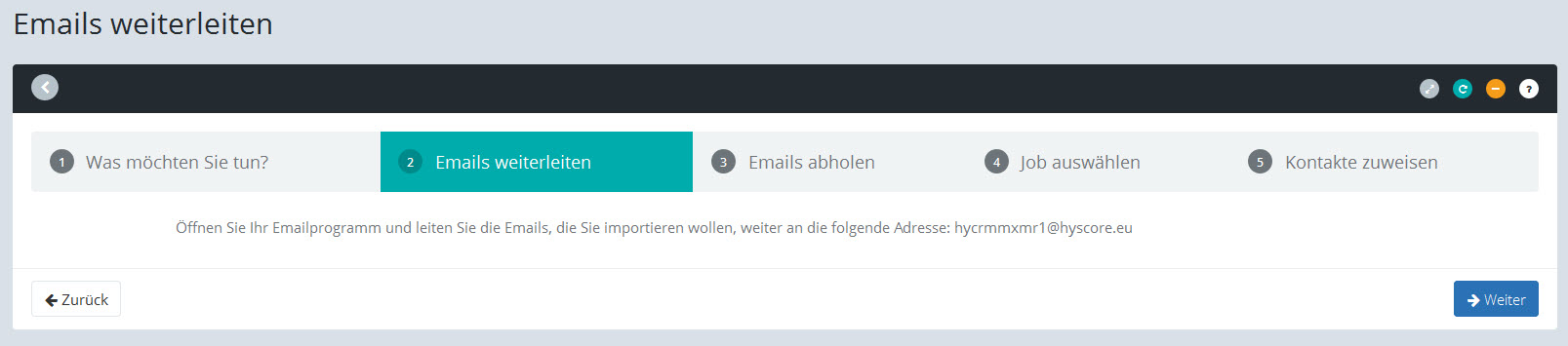
Klicken Sie in der Bearbeitungsliste des hyCRM Kontaktmanager auf das Icon  "Emails importieren", um den Assistenten für den Import von Emails in einem neuen Fenster zu öffnen:
2.Emails weiterleiten
Öffnen Sie ihr übliches Email-Programm, wählen Sie die Emails aus, die Sie in hyScore importieren wollen und leiten Sie diese an die angezeigte Import-Emailadresse weiter.
Beachten Sie dabei die folgenden Regeln:
a.Sie können Emails entweder einzeln weiterleiten oder mehrere Emails markieren und zusammengefasst weiterleiten
b.Fassen Sie nicht mehr als 50 Emails in einer einzigen Email zusammen
c.Achten Sie darauf, dass alle Emails, die Sie zusammenfassen, an den gleichen Empfänger gerichtet sind
d.Achten Sie darauf, dass die Emailadresse des Kontos, mit dem Sie die Emails für den Import versenden, die gleiche Emailadresse ist wie in Ihrem aktuellen Benutzerkonto.
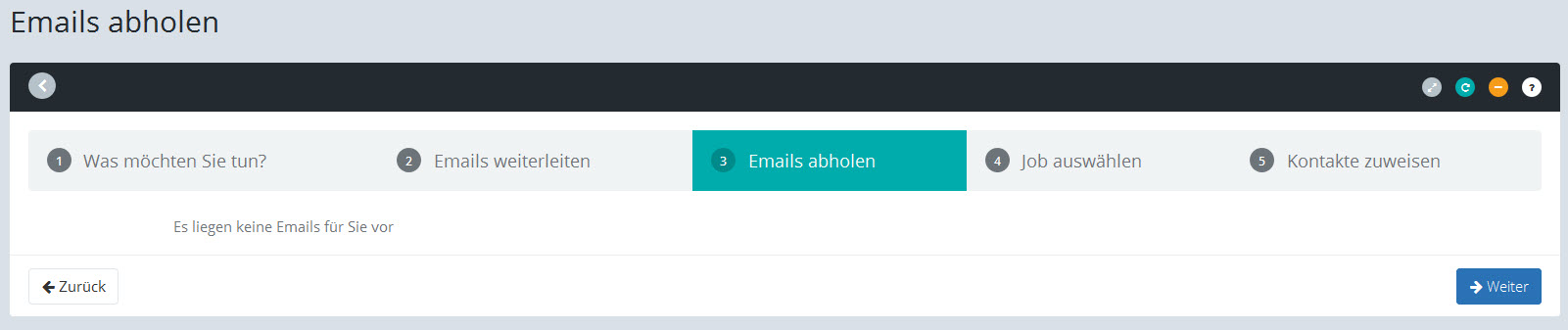
3.Nachdem Sie alle Emails mit Ihrem Email-Programm weitergeleitet haben und die Emails erfolgreich versendet wurden, wechseln Sie wieder zum Assistenten in hyScore und klicken dort [Weiter]. hyScore ruft daraufhin alle Emails vom angegebenen Emailkonte für den Import ab und speichert diese in einem Zwischenspeicher für die weitere Bearbeitung. Je nach Anzahl und Größe der Emails und Anlagen kann dies einige Zeit dauern. Am Ende des Vorgangs erscheint eine entsprechende Hinweismeldung:
4.Klicken Sie auf [Weiter]. Dadurch werden die abgerufenen Emails mit den zugehörigen Anlagen angezeigt:
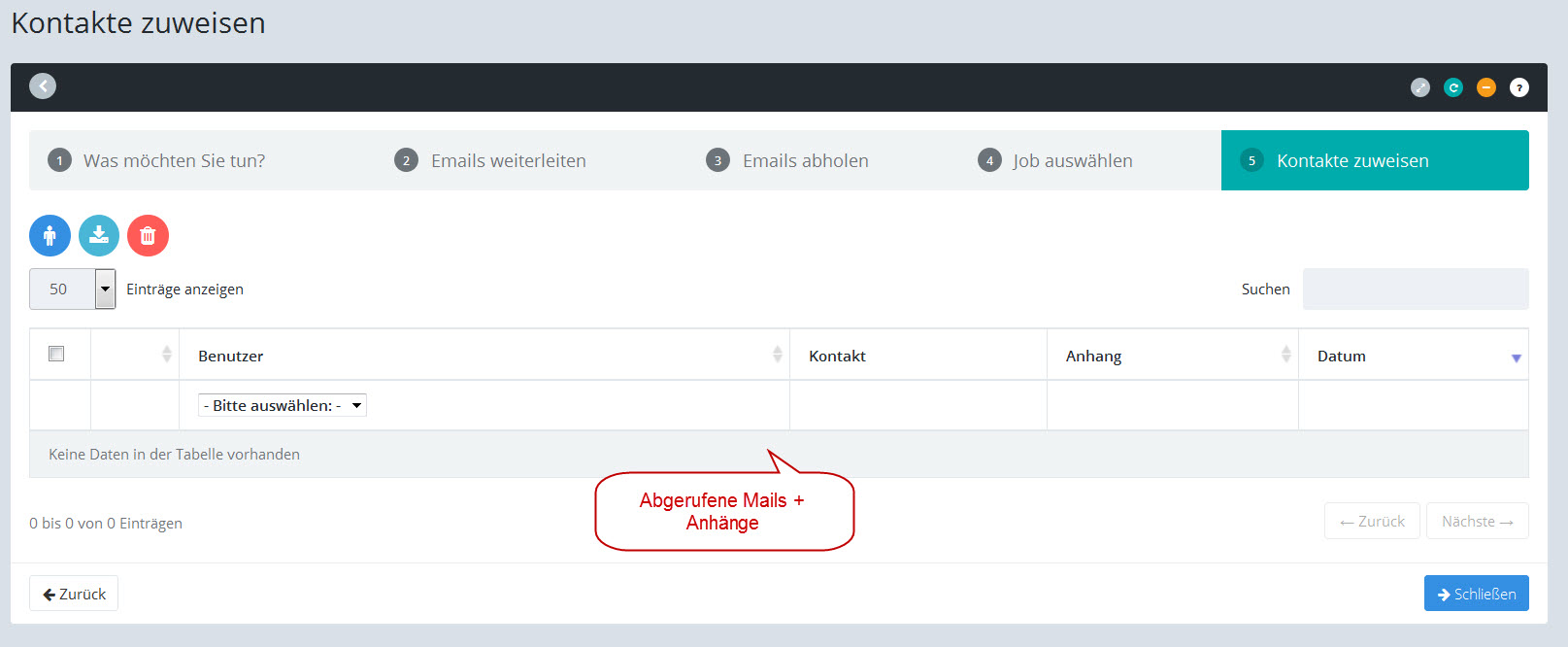
5.Ordnen Sie jeder Email eine Kontaktperson zu.
a.Klicken Sie dazu auf das Symbol  . Dadurch wird eine Auswahlliste mit Adressen und Kontaktpersonen in einem neuen Fenster geöffnet. Wählen Sie dort zunächst die Adresse aus und dann die gewünschte Kontaktperson.
b.Alternativ können Sie auch mehrere Emails mit Hilfe des Ankreuzfeldes ganz links in der Tabelle markieren. Klicken Sie dann auf das Symbol  in der Buttonleiste über der Tabelle. Wählen Sie dort zunächst die Adresse aus und dann die gewünschte Kontaktperson. Die ausgewählte Kontaktperson wird dann für alle markierten Emails übernommen.
6.Markieren Sie dann alle Emails, die Sie in das CRM übertragen wollen und klicken Sie auf das Symbol "Emails importieren"  in der Buttonleiste über der Tabelle. Bestätigen Sie die nachfolgende Abfrage, um den Import zu starten. Die Emails werden dadurch mit allen Anlagen in das hyCRM übernommen und erscheinen auch in der Historie der zugewiesenen Adresse.
7.Klicken Sie auf [Schließen], nachdem Sie alle Emails verarbeitet haben.
Siehe auch:
Konfiguration des Emailkontos für den Import