|
<< Click to Display Table of Contents >> Drill-Down |
  
|
|
<< Click to Display Table of Contents >> Drill-Down |
|
Sie können eine der angelegten Drill-Down Strukturen als "Scorecard-Struktur" festlegen. Diese Struktur wird dann standardmäßig für die Auswahl der Organisationseinheit bei Kennzahlen und Projekten und bei der Zuweisung im Drilldown vorbelegt.
Vorgabewert für die Auswahl der Drill-Down-Struktur bei Projekten
Vorgabewert für die Auswahl der Drill-Down-Struktur bei Prozessen
Vorgabewert für die Auswahl der Drill-Down-Struktur bei Berichten
Vorgabewert für die Auswahl der Drill-Down-Struktur bei Dokumenten, Beiträgen und Medien
Vorgabewert für die Auswahl der Drill-Down-Struktur bei Risiken und Chancen
Vorgabewert für die verwendete Aggregationsmethode für neue Elemente in der Drill-Down Struktur
Standard: Gewichteter Mittelwert
Legt fest, ob die Struktur der Organisationseinheiten mittels Drill-Down-Ordnern oder mittels Stores dargestellt wird. Diese Einstellung wirkt sich vor allem beim Rollout von Scorecardvorlagen und Audits aus.
Standard: "Drill-Down Ordner"
Hier legen Sie fest, welcher Name für Stores mandantenweit in den verschiedenen Ansichten und Berichten verwendet wird (z.B. "Store", "Standort", "Filiale", "Betrieb", o.Ä.)
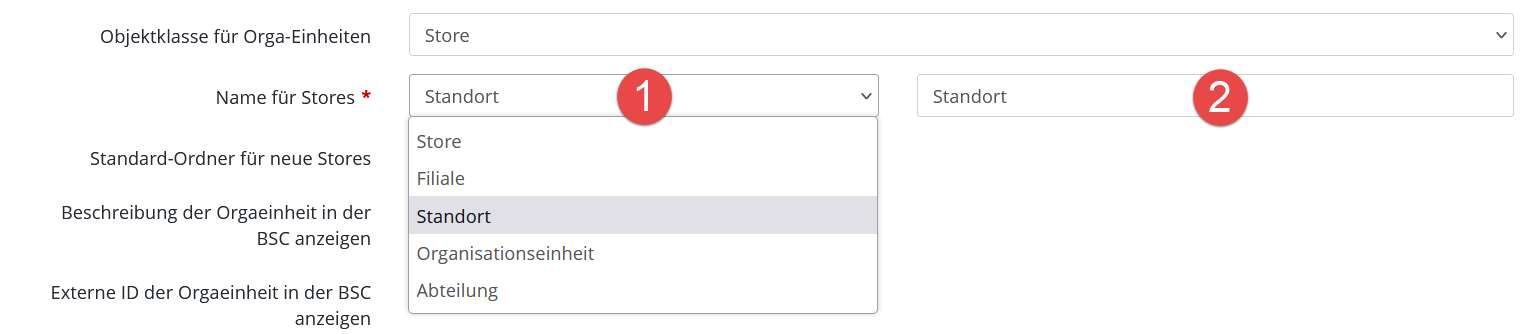
1.Zuerst wählt man aus der Auswahlliste „Name für Stores“ einen der vordefinierten Namen aus. Dieser Name wird dann in den Meldungstexten im Hauptprogramm und in den Anwendungen der Website korrekt in
Einzahl und Mehrzahl verwendet.
2.Zusätzlich trägt man den gewünschten Namen oder eine Variation davon auch noch in das Eingabefeld (2) ein, das sich rechts neben der Auswahlliste befindet. Dieser Name wird dann für
alle Einzahl-Formen verwendet, z.B. im Menü des Hauptprogramms.
Standard-Ordner für neue Stores
Neue Stores, die beim Import angelegt werden, werden automatisch dem hier ausgewählten Drill-Down-Ordner zugewiesen.
Aktivieren Sie diese Option, um in den verschiedenen Scorecard-Ansichten (Polar-Diagramm, Cockpit, Quadranten, Scorecard) zusätzlich zum Namen der Orgaeinheit auch die Beschreibung anzuzeigen.
Tipp: Wenn Sie hyperspace Dimensions für Prozessmanagement nutzen und die Ordner nach den Kennziffern der Prozesse benennen, können Sie mit dieser Option den beschreibenden Namen der Prozesse einblenden.
Aktivieren Sie diese Option, um in der Scorecard-Ansicht neben dem Namen der Orgaeinheit auch die Externe ID anzuzeigen
Aktivieren Sie diese Option, um in der Scorecard-Ansicht eine Spalte mit dem verantwortlichen Benutzer für die Kennzahl einzublenden.
Standardmäßig werden alle Kennzahlen in einer gemeinsamen Scorecard angezeigt. Wenn diese Option aktiviert ist, werden die Wochenkennzahlen in einer separaten Scorecardansicht dargestellt. In der Auswahlliste für die angezeigte Periode der Scorecard erscheinen dann zusätzlich Kalenderwochen. Durch Auswahl einer Kalenderwoche wird auf die Ansicht der Wochenkennzahlen umgeschaltet. Kennzahlen mit anderer Periode (Monat, Tag, Jahr, etc.) erscheinen weiterhin in der normalen Monatsansicht.
Mit dieser Option können Sie aggregierte Jahreswerte für Ist- und Sollwerte bei allen Kennzahlen einschalten, bei denen die Option „Jahres-Grafik anzeigen (anstelle rollierender Darstellung)“ eingeschaltet ist.
blendet einige Spalten der Wertetabelle unter den Kennzahlcharts in der Scorecardansicht aus und reduziert die Anzeige auf das Wesentliche
Wenn diese Option eingeschaltet ist, werden bei den Scorecards in der Drill-Down-Ansicht zur Auswahl der Orgaeinheit nur die Orgaeinheiten angezeigt, für die der aktuelle Benutzer ein Leserecht besitzt. Die Anzeige erfolgt einschließlich Pfad.
Wenn die Option ausgeschaltet ist, werden alle Ordner in der Drill-Down-Struktur angezeigt, aber der Benutzer kann den Ordnerinhalt nur sehen, wenn er ein Leserecht besitzt. Ordner ohne Leserecht werden mit einem Verbotsschild markiert.
Standardmäßig ist diese Option ausgeschaltet, damit die Ansicht des Drill-Down-Baums kompatibel ist zur Baumansicht in früheren Programmversionen. Wir empfehlen jedoch, diese Option einzuschalten.
Kundenspezifische Scorecard-Ansicht
Blendet in der Scorecard-Navigation die zusätzliche "kundenspezifische Ansicht" ein. Wirkt sich nur aus, falls eine solche Ansicht für diesen Mandanten programmiert wurde.
Blendet die Zielerreichung in Prozent bei Perspektiven und Zielen aus
Blendet die aggregierte Statusampel bei Perspektiven und Zielen aus den BSC-Ansichten aus
Blendet aggregierte Ampeln und Prozentangaben bei Perspektiven und Zielen aus
Blendet die Möglichkeit, einzelne Werte beim Erfassen von Kennzahlwerten zu überspringen, ein oder aus.
legt automatsich eine Aufgabe an, wenn bei einer Kennzahl, die manuell erfasst wird, der Ampelstatus auf "rot" wechselt
Aktiviert das 5-stufige Partnerscoring für Stores. Die Einstufung und der Infotext zum Level wird bei der Scorecard und auf der Homepage des Stores angezeigt.
Mit den Ankreuzfeldern aktivieren Sie zusätzliche Berechtigungen und Verantwortlichen für Drilldown-Ordner. Die Gruppen und Benutzer können dann bei jedem Ordner manuell zugewiesen werden. Die zugewiesen Berechtigungen und Verantwortlichkeiten werden beim erstmaligen Roll-Out unverändert übernommen, können danach aber manuell geändert werden. Ein erneuter Roll-Out überschreibt die vorgenommenen Änderungen nicht.
•Audit-QR-Codes: ermöglicht die Auswahl einer Benutzergruppe, die bei neuen Umfragergebnissen via QR-Code-Umfragen automatisch benachrichtigt wird
•Audit-Webformular: ermöglicht die Auswahl einer Benutzergruppe, die bei neuen Audits via Webformular automatisch benachrichtigt wird. (Wird z.B. für CIRS benutzt)
•Prozessdesign: ermöglicht für Prozesse die Auswahl des Prozess-Designers. Diese Information ist für eine normgerechte Prozessdokumentation erforderlich.
•Prozessperformance: ermöglicht für Prozesse die Auswahl des Benutzers der für die Performance des Prozesses verantwortlich ist. Diese Information ist für eine normgerechte Prozessdokumentation erforderlich.