|
<< Click to Display Table of Contents >> Qualifizierungs-Homepage |
  
|
|
<< Click to Display Table of Contents >> Qualifizierungs-Homepage |
|
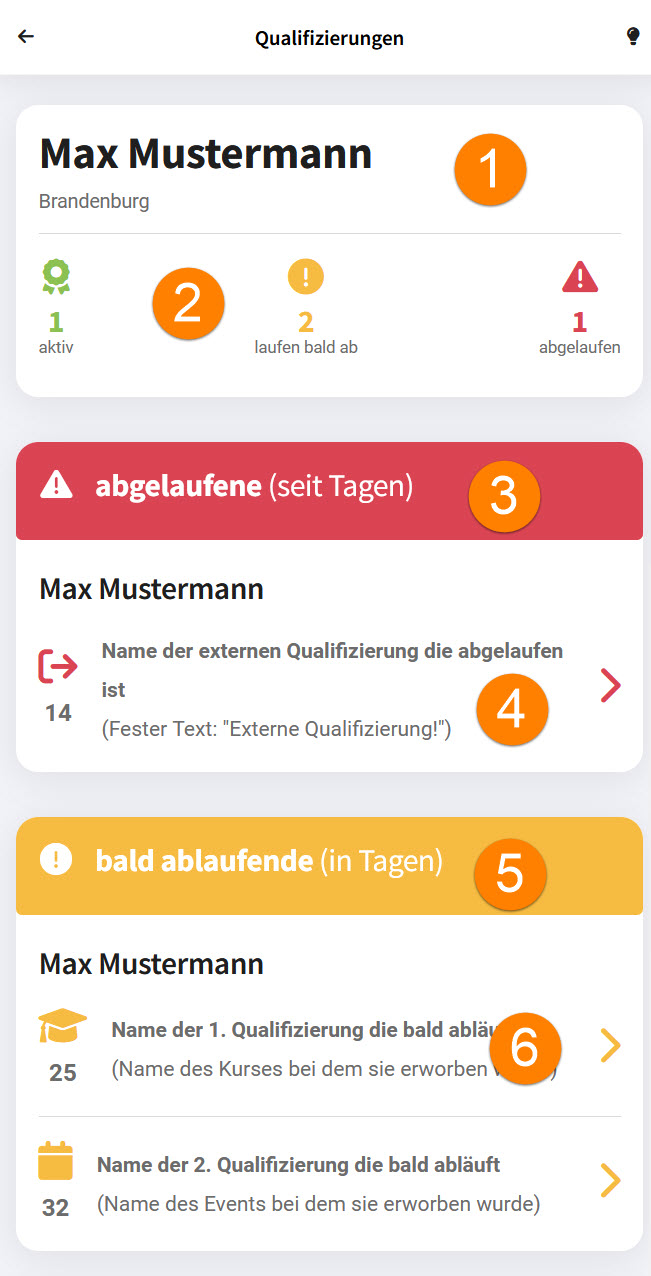
Auf der Qualifizierungs-Homepage eines Mitarbeiters werden alle Qualifizierungen angezeigt, die der Mitarbeiter bereits erworben hat oder noch erwerben kann:
|
|
1.Name und Store des Mitarbeiters
2.Gesamtübersicht über die Qualifizierungen dieses Mitarbeiters
3.Liste der abgelaufenen Qualifizierungen
4.Angezeigt werden: die Anzahl Tage seit Ablauf und der Name der abgelaufenen Qualifizierung.
Klick (Tap) auf die Zeile der Liste zeigt die Detailseite der abgelaufenen Qualifizierung an, wo man diese Qualifizierung erneuern kann.
5.Liste der bald ablaufenden Qualifizierungen
6.Angezeigt werden: die Anzahl Tage bis zum Ablauf und der Name der Qualifizierung.
Klick (Tap) auf die Zeile der Liste zeigt die Detailseite der Qualifizierung an, wo man diese Qualifizierung erneuern kann.
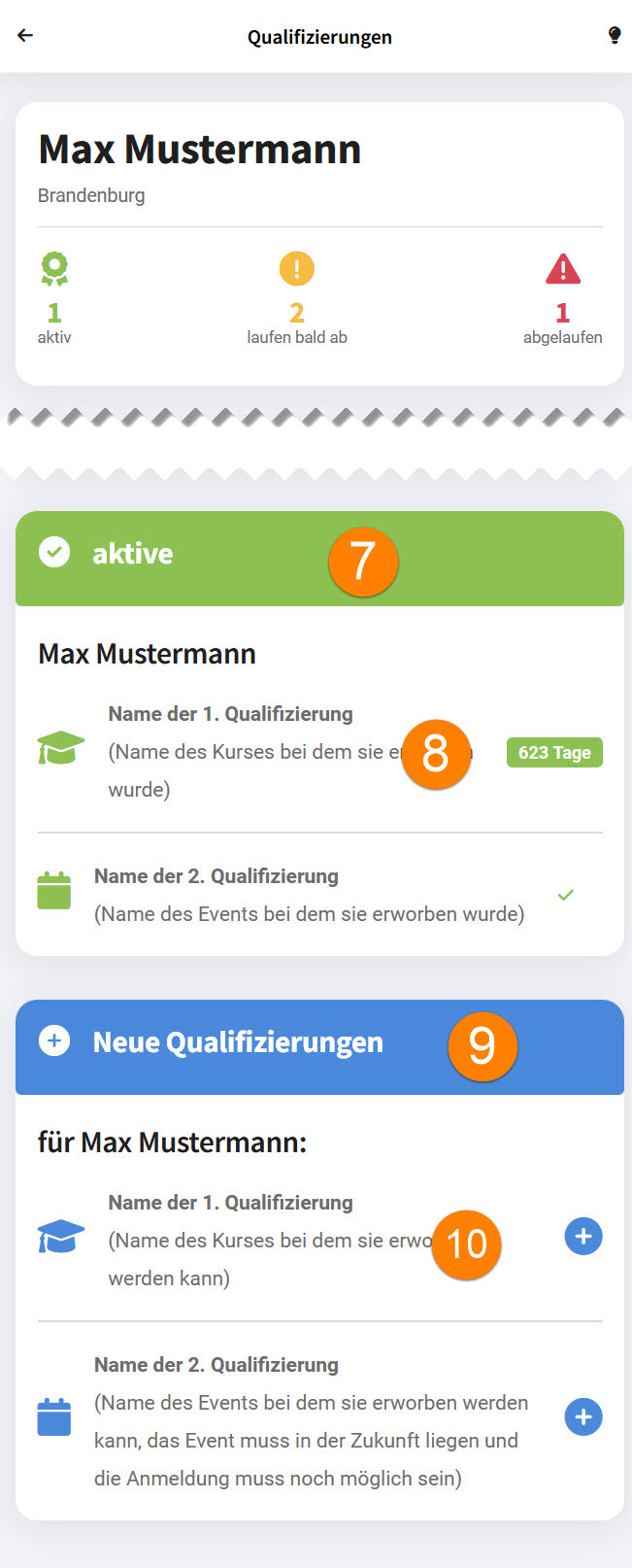
7.Liste der aktuell gültigen Qualifizierungen
8.Angezeigt werden: der Name der Qualifizierung und rechts die Anzahl der verbleibenden Gültigkeitstage, bzw. ein grünes Häkchen bei unbefristeter Qualifizierung.
Klick (Tap) auf die Zeile der Liste zeigt die Detailseite der Qualifizierung an, wo man diese Qualifizierung erneuern kann
9.Liste der noch nicht erworbenen (neuen) Qualifizierungen
10.Angezeigt wird der Name der Qualifizierung.
Klick (Tap) auf die Zeile der Liste zeigt die Detailseite der Qualifizierung an, wo man diese Qualifizierung erwerben kann
|
|
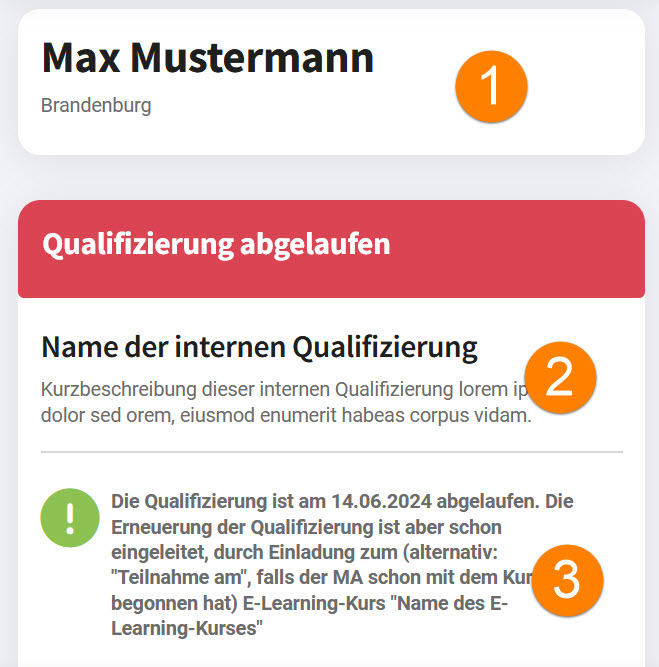
1.Name und Store des Mitarbeiters
2.Name und Kurzbeschreibung der abgelaufenen Qualifizierung
3.Hinweistext wird angezeigt, falls die Qualifizierung abgelaufen ist, die Erneuerung aber bereits veranlasst wurde, z.B. durch Teilnahme an einem Kurs, der zwar begonnen, aber noch nicht abgeschlossen wurde.
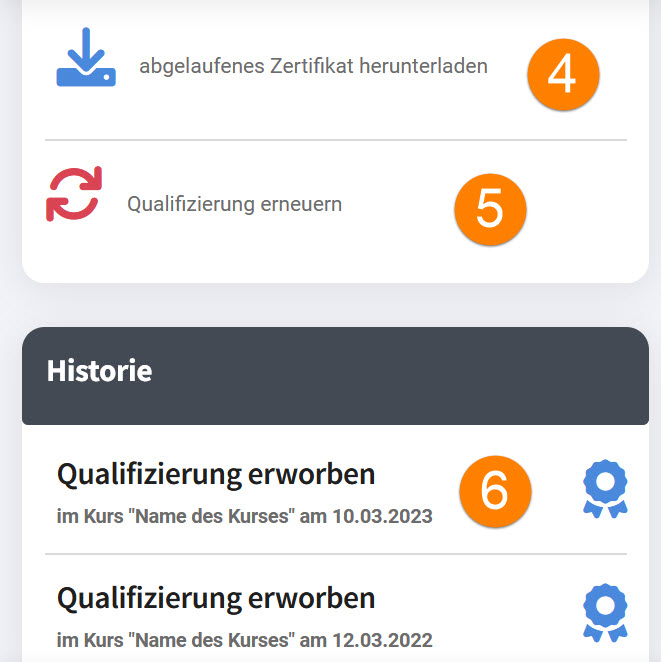
4.Download-Link, um das (abgelaufene) Zertifikat der jüngsten Qualifizierung herunterzuladen
5.Link, um die Qualifizierung zu erneuern
6.Historie: zeigt an, wann und wie diese Qualifizierung bereits erworben wurde.
Klick (Tap) auf die Zeile der Historie lädt das zugehörige Zertifikat herunter
Durch Klick auf den Link "Qualifizierung erneuern" auf der Detailseite der abgelaufenen Qualifizierung wird das entsprechende Dialogfenster eingeblendet:
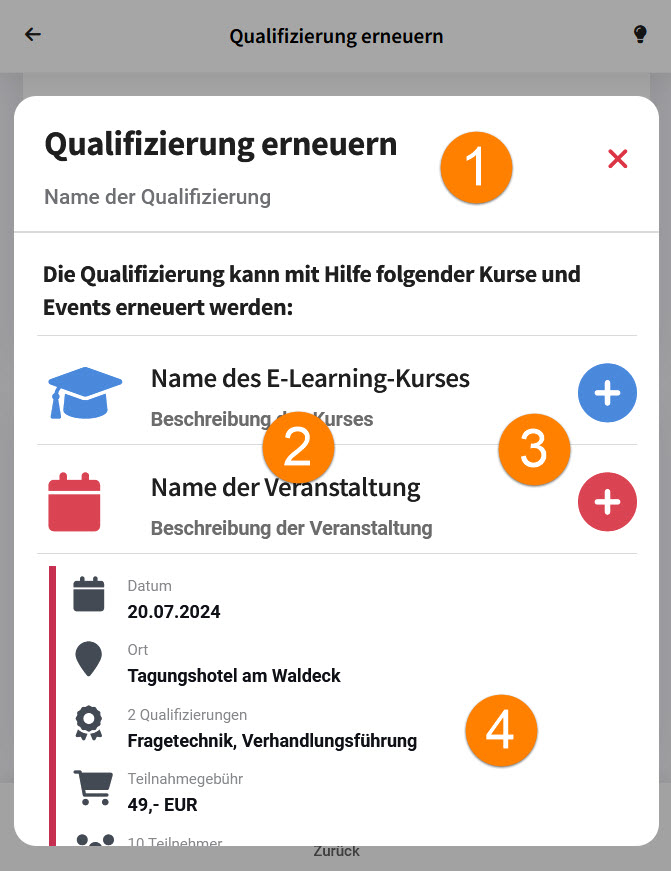
1.Name und Beschreibung der Qualifizierung
2.Liste der Kurse und Events, mit denen diese Qualifizierung erneuert / erworben werden kann
3.Durch Klick auf das [+] Icon wählen Sie den entsprechenden Kurs bzw. die Veranstaltung aus
4.Bei Veranstaltungen werden auch die Details der Veranstaltung angezeigt.
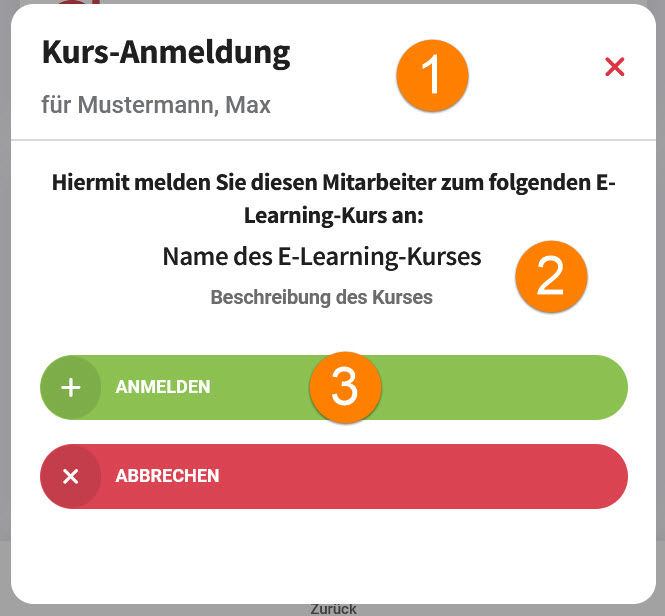
1.Name des Mitarbeiters
2.Name und Beschreibung des Kurses
3.Button [Anmelden] meldet den Mitarbeiter für diesen E-Learning-Kurs an.
Die Qualifizierung und vorherige Kursteilnahme wird dadurch für diesen Mitarbeiter zurückgesetzt und der Kurs erscheint automatisch in der Liste "Einladungen" im Lernportal des Mitarbeiters
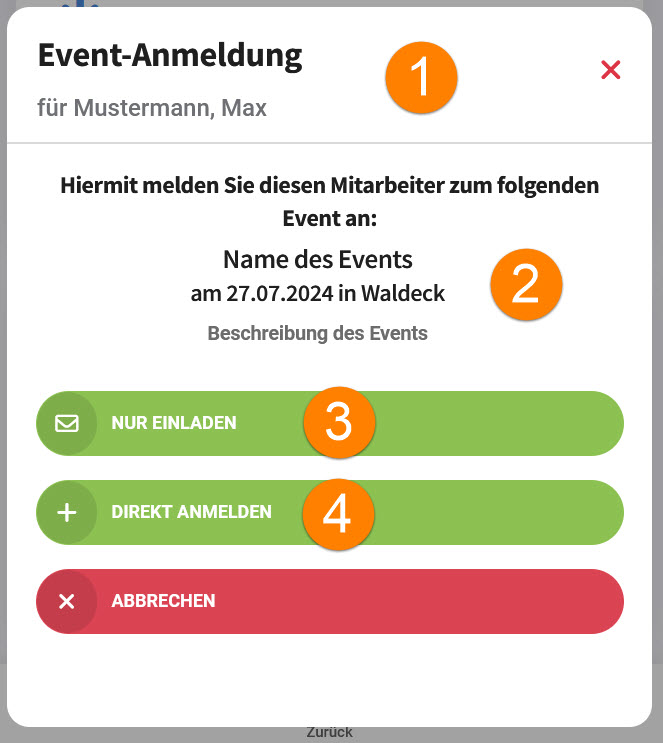
1.Name des Mitarbeiters
2.Name und Beschreibung der Veranstaltung
3.Button [Nur einladen] lädt den Mitarbeiter zu dieser Veranstaltung ein.
4.Button [Direkt anmelden] meldet den Teilnehmer verbindlich an.
Siehe auch:
Teilnehmermanagement: Mitarbeiter verwalten