|
<< Click to Display Table of Contents >> Prozessdetails |
  
|
|
<< Click to Display Table of Contents >> Prozessdetails |
|
In der Detailansicht eines Prozesses wird nur der aktuelle Prozessschritt und sein Elternprozess dargestellt:
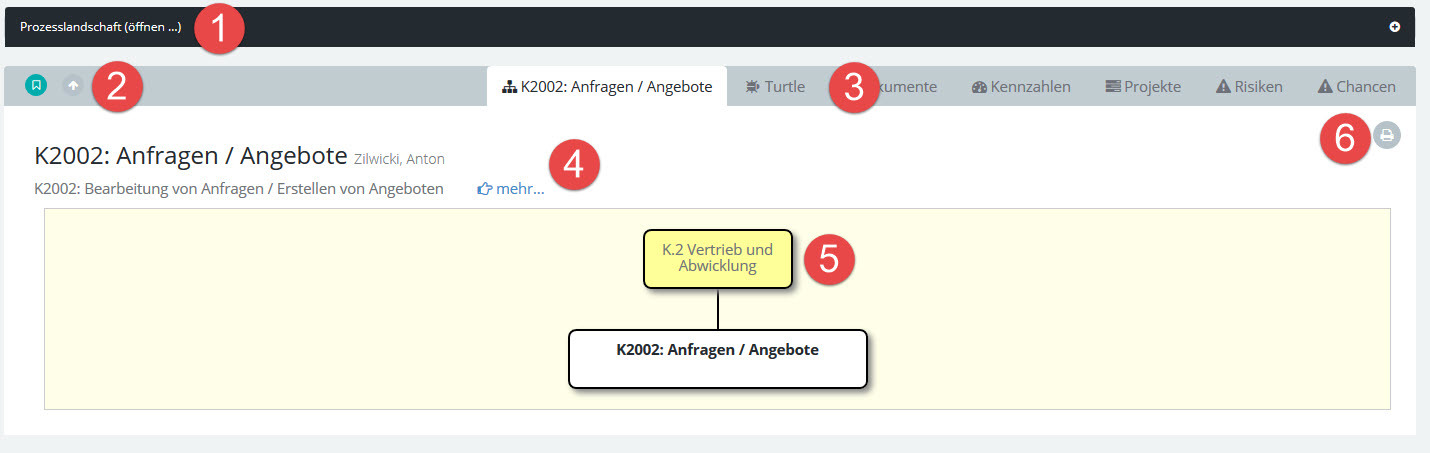
1.Klicken Sie auf den Namen des obersten Ordners, um die Prozess-Struktur aufzuklappen und zu einem anderen Prozess zu navigieren
2.Sie können die aktuelle Ansicht als Lesezeichen speichern. Mit dem grauen Pfeil navigieren Sie eine Ebene nach oben
3.Weitere Registerkarten zeigen Ihnen die Dokumente, Kennzahlen, Projekte, Risiken und Chancen zum aktuellen Prozess an
4.Der aktuelle Prozess erscheint hier als Überschrift. Darunter wird die Kurzbeschreibung angezeigt. Über den Link "mehr..." können Sie die ausführliche Beschreibung anzeigen lassen.
5.Der aktuelle Prozess und sein Elternprozess werden dargestellt. Klicken Sie auf den Elternprozess, um dorthin zu navigieren und die Details zu sehen
6.Mit dem Drucker-Symbol können Sie die aktuelle Ansicht ausdrucken
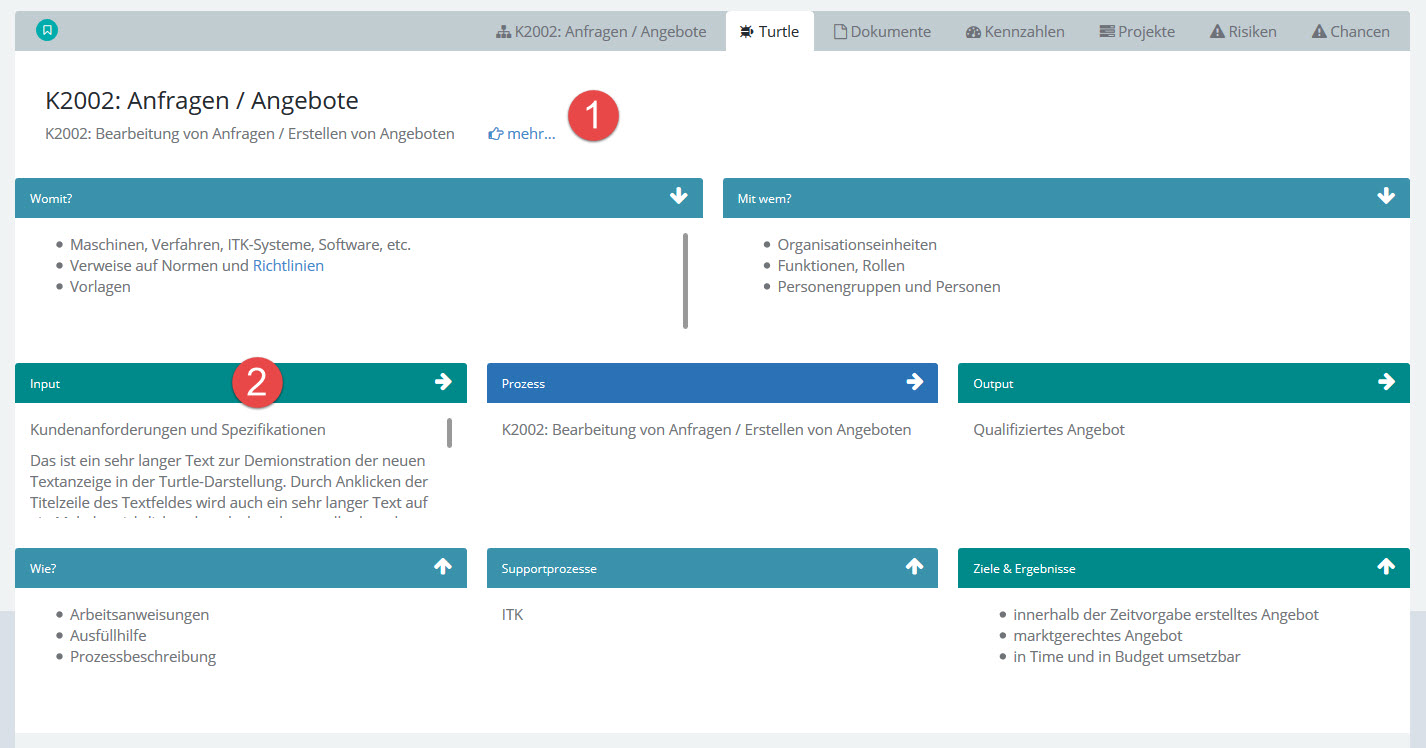
Die Turtle-Darstellung zeigt eine ausführliche Beschreibung des Prozesses gegliedert nach den Fragen des klassischen Turtle-Diagrammes an:
Womit: Welche Geräte, Maschinen, Verfahren und Methoden sind nötig um den Prozess durchzuführen?
Mit wem: Welche Personen, Funktionen und Qualifikationen sind erforderlich?
Input: Was geht rein in den Prozess?
Prozess: Was geschieht im Prozess?
Output: Was geht raus aus dem Prozess?
Wie: Ausführliche Beschreibung, wie der Prozess durchzuführen ist, sowie organisatorische Hilfsmittel zur Durchführung
Supportprozesse: Welche Unterstützungsprozesse sind erforderlich?
Ziele und Ergebnisse: Welche Ziele sollen mit dem Prozess verfolgt und welche Ergebnisse erreicht werden?
1.Der aktuelle Prozess erscheint hier als Überschrift. Darunter wird die Kurzbeschreibung angezeigt. Über den Link "mehr..." können Sie die ausführliche Beschreibung anzeigen lassen.
2.Klicken Sie auf die Kopfleiste eines Turtle-Bereiches, um die zugehörige Beschreibung formatfüllend auf dem Bildschirm anzuzeigen
Die Registerkarte "Dokumente" zeigt eine Liste der Dokumente an, die dem aktuellen Prozess zugewiesen wurden.
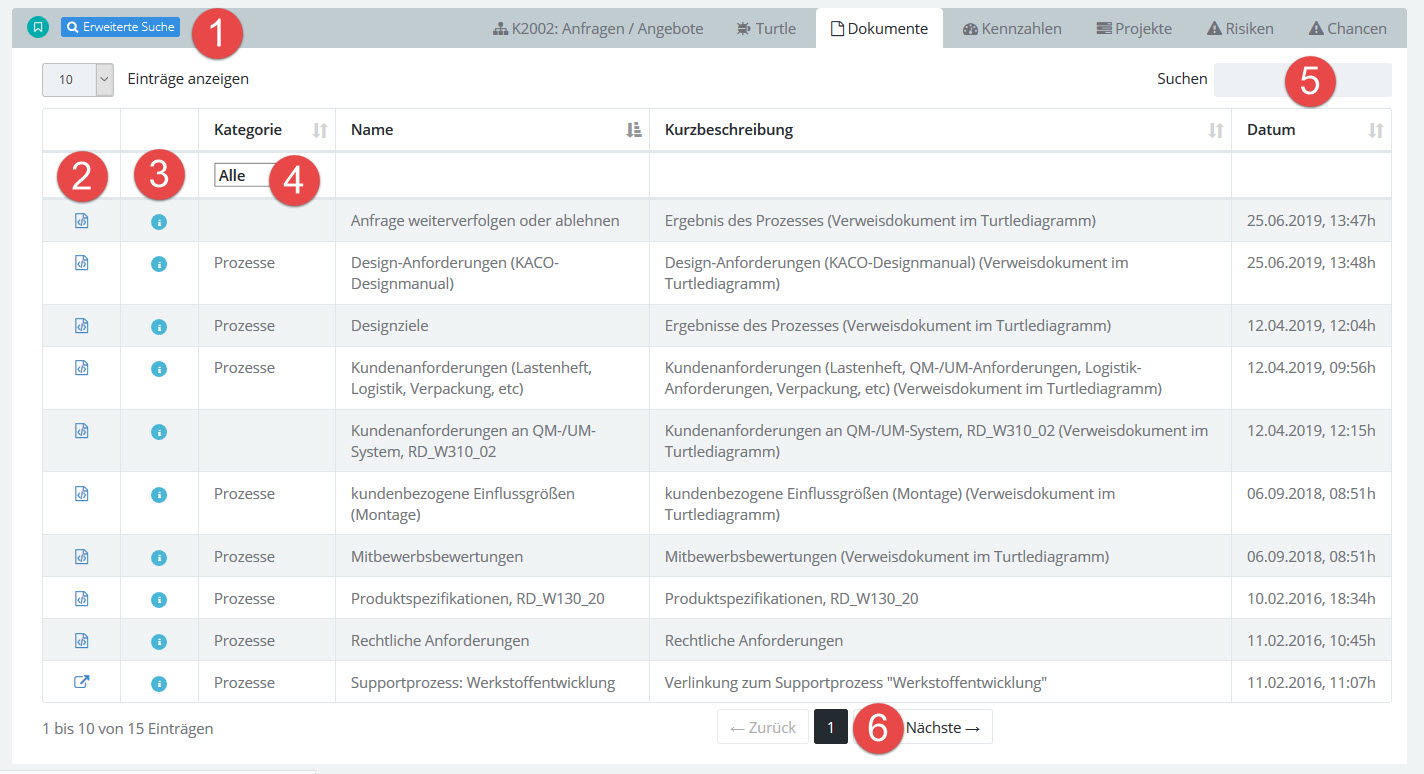
1.Erweiterte Suche ermöglicht eine Metadaten-Suche über alle Dokumente zu diesem Prozess und allen Unter-Prozessen
2.Öffnet die Lese-Ansicht des Dokumentes
3.Öffnet die Metadaten-Ansicht des Dokumentes
4.Filtermöglichkeit nach Kategorie
5.Echtzeitsuche in der aktuellen Trefferliste, durchsucht werden die Metadaten der Dokumente
6.Navigation zum Blättern in der Liste
Die Registerkarte "Kennzahlen" zeigt eine Liste der Kennzahlen an, die dem aktuellen Prozess zugewiesen wurden.
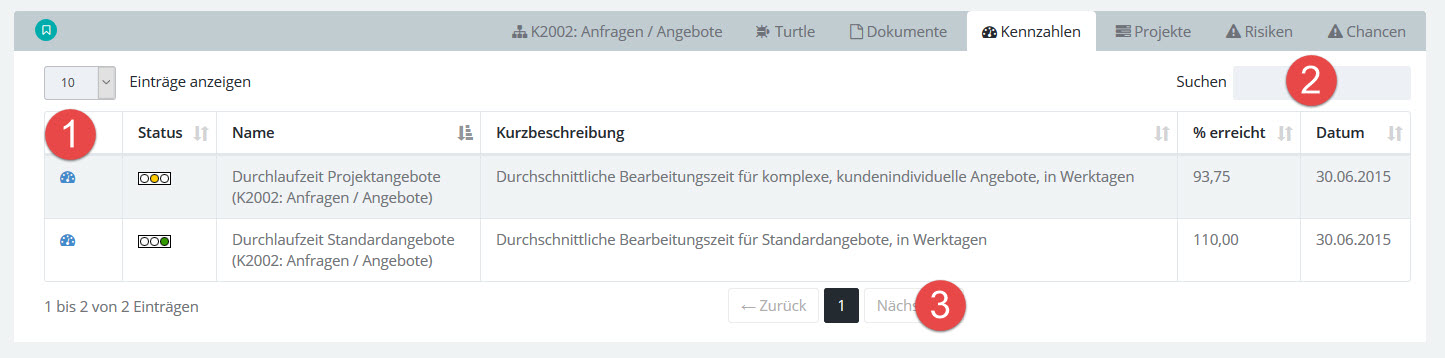
1.Öffnet die Statusanzeige der Kennzahl mit ausführlicher Beschreibung und Details und Charts zum Werteverlauf
2.Echtzeitsuche in der aktuellen Trefferliste, durchsucht werden die Metadaten der Kennzahlen
3.Navigation zum Blättern in der Liste
Die Registerkarte "Projekte" zeigt eine Liste der Projekte an, die dem aktuellen Prozess zugewiesen wurden.
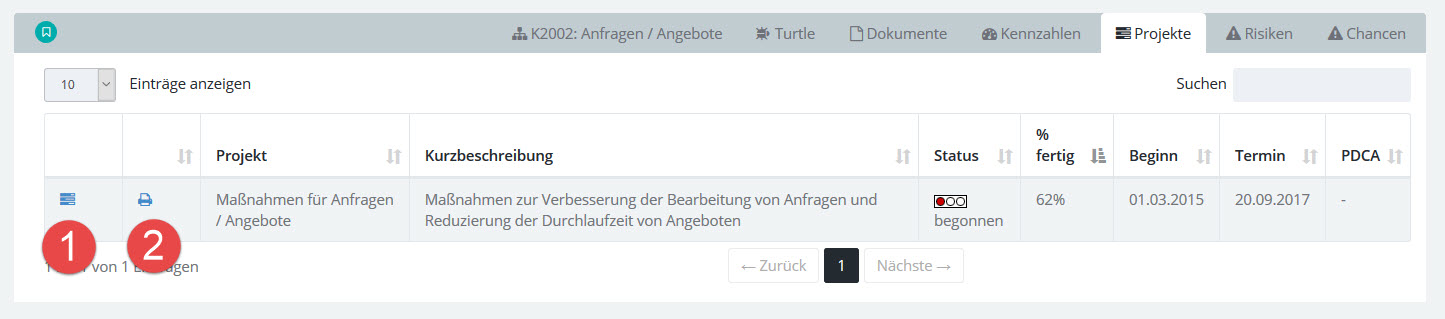
1.Öffnet die Statusanzeige des Projektes
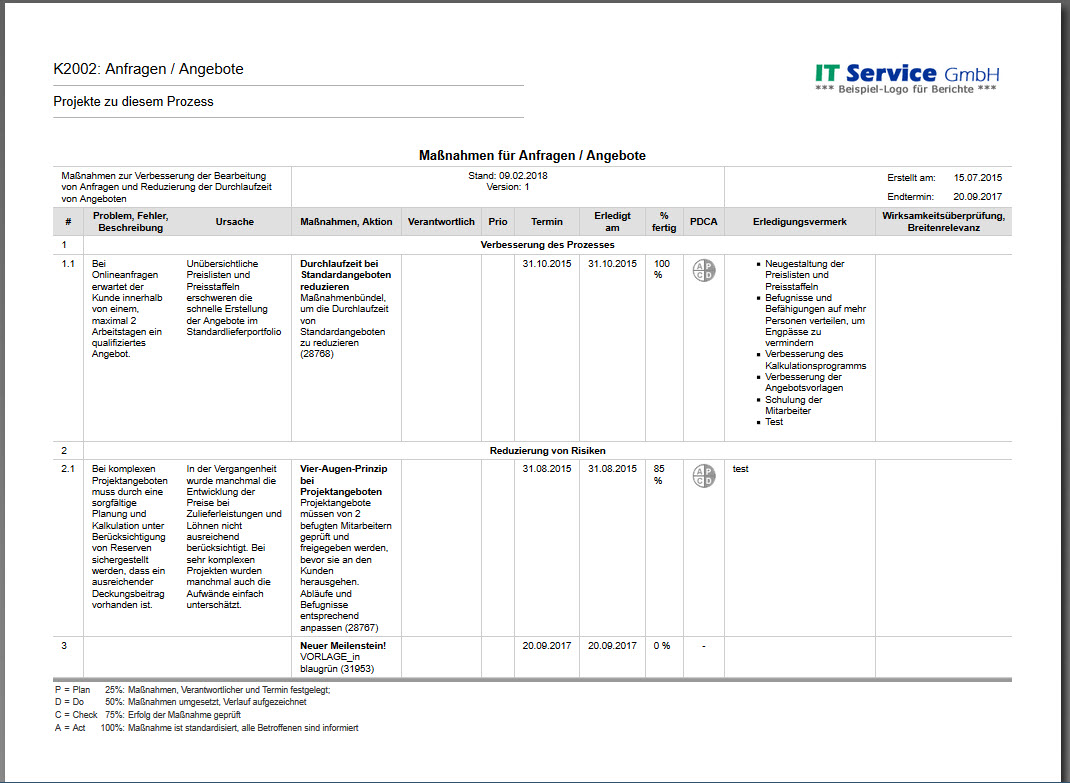
2.Öffnet einen Bericht zum Projekt mit ausführlichen Infos zu den Massnahmen und deren Auswirkungen auf den Prozess:
Die Registerkarte "Risiken" zeigt eine Matrix der Risiken an, die dem aktuellen Prozess zugewiesen wurden.
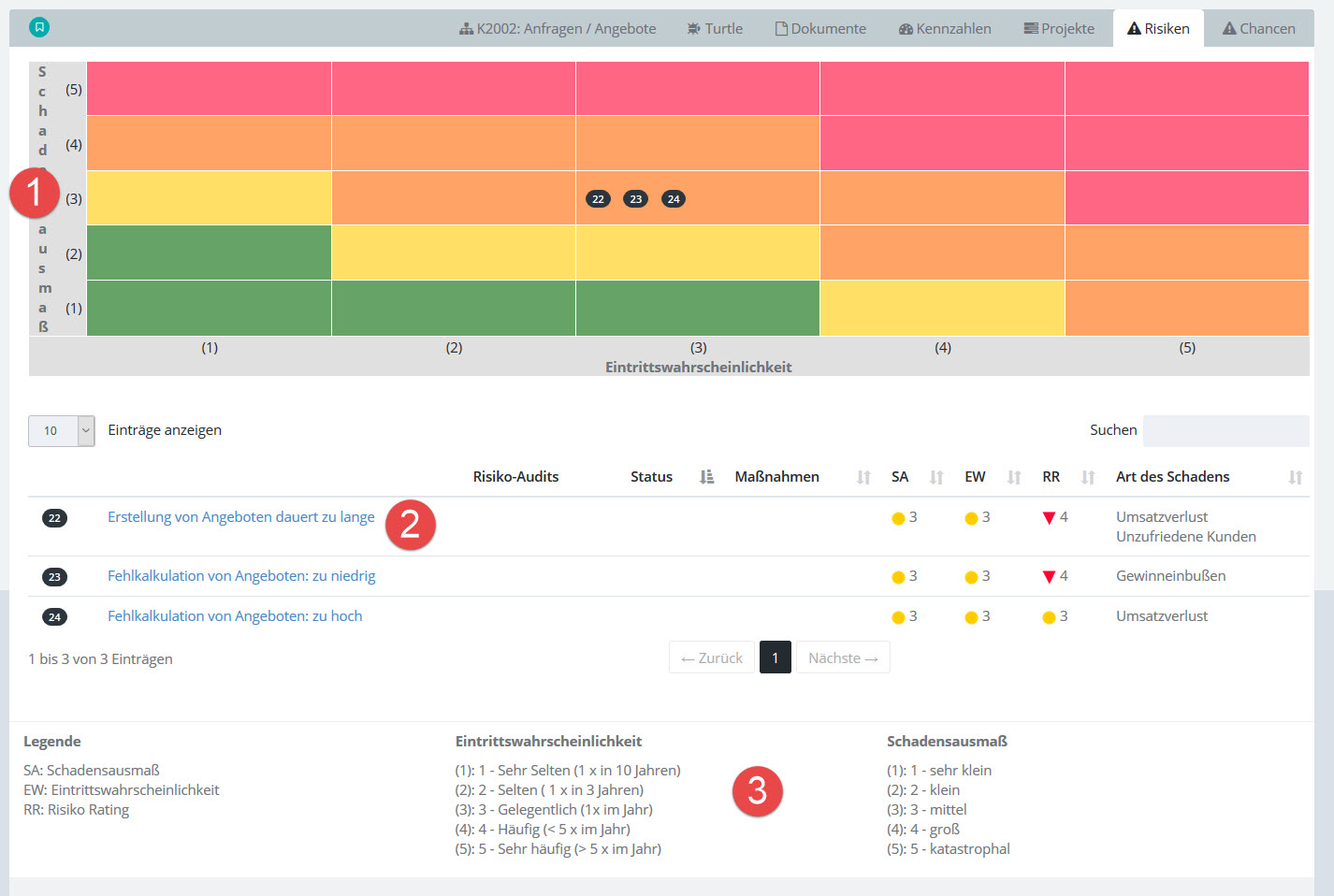
1.Risiko-Matrix mit farblicher Zuordnung der Risiken anhand von Schadensausmaß und Eintrittswahrscheinlichkeit
2.Tabelle der Risiken mit weiteren Details. Klick auf den Namen eines Risikos öffnet den Statusbericht zu diesem Risiko
3.Legende mit der Erklärung der Abkürzungen
Die Registerkarte "Chancen" zeigt eine Matrix der Chancen an, die dem aktuellen Prozess zugewiesen wurden.
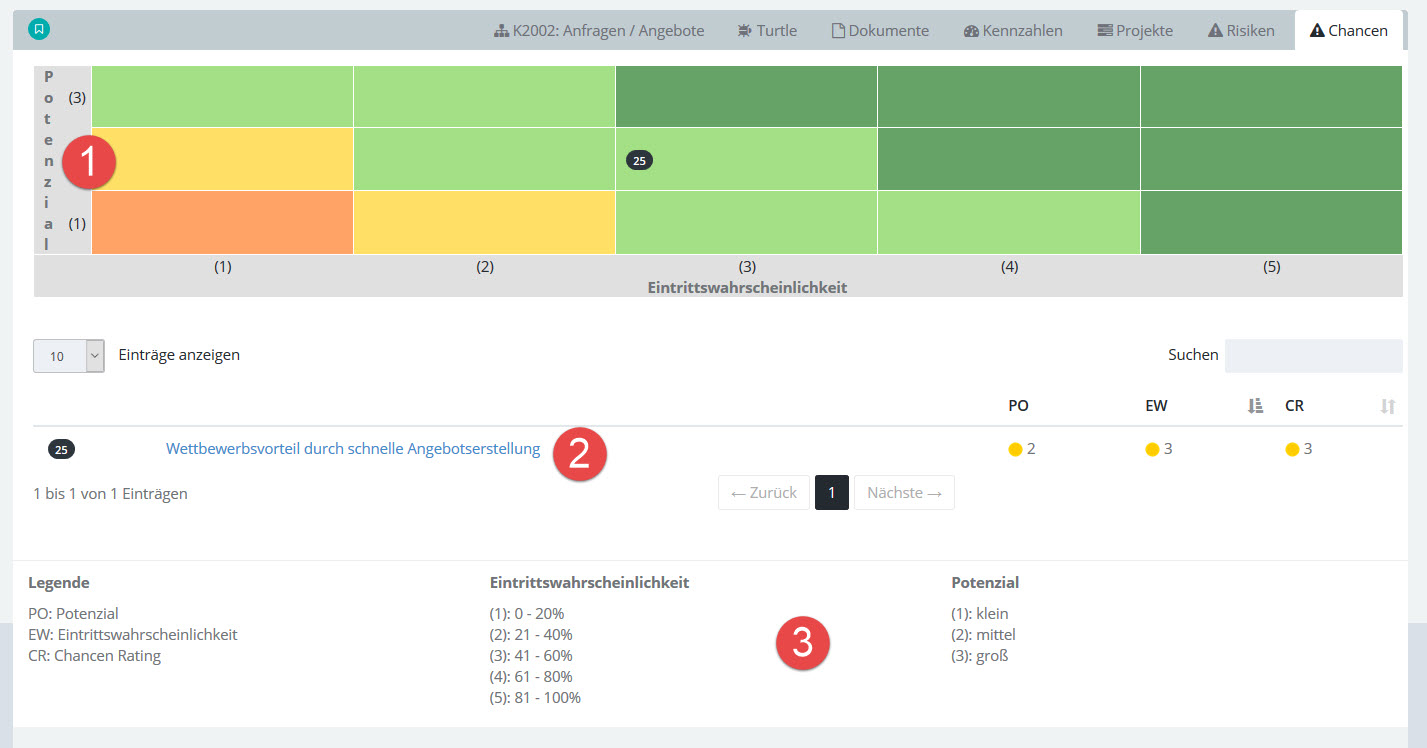
4.Chancen-Matrix mit farblicher Zuordnung der Chancen anhand von Potenzial und Eintrittswahrscheinlichkeit
5.Tabelle der Chancen mit weiteren Details. Klick auf den Namen einer Chance öffnet den Statusbericht zu dieser Chance
6.Legende mit der Erklärung der Abkürzungen