|
<< Click to Display Table of Contents >> Aktionen |
  
|
|
<< Click to Display Table of Contents >> Aktionen |
|
Sie können für ein Projekt beliebig viele Aktionen definieren.
Hinweis:
Auf der Ebene direkt unterhalb des Projektes sind derzeit maximal 40 Elemente (Aktionen, Aktionsgruppen, Meilensteine) möglich. Verwenden Sie Aktionsgruppen, um mehrere Aktionen zusammenzufassen.
Die verschiedenen Eingabefelder sind mit Hilfe von Registerkarten thematisch untergliedert:
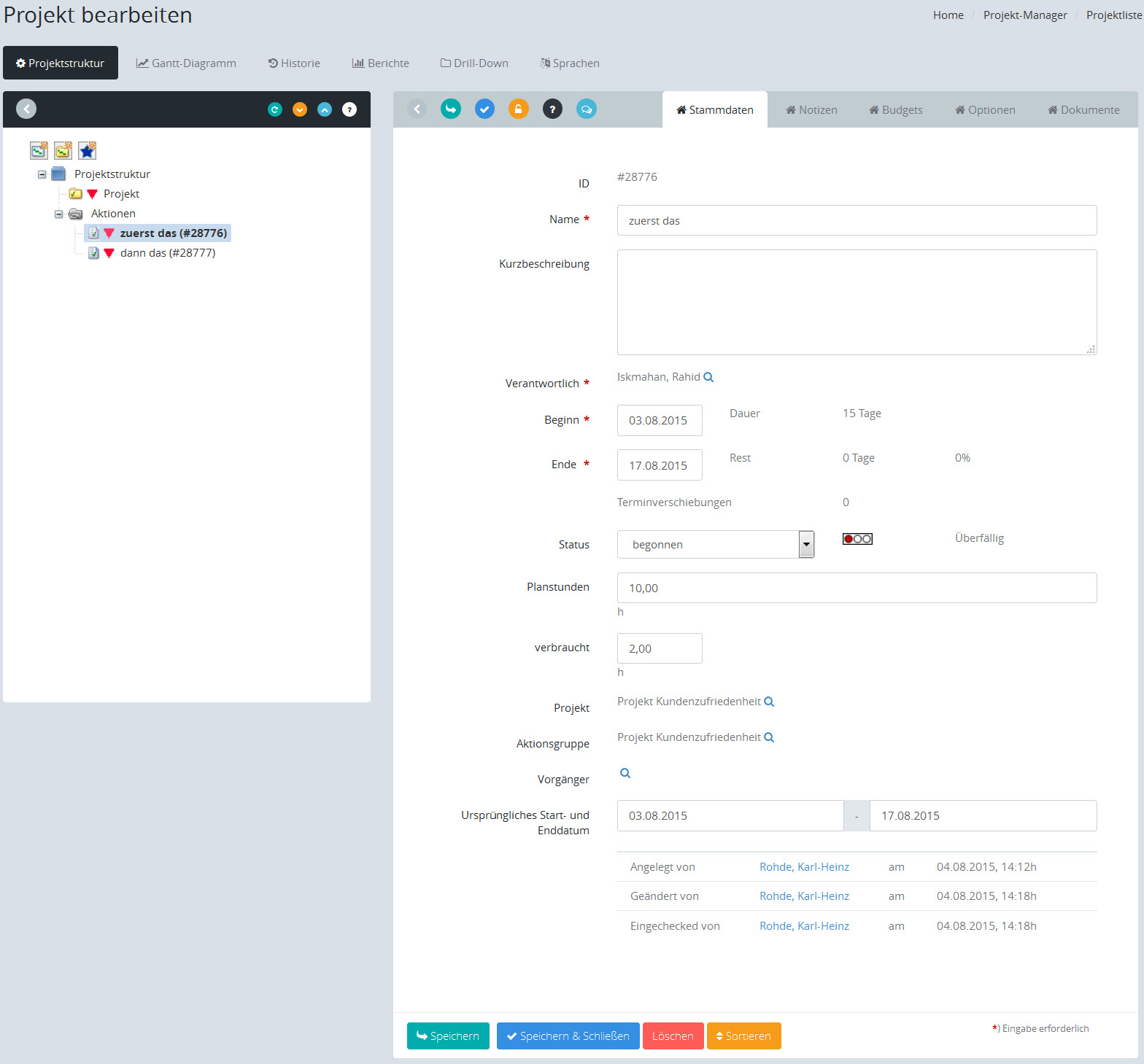
Projekt: Aktion bearbeiten
Name |
Name der Aktion, wird in Listen und Anzeigebäumen zur Identifikation angezeigt |
Kurzbeschreibung |
Kurze Beschreibung der Aktion, wird in der Liste angezeigt, max. 250 Stellen. |
Verantwortlich |
Wählen Sie die Person aus, die für die Aktion verantwortlich ist. Die Person muss als hyScore Anwender eingerichtet sein. Nur eine einzige Person kann als Aktionsverantwortlicher zugeordnet werden. |
Beginn |
Geben Sie hier das Datum ein, an dem Sie mit der Aktion beginnen wollen. Anstelle einer manuellen Eingabe können Sie auch durch Klick auf das Symbol neben dem Eingabefeld einen Popup-Kalender öffnen, um das gewünschte Datum auszuwählen. |
Ende |
Geben Sie hier das Datum ein, bis zu dem die Aktion erledigt sein soll. Anstelle einer manuellen Eingabe können Sie auch durch Klick auf das Symbol neben dem Eingabefeld einen Popup-Kalender öffnen, um das gewünschte Datum auszuwählen. Wenn beim Projekt die Berechnungsmethode "Enddatum anhand der Arbeitsstunden" gewählt ist, wird das Enddatum automatisch anhand der Planstunden berechnet. |
Status |
Hier müssen Sie den aktuellen Status der Aktion aus einer Liste auswählen. Dabei stehen Ihnen die folgenden Optionen zur Verfügung: geplant, begonnen, beendet, wartend, abgebrochen. |
Planstunden |
Hier können Sie den geschätzten Stundenaufwand für die Bearbeitung dieser Aktion eintragen. |
verbraucht |
Geben Sie ein, wieviel Stunden bisher für diese Aktion aufgewendet wurden |
Projekt |
Wählen Sie hier ein anderes Projekt aus, falls Sie die Aktion in ein anderes Projekt verschieben wollen |
Aktionsgruppe |
Wählen Sie hier eine Aktionsgruppe aus, falls Sie diese Aktion einer Aktionsgruppe zuordnen wollen |
Vorgänger |
Hier können Sie eine andere Aktion als Vorgänger der aktuellen Aktion auswählen. Das Startdatum der aktuellen Aktion richtet sich dann automatisch nach dem Enddatum des Vorgängers. Wichtig: Geben Sie zuerst Beginn und Ende der Aktion ein, bevor Sie einen Vorgänger auswählen. |
Urspüngliches Startdatum |
Hier können Sie das ursprüngliche Startdatum der Aktion eintragen |
Ursprungliches Enddatum |
Hier können Sie das ursprüngliche Enddatum der Aktion eintragen |
Letzte Änderungen |
In diesem Feld wird angezeigt, wer das aktuelle Objekt erstellt, zuletzt geändert und zuletzt eingecheckt hat. Sie können die angezeigten Namen anklicken, um auf die Profilseite des jeweiligen Users zu gelangen. |
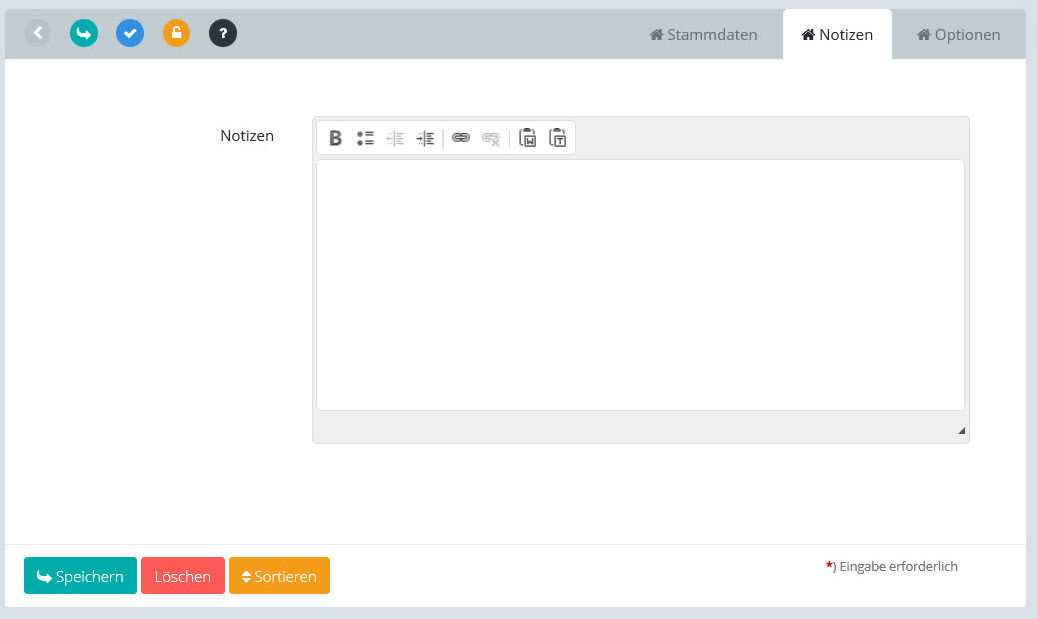
Projekt: Notizen zur Aktion
Notizen |
Raum für ausführlichen Beschreibungstext, Notizen über den Bearbeitungsfortschritt etc. |
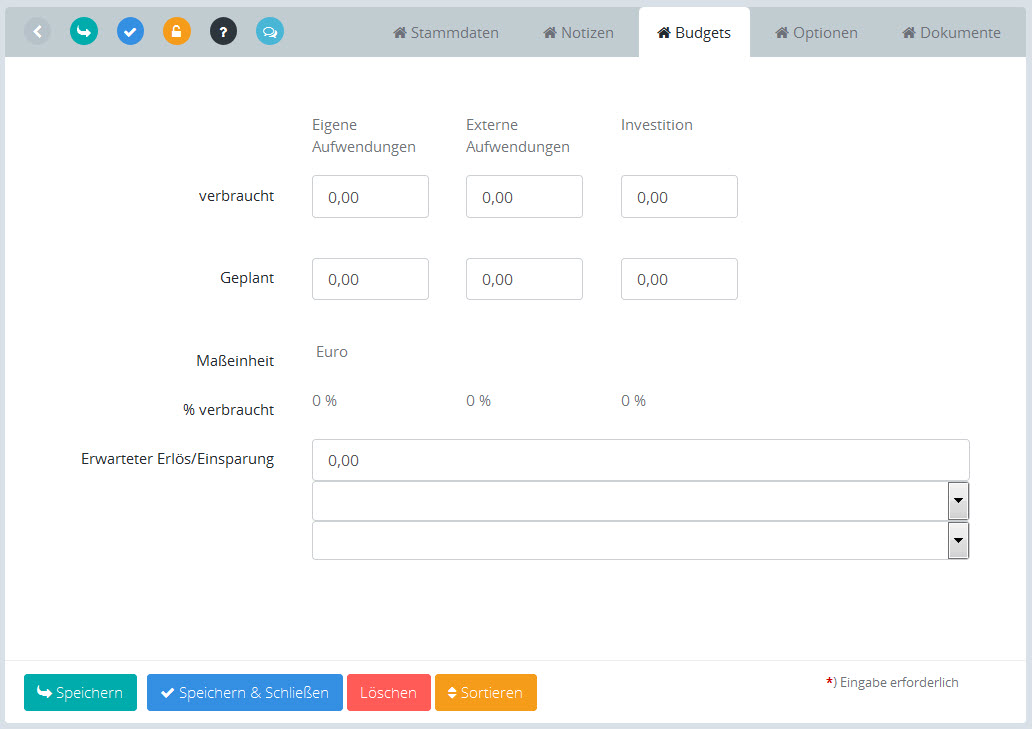
Projekt: Aktionsbudgets
Verbraucht |
In dieser Zeile geben Sie über die drei Eingabefelder die verbrauchten Mengeneinheiten für eigene Aufwendungen, externe Aufwendungen sowie für Investitionen an. |
Geplant |
Geben Sie für jeweils eigene / externe Aufwendungen sowie Investitionen das geplante Budget ein. |
Maßeinheit |
In dieser Zeile stehen die jeweiligen Maßeinheiten zu den eigenen / externen Aufwendungen sowie den Investitionen. |
% verbraucht |
Hier wird der relative Verbrauch zu eigenen / externen Aufwendungen sowie den Investitionen angezeigt. |
Erwarteter Erlös/Einsparungen |
Hinterlegen Sie hier den erwarteten Erlös bzw. die erwarteten Einsparungen ein. Über die Auswahlliste geben Sie die Maßeinheiten zu dem Betrag in der ersten Zeile an. |
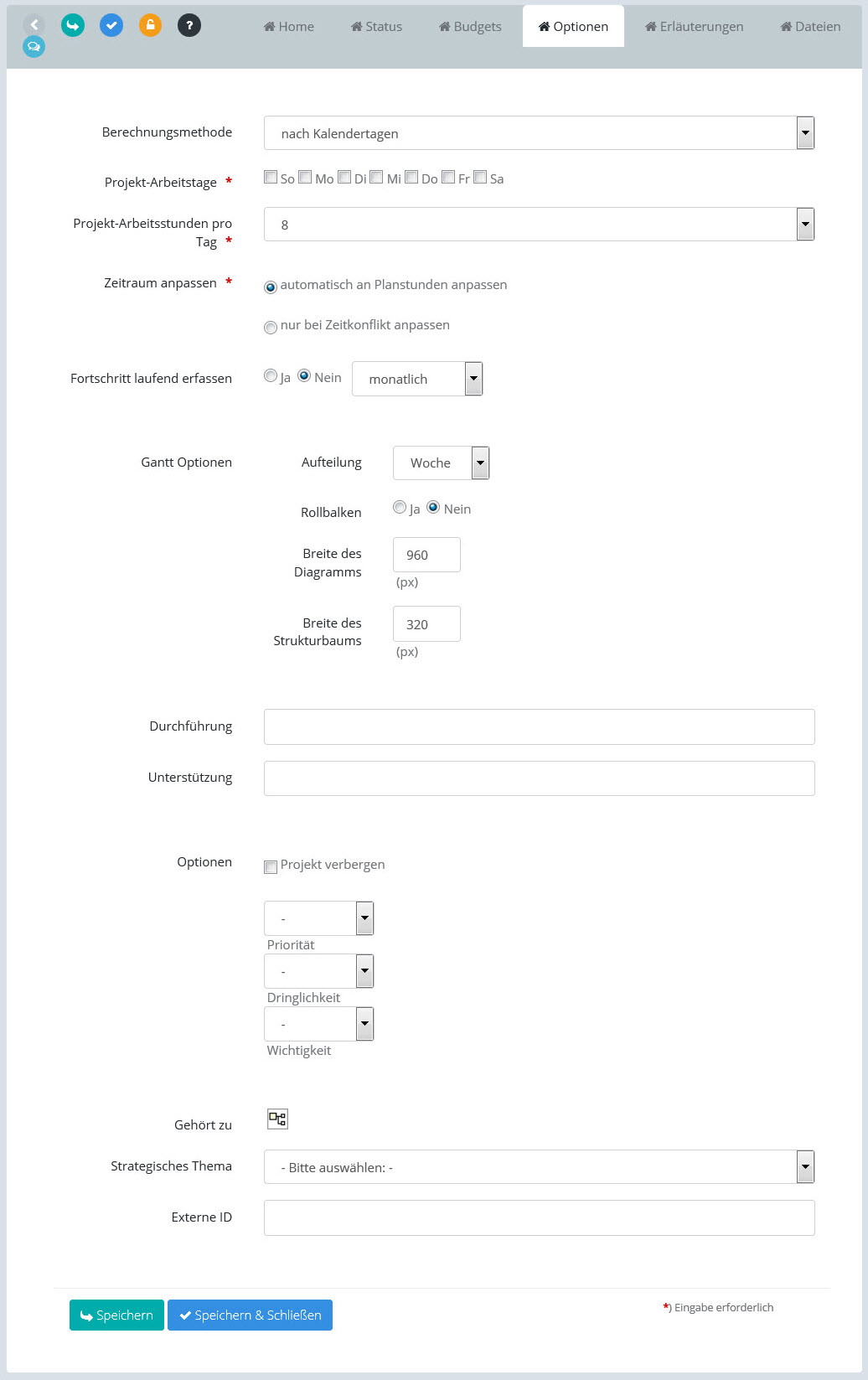
Durchführung |
Tragen Sie hier die Namen von Personen ein, die mit der Durchführung des Projektes betraut sind. Diese Personen benötigen keinen hyScore-Benutzeraccount. |
Unterstützung |
Tragen Sie hier die Namen weiterer Personen ein, die unterstützend tätig werden sollen. Diese Personen benötigen keinen hyScore-Benutzeraccount. |
Optionen |
Die Priorität kann in einigen Berichten als zusätzliches Kriterium berücksichtigt werden. Außerdem können Sie hier die Art dieses Objektes festlegen: Aktion, Aktionsgruppe oder Meilenstein. |
Externe ID |
Die Externe ID dient der Synchronisation mit externen Systemen. |
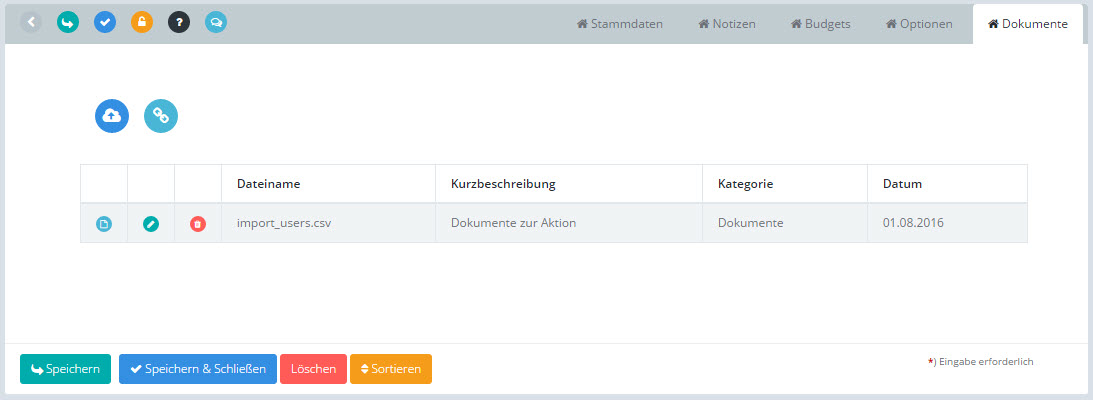
Projekt: Dokumente zur Aktion
Sie können Dokumente zur Aktion hochladen und Verwalten. Die Funktionsweise ist die selbe, wie in anderen Anwendungen von hyperspace Dimensions.
Über [Speichern] werden die bisherigen Änderungen gesichert. Mit [Speichern & Schließen] werden alle Daten übernommen und Sie gelangen automatisch zur Bearbeitungsliste zurück.
Wollen Sie diese Aktion aus dem Projekt entfernen, so können Sie die über die Schaltfläche [Löschen] veranlassen.
Ein Klick auf [Sortieren] bringt Sie in die Bearbeitungsmaske zum Sortieren der Aktionen innerhalb des Projektes.
Siehe auch: