|
<< Click to Display Table of Contents >> Der hyperspace Dimensions Texteditor |
  
|
|
<< Click to Display Table of Contents >> Der hyperspace Dimensions Texteditor |
|
In vielen hyperspace Dimensions Anwendungen haben Sie die Möglichkeit, formatierten Text zu erfassen.
hyperspace Dimensions stellt Ihnen dazu einen Texteditor (auf der Basis von froala) zur Verfügung, der im Wesentlichen so funktioniert wie eine übliche Textverarbeitung (z.B. MS Word).
Je nach Einsatzgebiet stehen unterschiedliche Menüleisten im Editor zur Verfügung:

Der hyperspace Dimensions Texteditor mit Standard-Menüleiste

Der hyperspace Dimensions Texteditor mit umfangreichen Menüfunktionen für die Dokumentenerstellung
Die Menüleiste des Texteditors wirkt auf den ersten Blick sehr aufgeräumt.
Weitere Funktionen verbergen sich jedoch hinter den Pfeilen nach unten bzw. hinter den drei senkrechten Punkten:

1.Durchgestrichen
2.Tiefgestellt
3.Hochgestellt
4.Schriftart: Öffnet eine Auswahlliste für die Schriftart
5.Schriftgröße: Öffnet eine Auswahlliste für die Schriftgröße (Werte in Pixel)
6.Textfarbe
7.Hintergrundfarbe
8.Formatierung löschen

1.Blocksatz
2.Nummerierte Liste
3.Unnummerierte Liste
4.Text- und Überschriftsformate
5.Besondere Textformate in hyperspace
6.Absatzabstand
7.Einzug verringern
8.Einzug erhöhen
9.Besonderes Format für Zitate
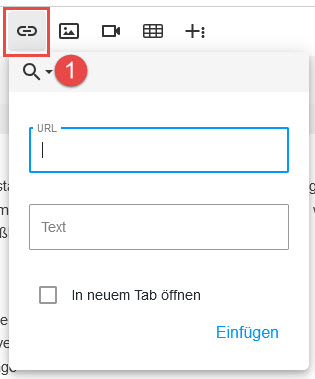
Geben Sie die Linkadresse im Feld "URL" ein.
Oder klicken Sie auf die Lupe (1), um den hyperspace-Server nach Objekten zu durchsuchen, die verlinkt werden können.
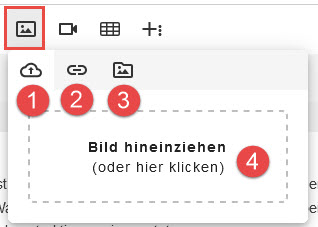
1.Bild mithilfe des Auswahldialogs auf den hyperspace Server hochladen und dann einbetten
2.Bild von einer anderen Website verlinken
3.bereits in hyperspace vorhandene Bilder durchsuchen, um es hier einzubetten
4.Ein Bild hineinziehen, um es einzubetten. Das Bild wird automatisch auf den hyperspace Server hochgeladen um im Dateimanager gespeichert. Es gehört aber zu diesem Textobjekt und wird automatisch mit gelöscht, wenn das zugehörige Textobjekt gelöscht wird.
Nachdem Sie ein Bild eingebettet haben, können Sie es anklicken, um das zugehörige Bild-Menü anzuzeigen:
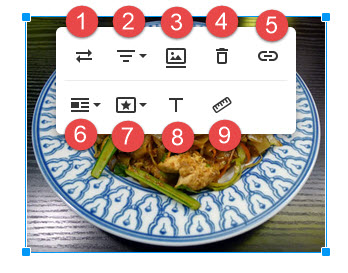
1.Ersetzen (durch ein anderes Bild ersetzen)
2.Ausrichtung (linksbündig, zentriert, rechtsbündig)
3.Bildbeschreibung (erscheint automatisch zentriert unter dem Bild)
4.Bild entfernen
5.Bild verlinken
6.Textausrichtung / Verhalten zum Textfluß
7.Ecken abrunden, Rahmenlinie oder Schatten hinzufügen
8.Alternativtext
9.Größe
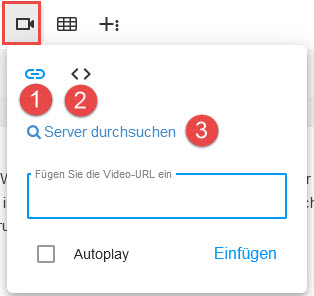
1.Video von einer anderen Website einbetten (z.B. vimeo)
2.Quelltext für ein Video von einer anderen Website einbetten
3.Video einbetten, das sich auf dem hyperspace Server befindet
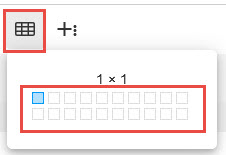
Hier können Sie durch Anklicken der grauen Kästen die Größe der Tabelle festlegen, die erstellt werden soll
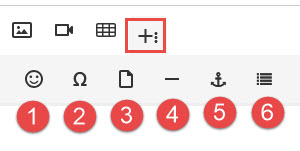
1.Emoticons
2.Sonderzeichen
3.Datei hochladen, diese wird automatisch auf den hyperspace Server hochgeladen um im Dateimanager gespeichert. Sie gehört aber zu diesem Textobjekt und wird automatisch mit gelöscht, wenn das zugehörige Textobjekt gelöscht wird.
4.Seitenumbruch einfügen
5.Anker einfügen
6.Inhaltsverzeichnis einfügen
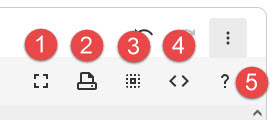
1.Vollbildmodus
2.Drucken
3.Alles auswählen
4.Quelltextanzeige
5.Hilfe zu Tastatur-Kurzbefehlen