|
<< Click to Display Table of Contents >> Auswahllisten bearbeiten |
  
|
|
<< Click to Display Table of Contents >> Auswahllisten bearbeiten |
|
In einigen Anwendungen werden Auswahllisten angezeigt, deren Einträge Sie selbst direkt im Anwendungsbildschirm ändern und ergänzen können. Solche Auswahllisten gibt es z.B. für die Anreden im CRM-System oder die Vertragsarten im Vertragsmanager.
Außerdem kann ein Benutzer mit Admin-Berechtigungen Auswahllisten auch mit Hilfe einer separaten Anwendung bearbeiten.
Wenn Sie eine Auswahlliste direkt bearbeiten können, werden rechts neben der Liste kleine Buttons angezeigt:

Klicken Sie auf das Lupensymbol  rechts neben der Auswahlliste. Dadurch wird ein neues Dialogfenster mit einem tabellenartigen Formular für die Pflege der Listeneinträge geöffnet:
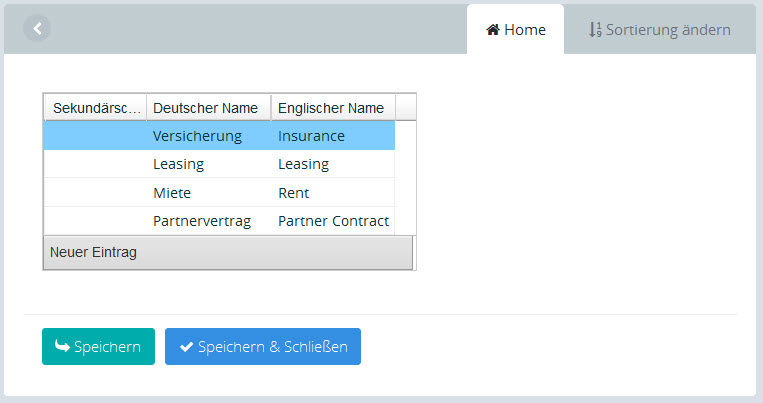
Die Spalte "Sekundärschlüssel" wird derzeit nur in folgenden Fällen benutzt:
1.Bei den Anreden im CRM-System: Tragen Sie bei männlichen Anreden "m" ein, bei weiblichen Anreden "w" und bei geschlechtsneutralen Anreden "mw".
2.Im Dokumentenmanagement, um beim Import von Dokumenten anhand des Dateinamens automatisch eine Dokumentenkategorie zuzuweisen: Tragen Sie das Prefix des Dateinamens als Skundärschlüssel für die Dokumentenkategorie ein, z.B. "RL_" für "Richtlinie". Dateien die mit der Buchstabenfolge "RL_" beginnen, werden dann beim Import automatisch der Kategorie "Richtlinie" zugewiesen.
1.Klicken Sie auf die Schaltfläche [Neuer Eintrag]. Dadurch wird in der Tabelle eine neue leere Zeile erzeugt.
2.Doppelklicken Sie mit der Maus in das Feld das Sie bearbeiten wollen. Dadurch wird der Cursor in diesem Feld positioniert und Sie können den Inhalt des Feldes bearbeiten.
3.Sie müssen für jeden Eintrag den deutschen und den englischen Namen erfassen.
4.Klicken Sie am Ende der Eingaben in ein beliebiges Feld der Tabelle, damit das zuletzt bearbeitete Feld den Eingabefokus verliert.
5.Klicken Sie am Ende Ihrer Eingaben auf [Speichern] um die Eingaben zu speichern. [Speichern & Schließen] speichert die Änderungen und schließt dann das Fenster. Schließen Sie das Fenster, um evtl. Änderungen nicht zu speichern.
1.Doppelklicken Sie mit der Maus in das Feld das Sie bearbeiten wollen. Dadurch wird der Cursor in diesem Feld positioniert und Sie können den Inhalt des Feldes bearbeiten.
2.Klicken Sie am Ende der Eingaben in ein beliebiges Feld der Tabelle, damit das zuletzt bearbeitete Feld den Eingabefokus verliert.
3.Klicken Sie am Ende Ihrer Eingaben auf [Speichern] um die Eingaben zu speichern. [Speichern & Schließen] speichert die Änderungen und schließt dann das Fenster. Schließen Sie das Fenster, um evtl. Änderungen nicht zu speichern.
1.Doppelklicken Sie mit der Maus in das Feld das Sie entfernen wollen. Dadurch wird der Cursor in diesem Feld positioniert und Sie können den Inhalt des Feldes bearbeiten.
2.Löschen Sie den Inhalt des Feldes (entweder durch zeichenweises Löschen oder durch Markieren und Löschen).
3.Löschen Sie auf diese Weise alle Felder in der Tabellenzeile des Eintrags den Sie löschen wollen.
4.Klicken Sie am Ende der Eingaben in ein beliebiges Feld der Tabelle, damit das zuletzt bearbeitete Feld den Eingabefokus verliert.
5.Klicken Sie am Ende Ihrer Eingaben auf [Speichern] um die Eingaben zu speichern. [Speichern & Schließen] speichert die Änderungen und schließt dann das Fenster. Schließen Sie das Fenster, um evtl. Änderungen nicht zu speichern.
Siehe auch:
Auswahllisten (als separate Anwendung)