|
<< Click to Display Table of Contents >> Bearbeitungsbildschirm |
  
|
|
<< Click to Display Table of Contents >> Bearbeitungsbildschirm |
|
Die Bildschirme zum Bearbeiten der Daten (z.B. Beiträge, Dateien, Kennzahlen, etc.) sind alle ähnlich aufgebaut.
Die Registerkarten "Home" und "Sprachen" sind bis auf ganz wenige Ausnahmen immer vorhanden, viele Anwendungen verfügen aber noch über weitere Registerkarten, z:B. für die Verknüpfung im Drill-Down oder die Zuordnung von Dateien. Mehr dazu siehe: Weitere Registerkarten.
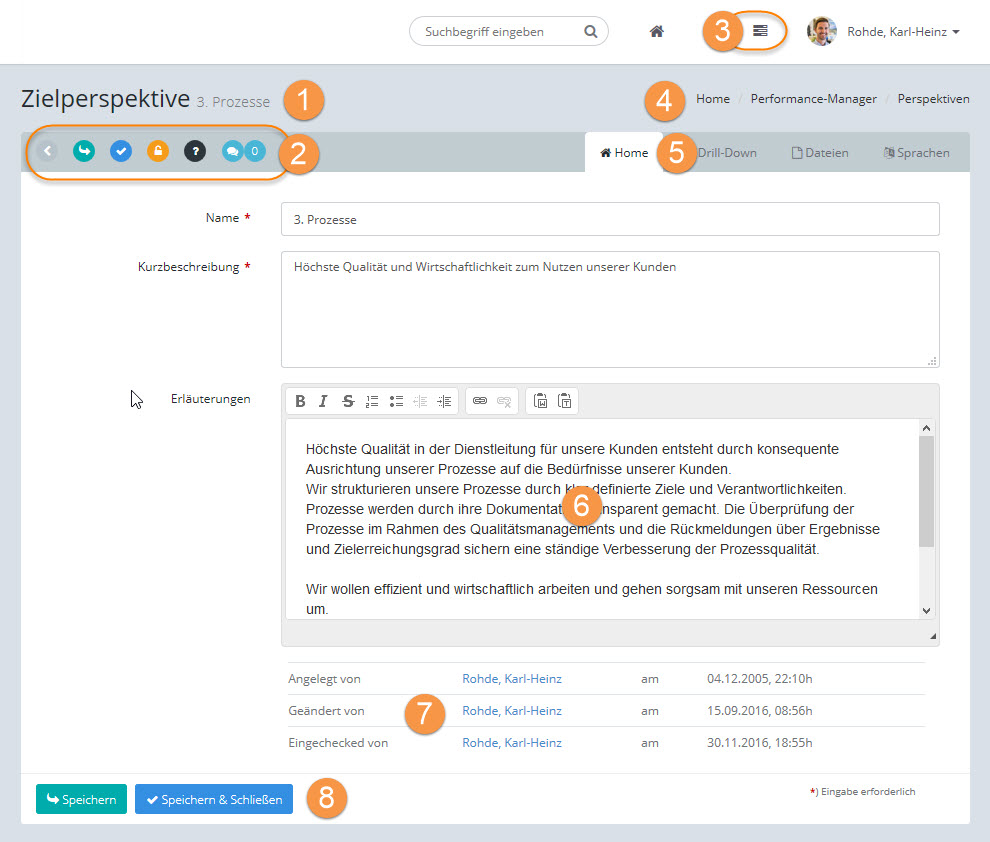
Beispiel für einen hyperspace Dimensions - Bearbeitungsbildschirm
1.Anwendungsname und Name des aktuellen Objektes
3.Aufgaben für das aktuelle Objekt
4.Brotkrümelpfad zur Navigation
7.Änderungshistorie
8.Untere Schaltflächenleiste zum Speichern
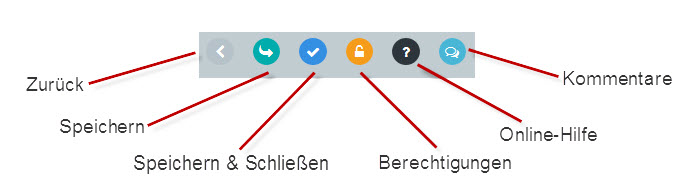
Am oberen Rand des Bearbeitungsbildschirms befindet sich eine Leiste mit Schaltflächen für die wichtigsten Bearbeitungsfunktionen:
Zurück |
Über diese Schaltfläche gehen Sie zurück zur vorherigen Anwendungsseite, in der Regel zur Bearbeitungsliste. Achtung: Wenn sie den Bearbeitungsbildschirm mittels Zurück-Button verlassen, gehen alle nicht gespeicherten Änderungen verloren! |
Speichern |
Über diese Schaltfläche werden die aktuellen Änderungen gespeichert. Sie bleiben auf der aktuellen Bildschirmseite. Hinweis: Diese Schaltfläche ist auch am unteren Rand der Bearbeitungsbildschirme vorhanden. |
Speichern & Schließen |
Diese Schaltfläche speichert alle Änderungen, entsperrt den Datensatz und kehrt zur Bearbeitungsliste zurück. Hinweis: Diese Schaltfläche ist auch am unteren Rand der Bearbeitungsbildschirme vorhanden |
Berechtigungen |
Die Schaltfläche für Berechtigungen öffnet die Berechtigungsverwaltung in einem neuen Fenster. Dort können Sie die Berechtigungen für das aktuelle Objekt festlegen. •Weiterführende Infos: Objektprivilegien |
Online-Hilfe |
Durch einen Klick auf das Fragezeichen rufen Sie die Online-Hilfe auf. |
Kommentare |
Klicken Sie auf die Schaltfläche für die Kommentare, um alle Kommentare zu diesem Objekt zu sehen oder selbst einen Kommentar zu verfassen. •Weiterführende Infos: Kommentare |
•Aufgaben für das aktuelle Objekt
•Organisationseinheit zuordnen
Auf der Registerkarte "Home" wird im Bereich "Letzte Änderungen" angezeigt, wer das Objekt angelegt, zuletzt geändert und entsperrt hat. Sie können die dort angezeigten Benutzernamen anklicken, um zur Profilseite des Benutzers zu gelangen.
Mit der Registerkarte "Sprachen" können Sie fremdsprachige Texte für das aktuelle Objekt erfassen.
Der Ursprungstext in der Standardsprache wird dabei immer im rechten Teil des Bildschirms angezeigt.
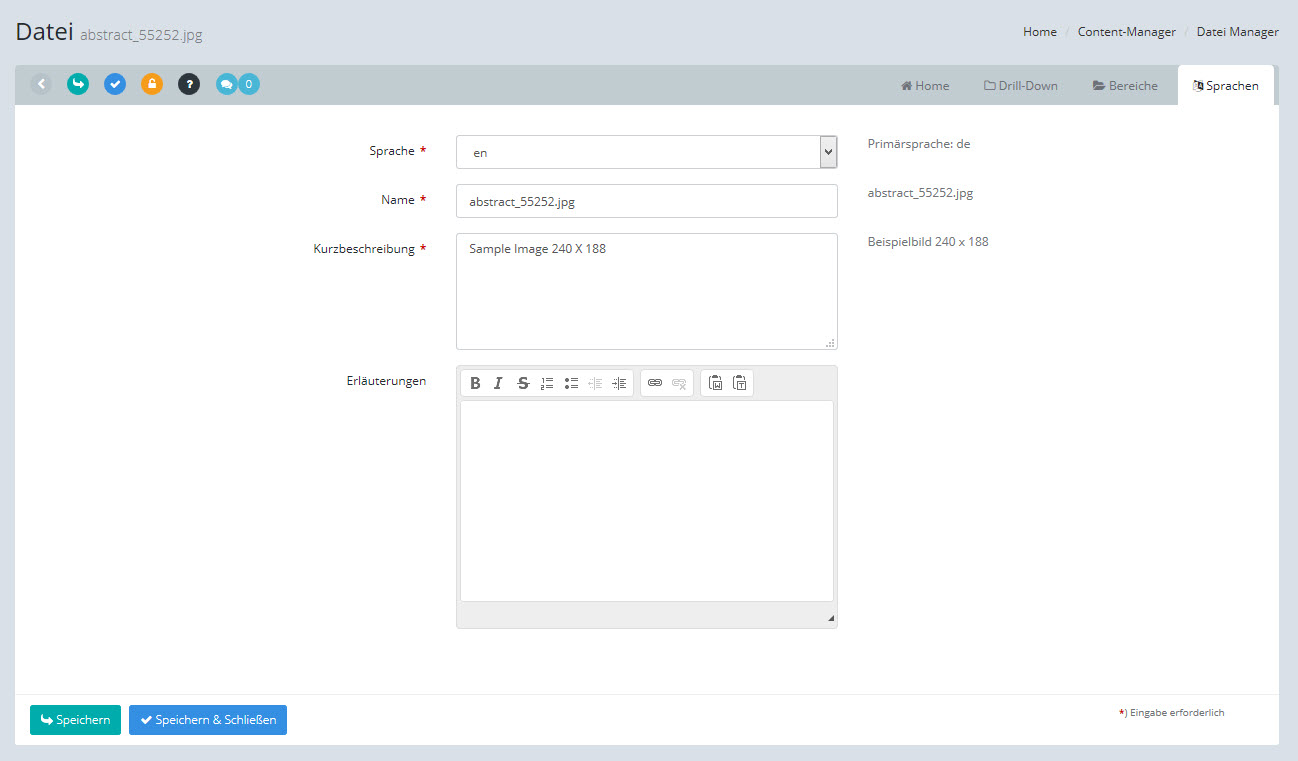
1.Wählen Sie die gewünschte Sprache aus. Durch das Ändern der Sprache wird die Seite automatisch neu geladen.
2.Tragen Sie den übersetzten Text in die entsprechenden Textfelder ein. Dabei sind alle Schriftzeichen des Zeichensatzes UTF-8 möglich.
3.Speichern Sie die Änderungen.