|
<< Click to Display Table of Contents >> Bearbeitungslisten |
  
|
|
<< Click to Display Table of Contents >> Bearbeitungslisten |
|
Die Bearbeitungsliste ist das zentrale Arbeitsinstrument in allen Anwendungen.
Hier können Sie neue Daten anlegen, vorhandene Daten suchen, bearbeiten und löschen, etc..
Sie enthält nur solche Datensätze, die Sie bearbeiten dürfen.
Das Aussehen und die Funktionen der Bearbeitungsliste ändern sich je nach dem, in welcher Anwendung Sie gerade arbeiten.
Die grundsätzliche Bedienung und Funktionsweise ist jedoch in allen Anwendungen gleich, deshalb erklären wir sie hier am Beispiel der Bearbeitungsliste für "Dateien":
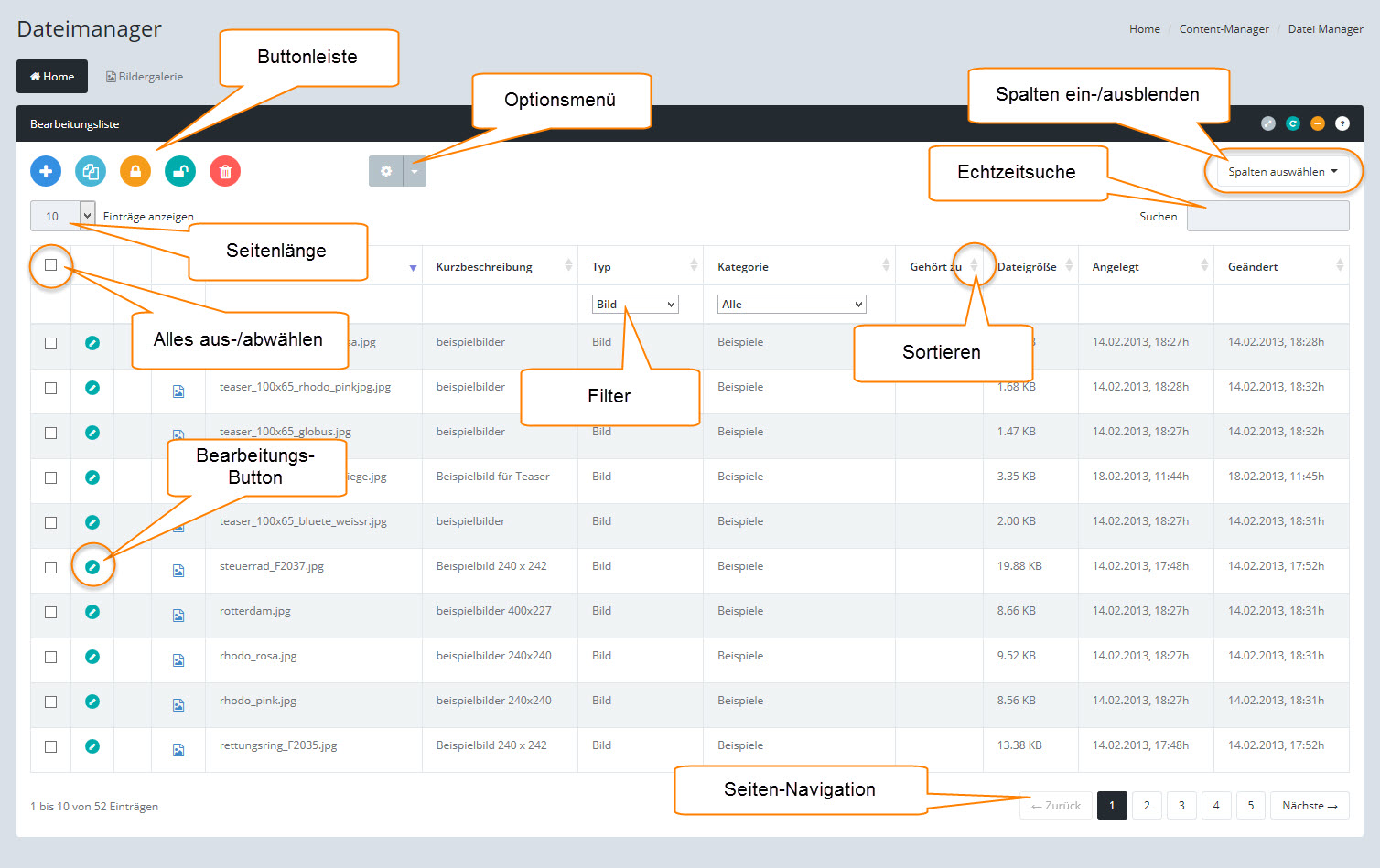
Beispiel: Bearbeitungsliste "Dateien"
•Buttonleiste
Die Buttonleiste enthält Schaltflächen für die grundlegenden Bearbeitungsfunktionen wie Anlegen, Kopieren, Löschen, etc.
•Optionsmenü
Das Optionsmenü enthält zusätzliche Bearbeitungs- oder Suchfunktionen. Art und Anzahl der Optionen hängt von der jeweiligen Anwendung ab.
•Spalten auswählen
Durch Ankreuzen der gewünschten Spaltennamen können Sie die einzelne Spalten der Liste ein- oder ausblenden.
•Echtzeitsuche
Während Sie einen Suchbegriff in das Suchfeld eingeben, werden in der Bearbeitungsliste sofort die Ergebnisse angezeigt, die diesen Suchbegriff enthalten. Durchsucht werden alle Felder der Liste, auch wenn die Spalten ausgeblendet sind.
•Seitenlänge
Mit diesem Auswahlfeld stellen Sie die Seitenlänge (=Anzahl Datensätze pro Seite) ein
•Filter
Durch die Auswahl eines Filters werden in der Liste nur noch solche Ergebnisse angezeigt, die mit dem gesetzten Filter übereinstimmen.
•Sortieren
Klicken Sie auf den Spaltentitel, um die Liste nach den Einträgen in dieser Spalte zu sortieren. Ein kleines Dreieck zeigt dabei an, ob die Einträge auf- oder absteigend sortiert werden. Klicken Sie erneut auf den Spaltentitel, um die Reihenfolge der Sortierung zu ändern.
•Alles aus-/abwählen
Klicken Sie dieses Ankreuzfeld, um alle Datensätze auf der aktuellen Seite der Liste aus- bzw. abzuwählen. Dadurch werden Mehrfachoperation wie z.B. Sperren oder Entsperren erleichtert.
•Bearbeitungsbutton
Klicken Sie den Bearbeitungsbutton, um die Daten des zugehörigen Objektes zu bearbeiten
•Seitennavigation
Nutzen Sie die Pfeiltasten zum Blättern zwischen den Seiten der Liste oder klicken Sie auf eine Seitenzahl, um direkt zu dieser Seite zu gelangen.
Hinweis:
%APP% speichert automatsich die aktuellen Listeneinstellungen wie ein- und ausgeblendete Spalten, Soertierung, gesetzte Filter und den Suchbegriff, auch über das aktuelle Login hinaus. Wenn Sie sich das nächste Mal einloggen, finden Sie die Liste also im gleichen Zustand vor wie beim letzten Mal, als Sie damit gearbeitet haben.
|
|
|
Markierte Objekte kopieren |
|
Markierte Objekte löschen, vor dem Löschen müssen Sie den Vorgang explizit bestätigen |
|
Markierte Objekte sperren |
|
Markierte Objekte entsperren •Weiterführende Informationen: Anwendung "Gesperrte Objekte" |
|
|
Alle entsperren: Entsperrt die von Ihnen gesperrten Datensätze auf allen Seiten dieser Bearbeitungsliste. Das Ankreuzen der einzelnen gesperrten Datensätze und Navigieren zu den einzelnen Seiten der Liste entfällt dadurch. Hinweis: Objekte, die von anderen Benutzern gesperrt sind, werden dadurch NICHT entsperrt. Hierfür gibt es (nur für Administratoren) eine separate Registerkarte bei der Liste "Gesperrte Objekte". |
|
Sortierung zurücksetzen: Setzt die Sortierung der aktuellen Liste auf die Standardeinstellungen zurück. |


