|
<< Click to Display Table of Contents >> Stammdaten |
  
|
|
<< Click to Display Table of Contents >> Stammdaten |
|
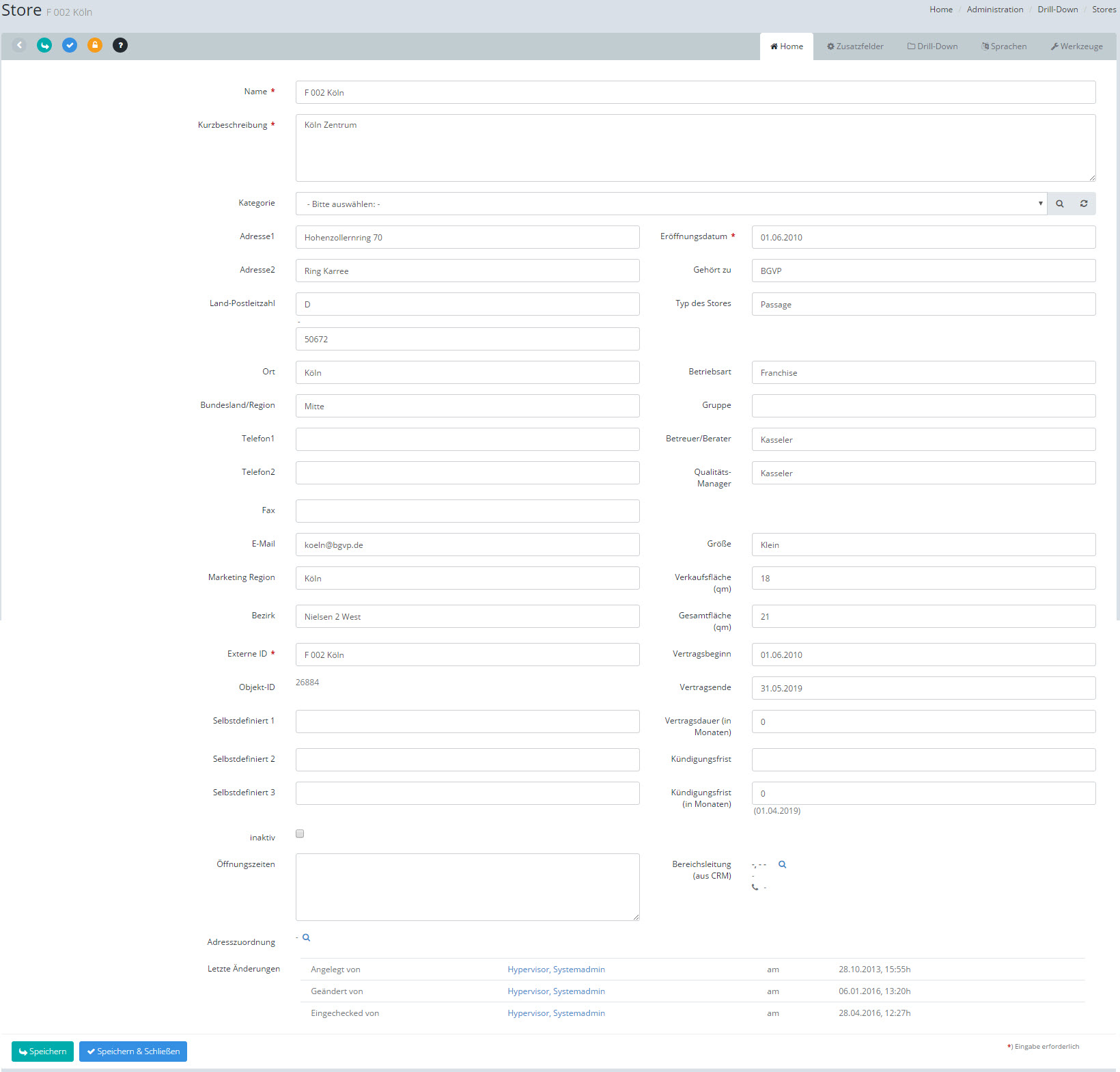
Stores: Stammdaten
Der Bearbeitungsbildschirm besteht aus mehreren Registerkarten, Schaltflächen und den Eingabeelementen für die Stammdaten.
An Registerkarten sind vorhanden:
•Home - zur Bearbeitung der Stammdaten
•Zusatzfelder - für die Bearbeitung der Zusatzfelder
•Drill-Down - um die Verlinkung in einer Drill-Down-Struktur vorzunehmen
•Sprachen - zur Unterstützung der Mehrsprachigkeit
•Werkzeuge - Sammlung diverser Tools zur Datenpflege
Die Stammdaten für die Stores umfassen:
Name |
Geben Sie eine Bezeichnung für den Store an. Dieser darf maximal 250 Zeichen lang sein. (Musseingabe) |
Kurzbeschreibung |
Beschreiben Sie kurz den Store. Es werden maximal 250 Zeichen gespeichert. (Musseingabe) |
Kategorie |
Sie können die Kategorie für den Store über eine Auswahlliste angeben oder bearbeiten. |
Adressezeilen |
Die Felder "Adresse1" sowie "Adresse2" sind für die Anschrift des Stores gedacht. |
Land-Postleitzahl |
Geben Sie in das obere Eingabefeld das Länderkürzel ein; In das Untere eine PLZ. |
Ort |
Hinterlegen Sie hier den Ort |
Bundesland/Region |
Hier können Sie entweder das Bundesland und/oder die Region angeben. |
Telefonzeilen |
Hier können Sie bis zu zwei Telefonnummern hinterlegen, z. B. die Festnetznummer unter "Telefon1" und die Mobilnummer unter "Telefon2". |
Fax |
Diese Feld dient der Hinterlegung einer Fax-Nummer. |
Geben Sie hier bei Bedarf eine E-Mail-Adresse an. |
|
Marketing Region |
Hier können Sie eine Region für das Marketing hinterlegen. |
Bezirk |
Für eine genauere Angabe, können Sie hier zusätzlich den Bezirk festhalten. |
Externe ID |
Geben Sie eine ID für die externe Identifikation des Stores an, wie z. B. zur Verwendung in Dokumenten. (Musseingabe) |
Objekt-ID |
Hier wird lediglich die ID des Store-Objektes angezeigt, wie sie in der Datenbank hinterlegt ist. |
Selbstdefiniert 1-3 |
Diese Eingabezeilen dienen der Hinterlegung selbstdefinierter Daten. (Siehe "Zusatzfelder") |
inaktiv |
Ist diese Option aktiviert, wird der Store in der Scorecard und den Berichten nicht mehr angezeigt. |
Öffnungszeiten |
In dieses Textfeld können Sie die Öffnungszeiten des Stores zur Information hinterlegen. |
Adresszuordnung |
Hier können Sie über das Lupen-Symbol dem Store eine Adresse aus dem hyperspace Dimensions hyXRM-Modul zuweisen. |
Eröffnungsdatum |
Halten Sie hier über das Datumsfeld das Eröffnungsdatum fest. (Musseingabe) |
Gehört zu |
Geben Sie hier an, zu wem der Store gehört. |
Typ des Stores |
Geben Sie hier an, um welche Art Type es sich bei dem Store handelt, z. B. "Passage", wenn der Store in einer Einkaufspassage liegt. |
Betriebsart |
Hier können Sie festhalten, wie der Store betrieben wird, z. B. "Franchise", wenn es sich um eine Franchsie-Filiale handelt. |
Gruppe |
Geben Sie hier die Gruppe an. |
Betreuer/Berater |
In diesem Feld kann der Name des Betreuers bzw. Beraters hinterlegt werden. |
Qualitätsmanager |
Name der Person, die für das Qualitätsmanagement verantwortlich ist. |
Größe |
Angaben zur Größe des Stores, können Sie hier hinterlegen. |
Verkaufsfläche |
Für die Angabe der Verkaufsfläche in Quadratmetern. |
Gesamtfläche |
Angaben zur Gesamtfläche des Stores können hier in Quadratmetern angegeben. |
Vertragsbeginn |
Hier können Sie den Beginn des Vertrages über ein Datumsfeld angeben. |
Vertragsende |
Das Datum des Vertragsendes können Sie hier hinterlegen. |
Vertragsdauer |
Zur Angabe der Vertragsdauer in Monaten. |
Kündigungsfrist |
Geben Sie über dieses Feld die Kündigungsfrist an. |
Kündigungsfrist (in Monaten) |
Ebenfalls ein Feld zur Hinterlegung der Kündigungsfrist. Allerdings nur in Monaten. |
Bereichsleitung |
Sie können über das Lupen-Symbol einen Kontakt aus dem hyperspace Dimensions hyXRM-Modul als Bereichsleitung angeben. |
Scoring-Level |
Auswahl des 5-stufigen Scoring-Levels für diesen Store. Die Einstufung und der Infotext wird bei der Scorecard und auf der Homepage des Stores angezeigt. |
Adresszuordnung |
Hier können Sie diesem Store eine Adresse aus dem hyperspace Dimensions hyXRM-Modul zuordnen. Klicken Sie hierzu auf das Lupen-Symbol. |
Letzte Änderungen |
Hier können Sie sehen, welcher Nutzer diesen Store angelegt, zuletzt geändert sowie zuletzt eingecheckt hat. Klicken Sie auf den Usernamen, um auf die Profilseite des jeweiligen Nutzers zu gelangen. |
Klicken Sie am Ende Ihrer Eingaben auf die Schaltfläche [Speichern] um die Änderungen zu speichern.
[Speichern & Schließen] speichert die Änderungen und kehrt automatisch in die Liste zurück.