|
<< Click to Display Table of Contents >> Import via Webservice |
  
|
|
<< Click to Display Table of Contents >> Import via Webservice |
|
Damit der Import reibungslos funktioniert, muss das Vorsystem einen Webservice zur Verfügung stellen, welcher die Kennzahlwerte in einem der folgenden Formate zurückliefert:
<record orgaid="Betrieb1" date="30.9.2011" measure="Umsatz" value="26.3" />
<record orgaid="Betrieb1" date="30.9.2011" measure="Wareneinsatz" value="9.4" />
<record orgaid="Betrieb2" date="30.9.2011" measure="Umsatz" value="26.3" />
<record orgaid="Betrieb2" date="30.9.2011" measure="Wareneinsatz" value="8.7" />
<record>
<orgaid>Betrieb1</orgaid>
<date>30.9.2011</date>
<measure>Umsatz</measure>
<value>26.3</value>
</record>
<record>
<orgaid>Betrieb1</orgaid>
<date>30.9.2011</date>
<measure>Wareneinsatz</measure>
<value>9.4</value>
</record>
•Betriebskennung: Alphanumerisch, max. 250 Stellen lang;
•Kennzahlkennung: Alphanumerisch, max. 250 Stellen lang;
•Datumsformat: Es werden beliebige Datumsformate unterstützt; Die Datumsangabe muss mit dem Erfassungsintervall der Kennzahl übereinstimmen, ideal ist jeweils der letzte Tag des Intervalls. Bei Monatswerten darf das Datum jedoch auch irgendwann im jeweiligen Monat liegen, wir passen das dann beim Import automatisch an.
•Zahlenformat: Dezimaltrennzeichen kann Komma oder Punkt sein. Tausendertrennzeichen kann fehlen, oder Punkt, Komma oder Hochkomma sein. Tausendertrennzeichen und Dezimaltrennzeichen müssen unterschiedlich sein.
Optimal wäre eine Gruppierung der Datensätze nach Betrieben und Sortierung innerhalb eines Betriebes nach Datum aufsteigend.
Aus Performancegründen sollten möglichst nicht mehr als 10.000 Datensätze in einem Aufruf zurückgeliefert werden.
Für den Aufruf des Webservice aus hyScore müssen folgende Informationen vorliegen:
•Adresse des Servers
•Port
•Username
•Password
•Funktionsname und weitere Aufrufparameter, abhängig vom jeweiligen Webservice
Damit der Webservice vom hyScore-Server genutzt werden kann, muss der Server des Vorsystems für den hyScore Server via Internet erreichbar sein. Möglicherweise ist es dazu erforderlich, die IP des hyScore Servers in der Firewall des Vorsystems freizuschalten.
Der Aufruf des Webservice kann via SSL erfolgen, für die Überprüfung des Zertifikates während der Laufzeit muss jedoch das Zertifikat der zertifizierenden Stelle auf dem hyScore Server installiert werden. Bitte setzen Sie sich bei Bedarf für mehr Infos zu diesem Thema mit dem hyperspace Support in Verbindung: support@hyperspace.de
Legen Sie einen neuen Import an oder öffnen Sie einen bestehenden Import.
Wählen Sie als „Art des Imports“ den Wert „Import via Webservice“ aus.
Speichern Sie die Eingabe und wechseln Sie dann zur Registerkarte „Webservice“:
Hier müssen Sie die Aufruf- und Verbindungsparameter für den Webservice eintragen:
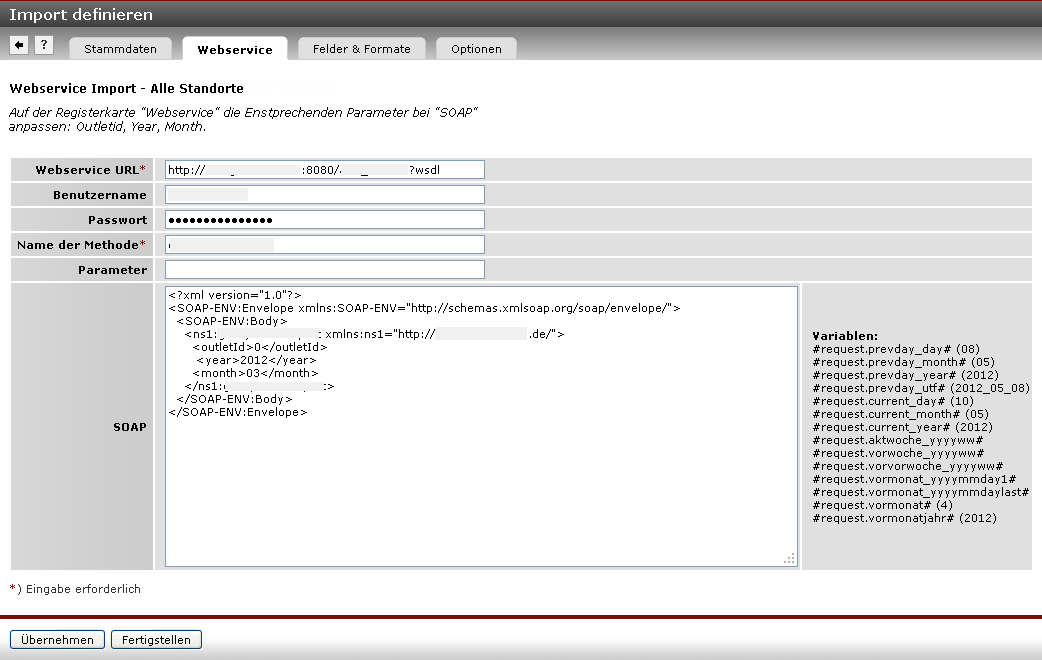
Registerkarte "Webservice" (aus Datenschutzgründen teilweise unkenntlich gemacht)
Webservice URL |
Aufruf-URL des Webservice, z.B. http://www.hyperspace.de:8080/webservice1?wsdl |
Benutzername |
Username für Login |
Passwort |
Passwort für Login, wird verschlüsselt angezeigt |
Name der Methode |
Abhängig vom Webservice müssen Sie hier den Namen der gewünschten Aufrufmethode eintragen |
Parameter |
Hier können Sie zusätzliche Aufrufparameter eintragen |
SOAP |
XML-Definition des SOAP-Envelopes für die Kommunikation zwischen hyScore und dem Webservice, enthält üblicherweise die Eingabeparameter oder Selektionskriterien, die von hyScore an den Webservice übergeben werden. Anstatt fester Datumsangaben können Sie hierbei auch eine Reihe von Variablen verwenden, die rechts neben dem SOAP-Eingabefeld aufgelistet sind. |
Speichern Sie die Eingaben und wechseln Sie dann zur Registerkarte „Felder und Formate“.
Hinweis: Je nach Mengengerüst und Verbindungsgeschwindigkeit kann es einige Zeit dauern bis die Registerkarte angezeigt wird.
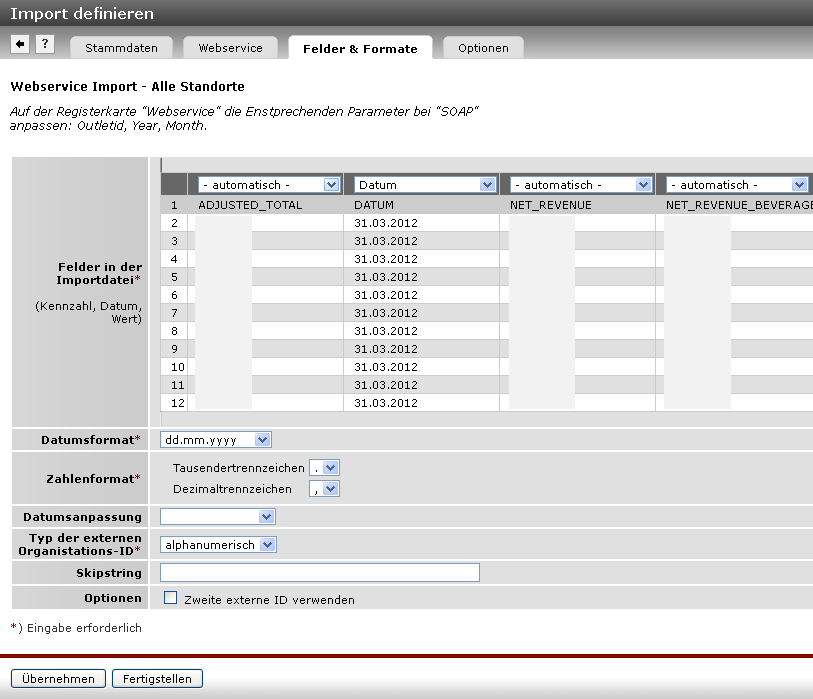
Registerkarte "Felder & Formate" (aus Datenschutzgründen teilweise unkenntlich gemacht)
Hier wird das Ergebnis angezeigt, das der Webservice zurück liefert. Die Anzeige erfolgt in Form einer Tabelle.
Genau so wie bei den anderen Importmethoden müssen Sie hier festlegen, in welcher Spalte das Datum und die Kennung der Organisationseinheit enthalten sind. Alle anderen Spalten enthalten Kennzahlen, sie werden mit "- automatisch -" deklariert. Der Spaltentitel muss in diesen Fällen mit der externen ID der Kennzahl übereinstimmen.
Alles Weitere erfolgt dann genau so wie beim Import aus CSV-Dateien.