|
<< Click to Display Table of Contents >> Import aus SQL-Datenbank |
  
|
|
<< Click to Display Table of Contents >> Import aus SQL-Datenbank |
|
Sie können mit Hilfe der SQL-Importschnittstelle direkt Daten aus SQL-Datenbanken in hyScore übernehmen.
Dazu muss die SQL-Datenbank zunächst als Datenquelle unter ColdFusion eingerichtet werden.
Bei professionellen Datenbanksystemen wie MS SQLServer, MySQL, Oracle, etc. sollten Sie zunächst einen User im Datenbankmanagementsystem einrichten, der Leserechte für die benötigten Tabellen besitzt und sich auf die Datenbank verbinden kann. Anschließend benötigen Sie folgende Angaben für die Einrichtung in ColdFusion: Name und Adresse des Datenbankservers, Name der Datenbank, Name und Passwort des Users.
Bei Access-Datenbanken erfolgt der Zugriff dagegen über das Dateisystem direkt auf die MDB-Datei. Deshalb muss der Speicherort der MDB-Datei vom ColdFusion Server aus erreichbar sein und der Server (genauer: Der Useraccount, unter dem der ColdFusion Server läuft) muss ausreichende Berechtigungen besitzen, um die MDB-Datei zu öffnen. Standardmäßig läuft der ColdFusion Serverdienst im Systemkonto, aber falls erforderlich kann man den Dienst auch unter einem anderen Konto laufen lassen, das die nötigen Rechte für den Zugriff auf die Access-Datenbankdatei besitzt.
Die Datenbank muss dann als Datenquelle im ColdFusion Administrator angemeldet werden.
Öffnen Sie dazu im CF Administrator den Menüpunkt „Data & Services / Data Sources“:
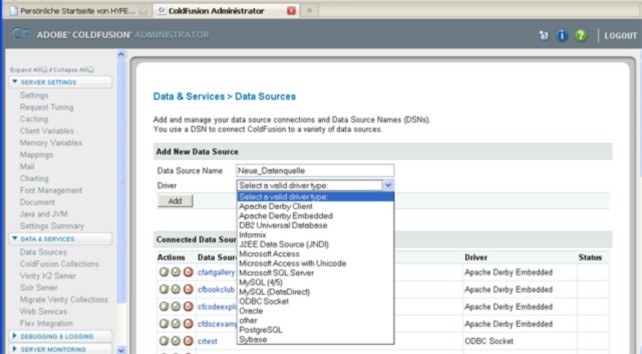
Tragen Sie den Namen der Datenquelle in das Feld „Data Source Name“ ein, es handelt sich hierbei um einen Alias-Namen, unter dem Sie dann später im Import die Datenquelle ansprechen können.
Wählen Sie dann den Datenbanktreiber aus. Für Access wählen Sie „Microsoft Access with Unicode“, für die anderen Datenbanken die entsprechenden Treiber aus der Liste aus. Treiber für Oracle und DB2 stehen nur unter ColdFusion Enterprise Edition zur Verfügung, unter ColdFusion Standard können Sie aber auf den ODBC-Treiber ausweichen. Sie müssen dann nur zuvor die entsprechenden Oracle- oder DB2-Datenbanken als ODBC-System-Datenquellen auf dem ColdFusion-Server einrichten.
Ausführliche Anleitungen zum Einrichten von Datenquellen in ColdFusion finden Sie in der entsprechenden Anleitung von Adobe unter der Adresse: http://livedocs.adobe.com/coldfusion/8/configuring.pdf
Legen Sie einen neuen Import an oder öffnen Sie einen bestehenden Import.
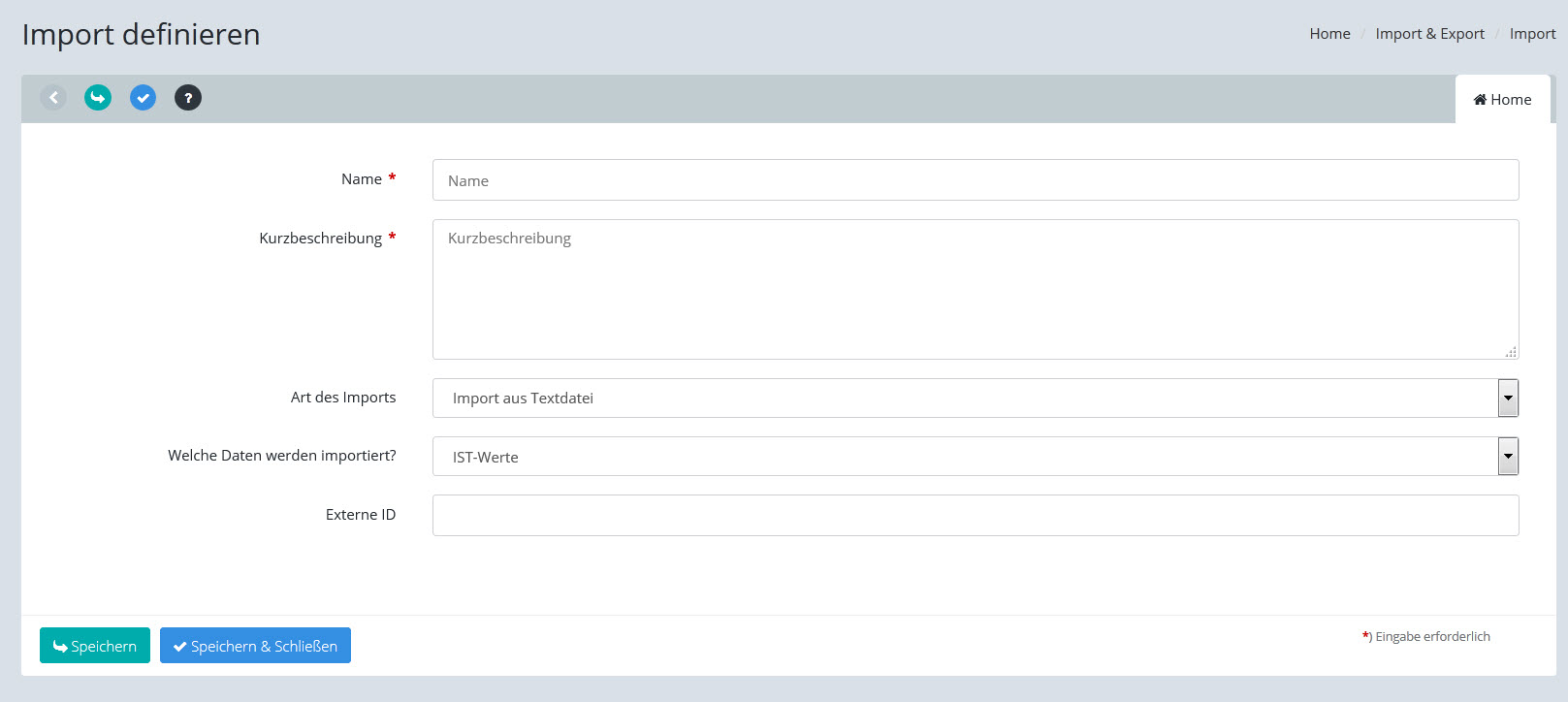
Wählen Sie als „Art des Imports“ den Wert „Import aus Datenbank“ aus.
Speichern Sie die Eingabe und wechseln Sie dann zur Registerkarte „Datenbank“:
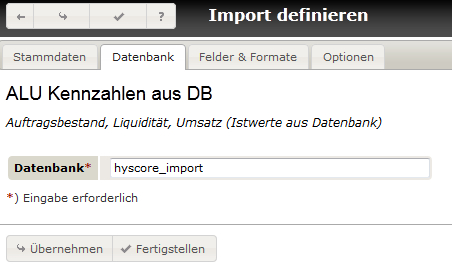
Geben Sie hier den Alias-Namen der Datenquelle ein, der Name muss identisch sein mit dem Namen der Datenquelle, die Sie zuvor im ColdFusion Administrator eingerichtet haben.
Speichern Sie die Eingabe und wechseln Sie dann zur Registerkarte „Felder und Formate“:
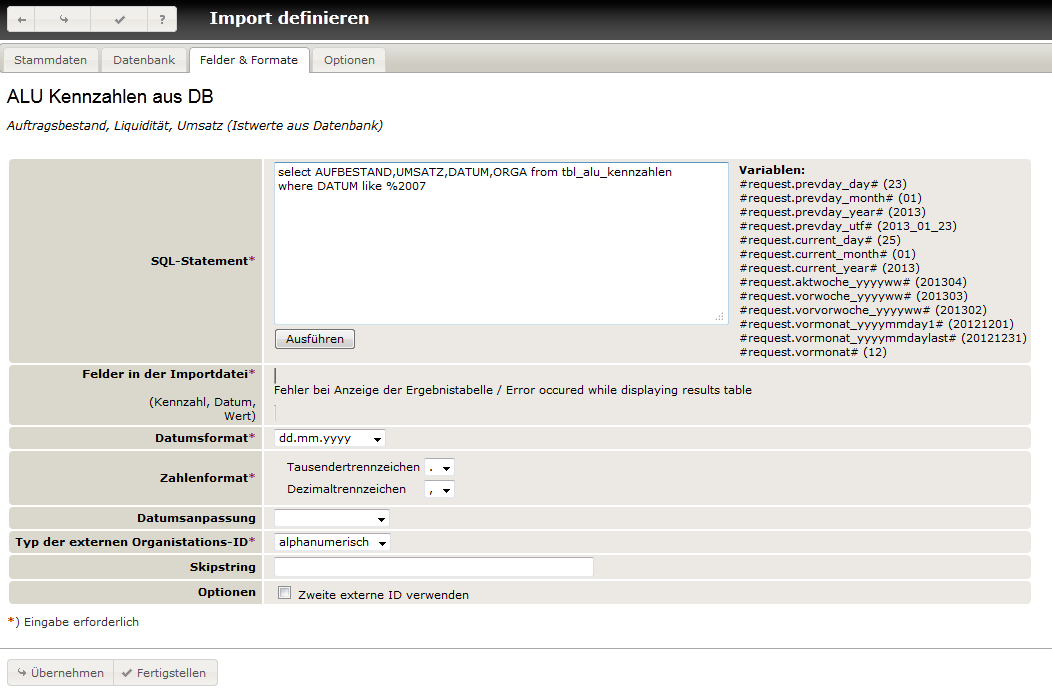
Geben Sie im Feld „SQL-Statement“ die SQL-Abfrage ein, um die Daten aus der Datenbank einzulesen.
In der Abfrage können Sie die unten angegebenen Variablen verwenden, der Wert wird dann jeweils dynamisch anhand des aktuellen Tagesdatums ermittelt, an dem der Import ausgeführt wird:
Variable |
Beschreibung |
Beispielwert |
#request.aktwoche_yyyyww# |
Aktuelle Kalenderwoche |
201019 |
#request.vorwoche_yyyyww# |
Vorherige Kalenderwoche |
201018 |
#request.vormonat_yyyymmday1# |
1. Tag des vorigen Monats |
20100401 |
#request.vormonat_yyyymmdaylast# |
Letzter Tag des vorigen Monats |
20100430 |
Klicken Sie auf „Ausführen“, um das Ergebnis der Abfrage zu sehen.
Wenn die Abfrage gültig ist und keinen Fehler aufweist, wird das Ergebnis der Abfrage als Tabelle angezeigt. Andernfalls erscheint anstelle der Tabelle eine Fehlermeldung oder eine leere Tabelle.
Alles Weitere erfolgt dann genau so wie beim Import aus CSV-Dateien.
➢Kurzanleitungen ermöglicht den Zugriff auf weitere Anleitungen und Dokumente mit vertiefenden Informationen