|
<< Click to Display Table of Contents >> Kalendereinträge |
  
|
|
<< Click to Display Table of Contents >> Kalendereinträge |
|
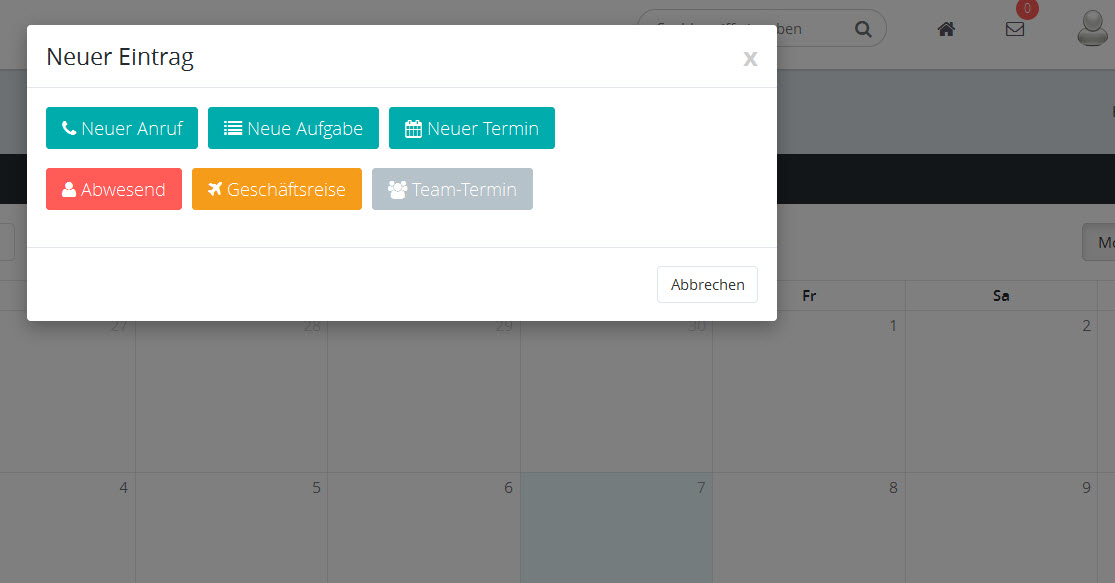
Kalender: Neuen Eintrag vornehmen
Klicken Sie im Kalender auf einen Tag, um einen neuen Eintrag anzulegen:
•Neuer Anruf - um einen Termin für einen Anruf einzutragen
•Neue Aufgabe - um eine Aufgabe im Kalender einzutragen
•Neuer Termin - um einen allgemeinen Termin festzuhalten
•Abwesend - um in dem Kalender die Abwesenheit zu vermerken
•Geschäftsreise - um Geschäftsreisen im Kalender zu vermerken
•Team-Termin - um ein Termin für ein Team-Meeting zu finden und einzutragen
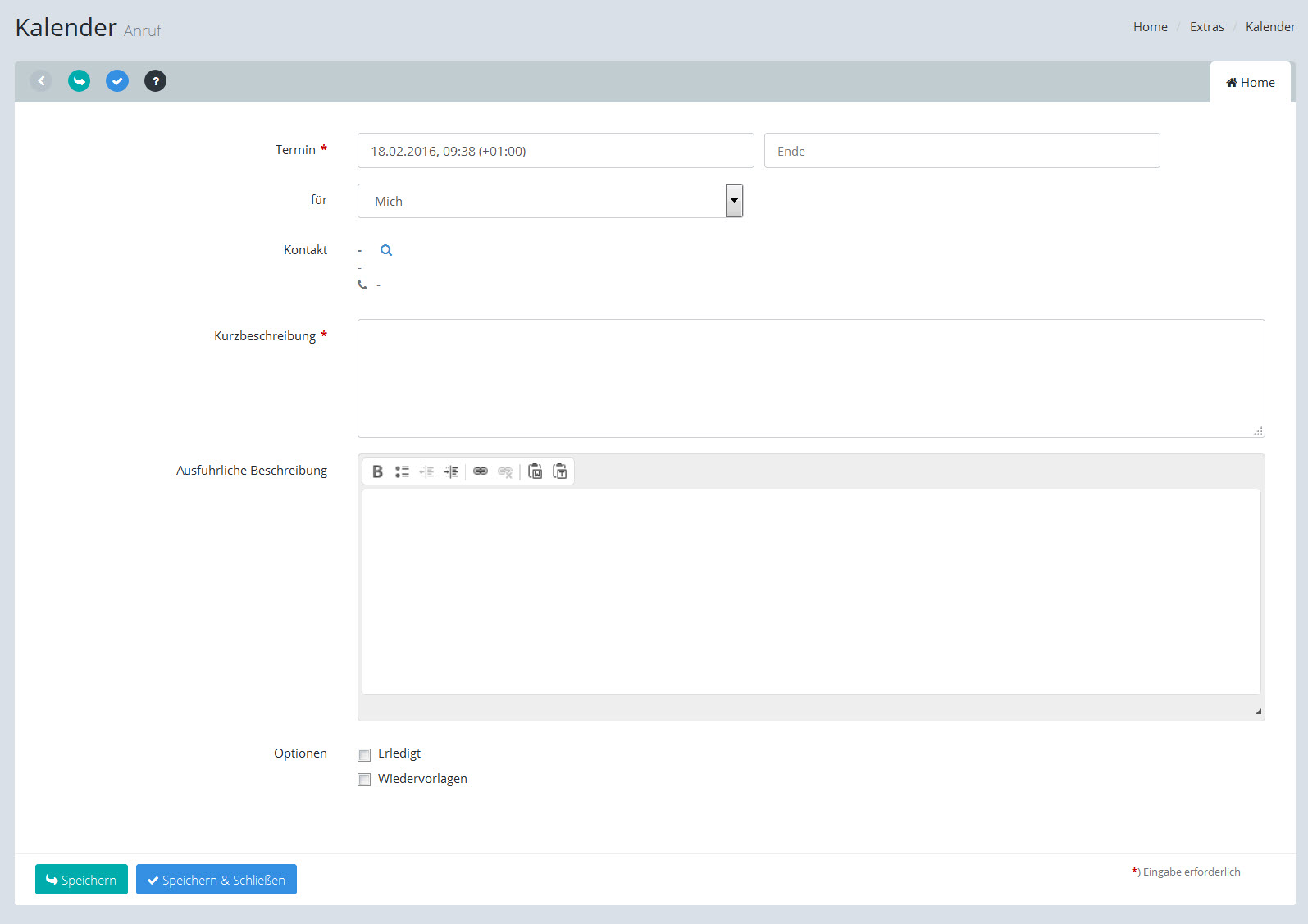
Kalender: Termin für einen Anruf festlegen
Termin |
Legen Sie hier das Start- und Endedatum mit der Uhrzeit fest. (Musseingabe) |
für |
Geben Sie an, für wen dieser Termin eingetragen wird. |
Kontakt |
Wählen Sie über das Lupen-Symbol den Kontakt für den Anruf fest. (Optional) |
Kurzbeschreibung |
Berschreiben Sie kurz, worum es bei dem Telefonat gehen soll. Hierfür sind maximal 250 Zeichen vorgesehen. (Musseingabe) |
Ausführliche Beschreibung |
Hier haben Sie die Möglichkeit eine ausführlichere Beschreibung mit Textformatierungen vorzunehmen. |
Optionen |
Hat sich der Anruf Erledigt, so können Sie dies zur Information über die Option "Erledigt" abbilden, indem Sie diese aktiveren. Durch die Option "Wiedervorlagen" können Sie den Anruf als Wiedervorlage definieren. |
Durch [Speichern] sichern Sie die bisherigen Änderungen.
[Speichern & Schließen] übernimmt die gesamten Daten und Sie gelangen wieder zum Kalender.
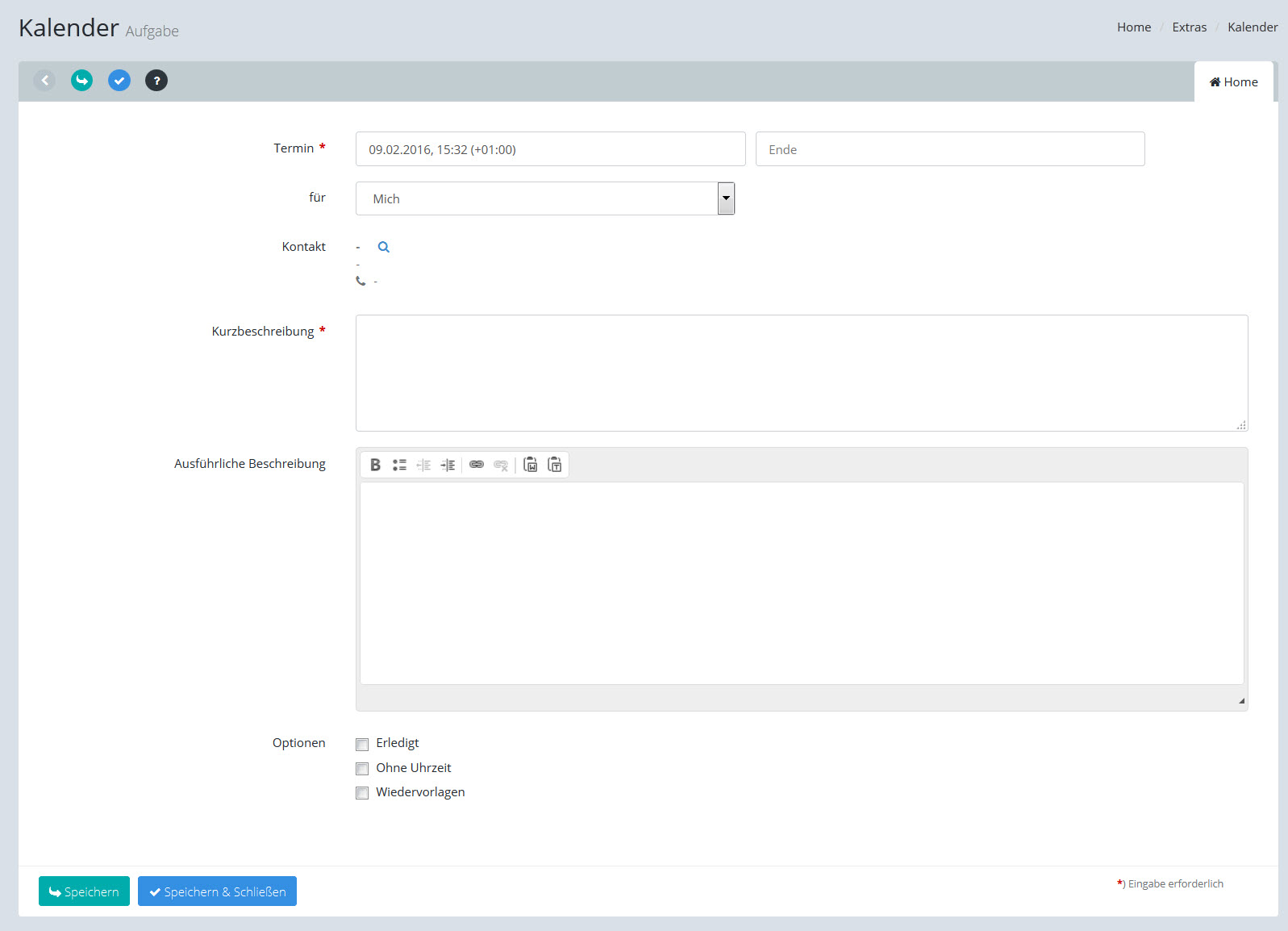
Kalender: Eine neue Aufgabe im Kalender eintragen
Termin |
Legen Sie hier für die Aufgabe das Start- sowie das Endedatum mit den Uhrzeiten fest. (Musseingabe) |
für |
Geben Sie hier die Person an, für die diese Aufgabe von Relevanz ist. |
Kontakt |
Hier können Sie einen Kontakt zur Aufgabe angeben. |
Kurzbeschreibung |
Es wird eine kurze Beschreibung zur Aufgabe benötigt. Hierfür sind maximal 250 Zeichen vorgesehen. (Musseingabe) |
Ausführliche Beschreibung |
Erfordert die Aufgabe eine genauere Erläuterung, so können Sie diese in diesem Textfeld vornehmen. Es stehen hierzu diverse Textformatierungen zur Verfügung. |
Optionen |
Wollen Sie die Aufgabe als "Erledigt" markieren, so aktivieren Sie die gleichnamige Option. Ist für diese Aufgabe nur das Datum relevant, aber nicht die Uhrzeit, so können Sie dies mit der Option "Ohne Uhrzeit" angeben. Die Option "Wiedervorlagen" aktiviert die Aufgabe für die Wiedervorlage. |
Durch [Speichern] sichern Sie die bisherigen Änderungen.
[Speichern & Schließen] übernimmt die gesamten Daten und Sie gelangen wieder zum Kalender.
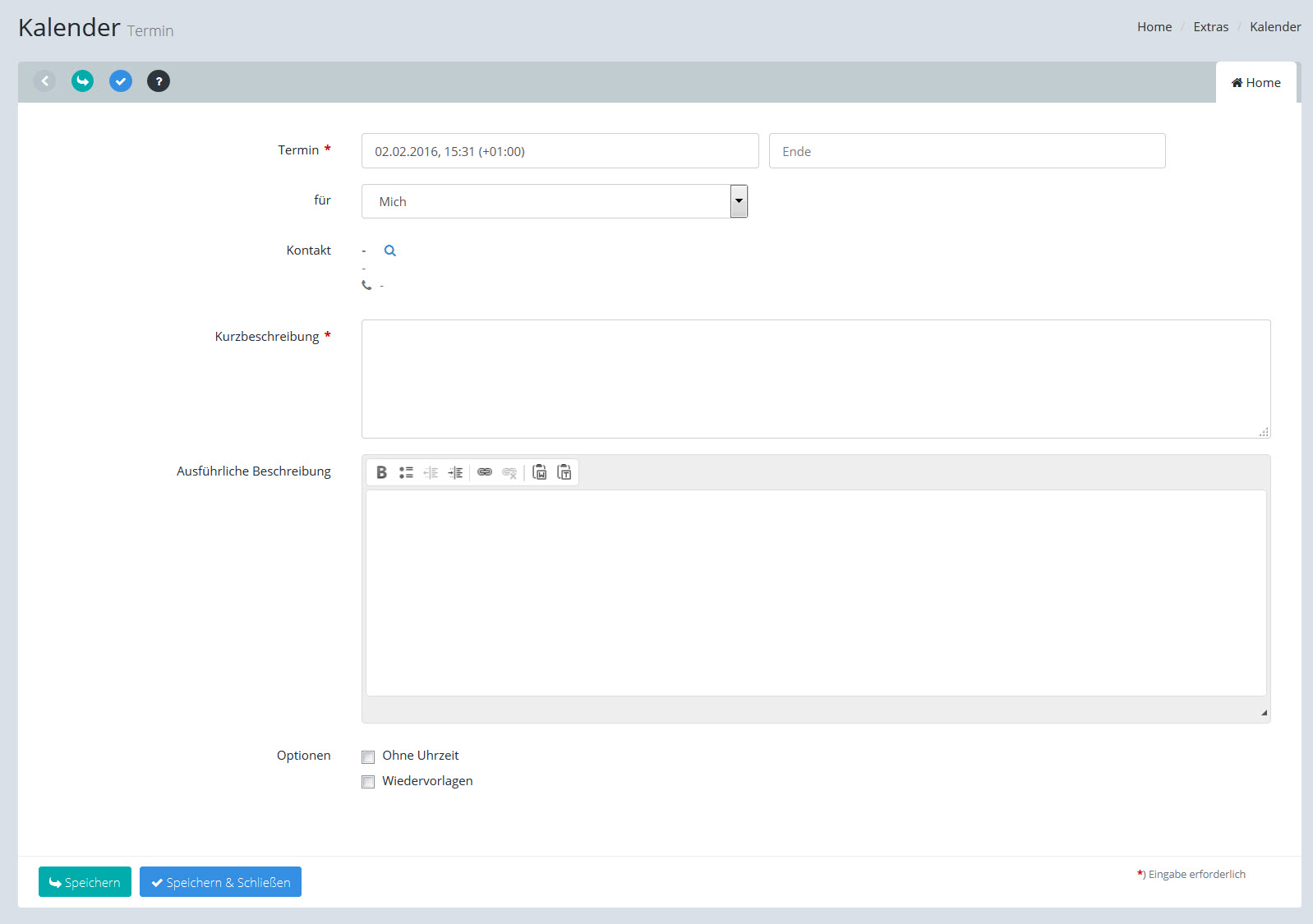
Kalender: Einen neuen Termin im Kalender eintragen
Termin |
Legen Sie hier das Start- sowie das Endedatum mit den jeweiligen Uhrzeiten fest. (Musseingabe) |
für |
Über die Auswahlliste können Sie angeben, für wen dieser Termin ist. |
Kontakt |
Durch einen Klick auf das Lupen-Symbol können Sie einen Kontakt zu diesem Termin hinterlegen |
Kurzbeschreibung |
Geben Sie eine kurze Beschreibung des Termins wieder. Es werden maximal 250 Zeichen gespeichert. (Musseingabe) |
Ausführliche Beschreibung |
Ist eine ausführlichere Beschreibung zum Termin notwendig, so können Sie dies über den angebotenen Texteditor vornehmen (inkl. diverser Textformatierungen). |
Optionen |
Ist für diesen Termin nur Datum, aber nicht die Uhrzeit von Relevanz, so können Sie dies mit der Option "Ohne Uhrzeit" festlegen. Die Option "Wiedervorlagen" aktiviert diesen Termin für die Wiedervorlage. |
Durch [Speichern] sichern Sie die bisherigen Änderungen.
[Speichern & Schließen] übernimmt die gesamten Daten und Sie gelangen wieder zum Kalender.
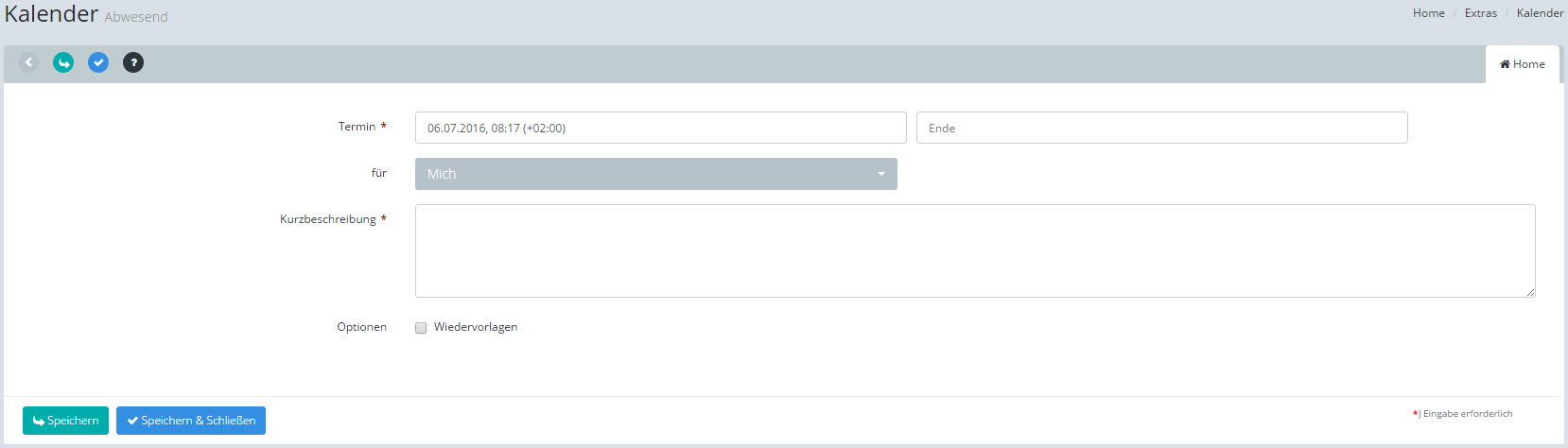
Kalender: Ein neuen Abwesenheitsvermerk eintragen
Termin |
Legen Sie hier das Start- sowie das Endedatum mit der jeweiligen Uhrzeit fest. (Musseingabe) |
für |
Über eine Auswahlliste können Sie die abwesende Person hinterlegen. |
Kurzbeschreibung |
Geben Sie eine kurze Beschreibung zur Abwesenheit ein. Es werden maximal 250 Zeichen gespeichert. (Musseingabe) |
Optionen |
Die Option "Wiedervorlagen" aktiviert den Abwesenheitsvermerk für die Wiedervorlage. |
Durch [Speichern] sichern Sie die bisherigen Änderungen.
[Speichern & Schließen] übernimmt die gesamten Daten und Sie gelangen wieder zum Kalender.
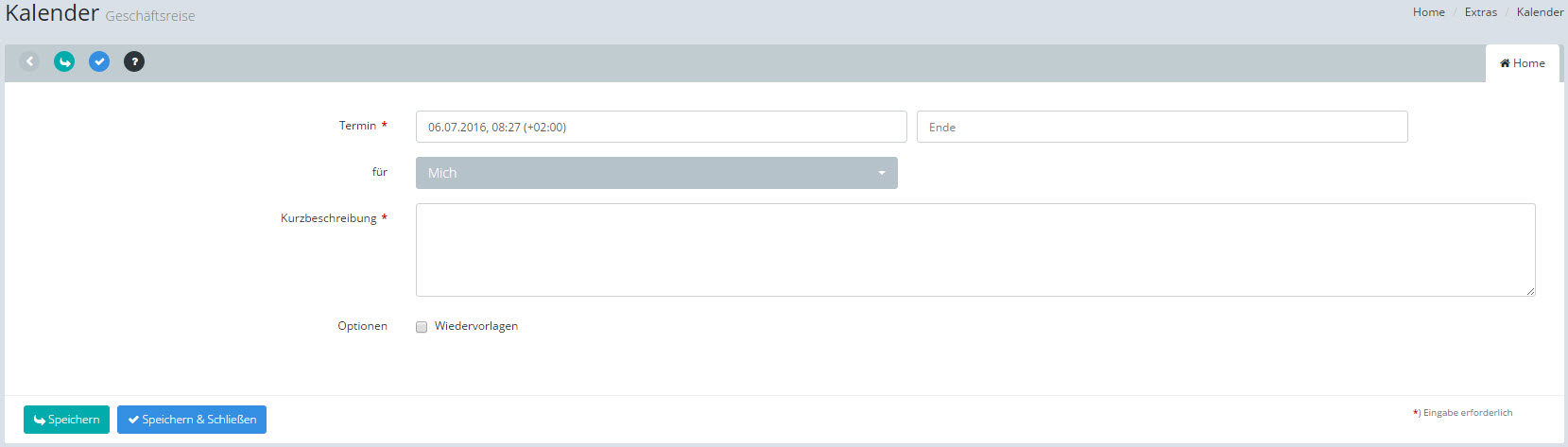
Kalender: Eine neue Geschäftsreise eintragen
Termin |
Legen Sie hier das Start- sowie das Endedatum mit den jeweiligen Uhrzeiten fest. (Musseingabe) |
für |
Sie können über eine Auswahlliste die betroffene Person angeben. |
Kurzbeschreibung |
Geben Sie eine kurze Beschreibung zur Geschäftsreise ein. Es werden maximal 250 Zeichen gespeichert. (Musseingabe) |
Optionen |
Die Option "Wiedervorlagen" aktiviert die Geschäftsreise für die Wiedervorlage. |
Durch [Speichern] sichern Sie die bisherigen Änderungen.
[Speichern & Schließen] übernimmt die gesamten Daten und Sie gelangen wieder zum Kalender.
Siehe hierzu unsere separate Seite in der Online-Hilfe: Team-Termine
Siehe auch: