|
<< Click to Display Table of Contents >> Team-Termine |
  
|
|
<< Click to Display Table of Contents >> Team-Termine |
|
Team-Termine erleichtern es, für mehrere Personen einen gemeinsamen Termin zu vereinbaren.
Der Termin-Koordinator schlägt dazu mehrere Termine vor und bittet die Teilnehmern um Feedback, welche Termine am Besten passen.
Auf der Basis der Abstimmungsergebnisse legt er schließlich den endgültigen Team-Termin fest, der dann automatisch in die persönlichen Kalender der Teilnehmer eingetragen wird.
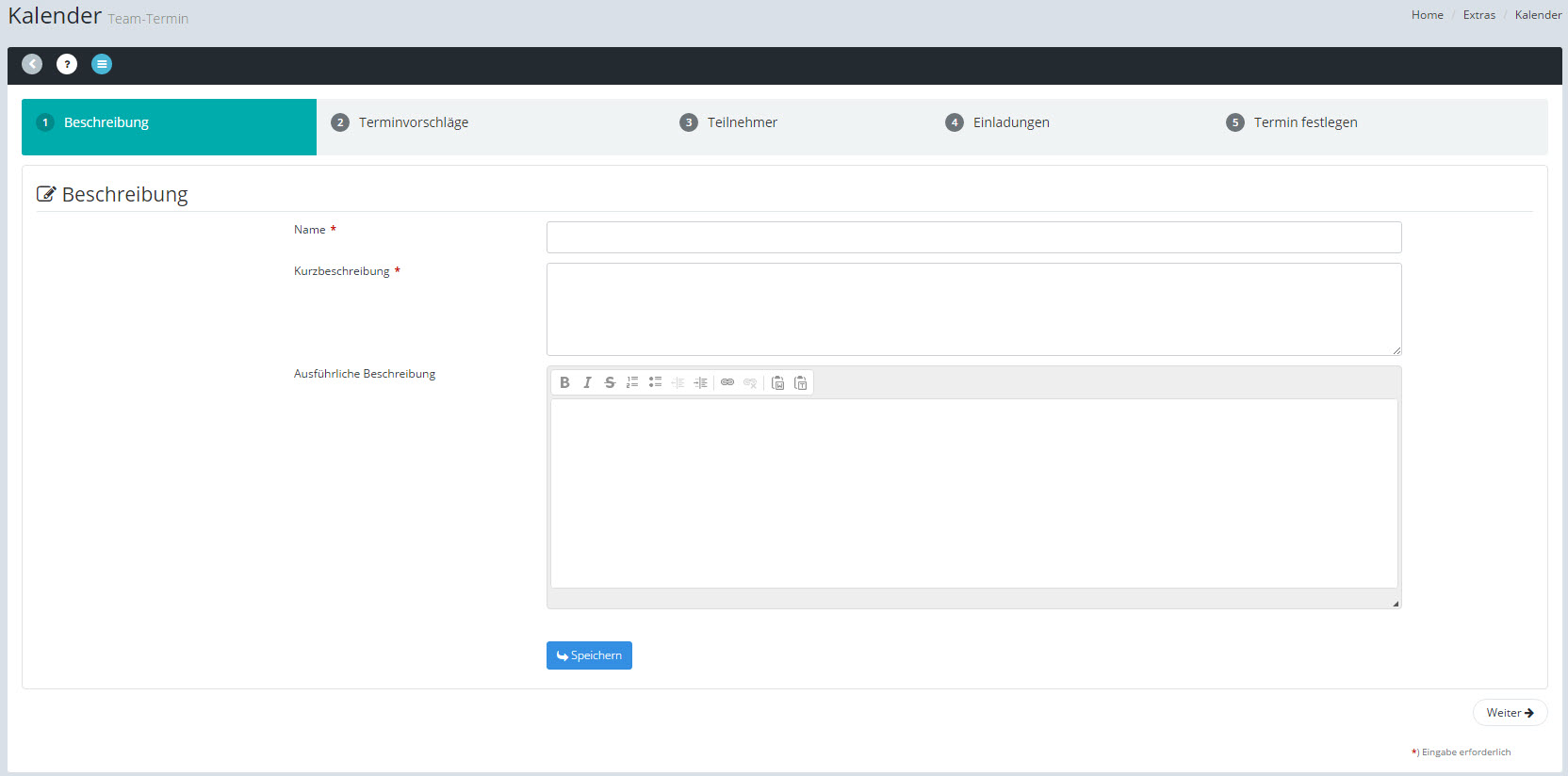
Kalender: Assistent zum Festlegen eines Team-Termins
Um einen Team-Termin festzulegen, werden Sie mittels Dialog durch mehrere Schritte geführt:
1.Beschreibung: Hier werden Daten zur Beschreibung des Termins festgelegt
2.Terminvorschläge: Um einen passenden Termin zu finden werden hier Terminvorschläge festgehalten
3.Teilnehmer: Zur Festlegung der Termin-Teilnehmer
4.Einladungen: Dieser Schritt dient dem Versenden von Einladungen
5.Termin festlegen: Hier wird letzlich ein Termin als Team-Termin festgelegt, wenn die Teilnehmer abgestimmt haben.
Name |
Geben Sie hier eine Bezeichnung für den Termin an. (Musseingabe) |
Kurzbeschreibung |
Hier müssen Sie den Termin kurz Beschreiben. Es werden maximal 250 Zeichen gespeichert. (Musseingabe) |
Ausführliche Beschreibung |
Ist eine genauere Beschreibung notwendig, so können Sie diese hier über den angebotenen Texteditor mit zusätzlichen Formatierungsmöglichkeiten vornehmen. |
Durch einen Klick auf die Schaltfläche [Speichern] werden die Daten übernommen.
Über [Weiter] gelangen Sie zum nächsten Schritt. Alternativ können Sie auch auf den oberen Reiter mit der Beschriftung "Terminvorschläge" klicken.
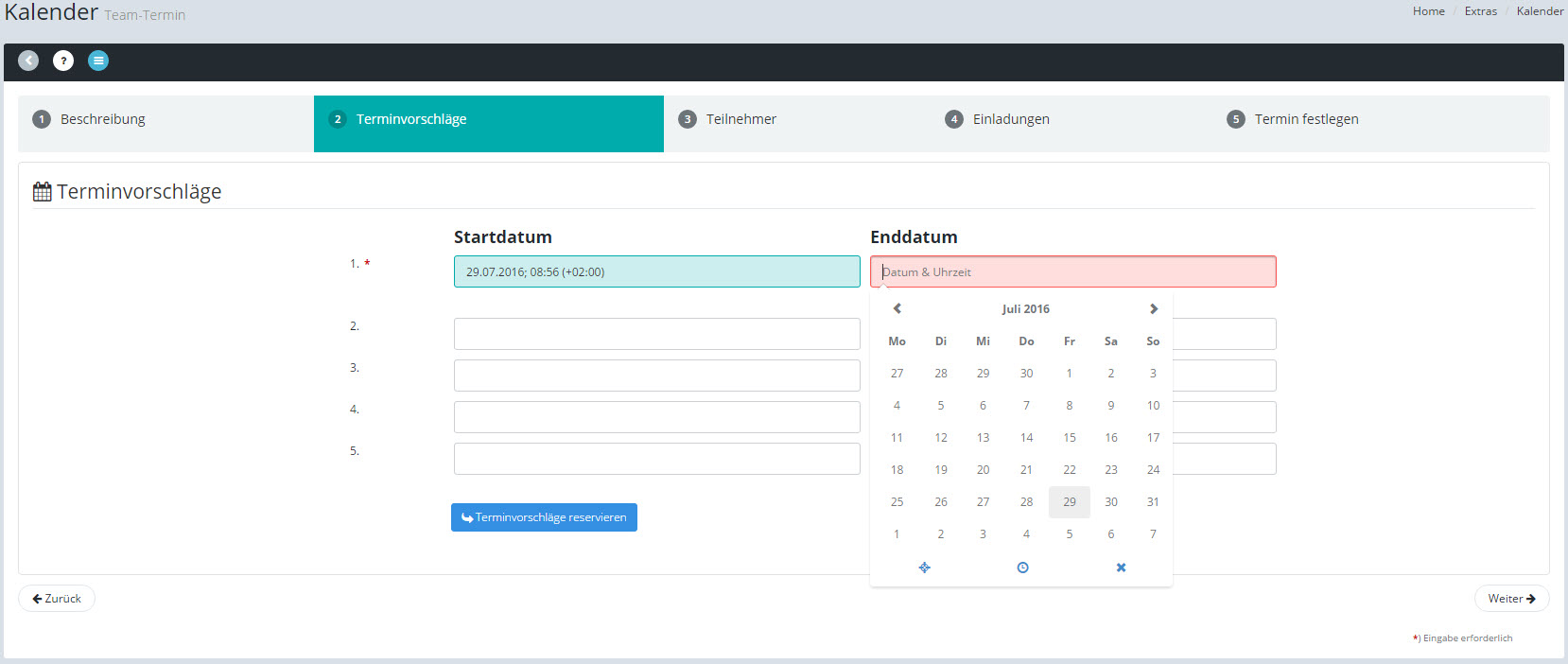
Kalender: Terminvorschläge
In diesem Bildschirm geben Sie bis zu fünf Terminvorschläge ab. Es muss mindestens ein Vorschlag gemacht werden.
Startdatum |
Legen Sie hier das Startdatum mit Uhrzeit fest. Sie können es auch leer lassen, damit beim Speichern der Daten das aktuelle Datum mit der aktuellen Uhrzeit übernommen wird. (Musseingabe) |
Enddatum |
Hier müssen Sie ein Endedatum mit einer Uhrzeit vorschlagen. Dieses Feld wird nicht automatisch vorbelegt beim Speichern der Daten. (Musseingabe) |
Durch einen Klick auf die Schaltfläche [Terminvorschläge reservieren], werden Ihre Vorschläge übernommen und gespeichert. Diese Vorschläge erscheinen im Kalender als grau unterlegte Einträge.
Über [Weiter] gelangen Sie zum nächsten Schritt. Alternativ können Sie auch auf das Register mit der Beschriftung "Teilnehmer" klicken.
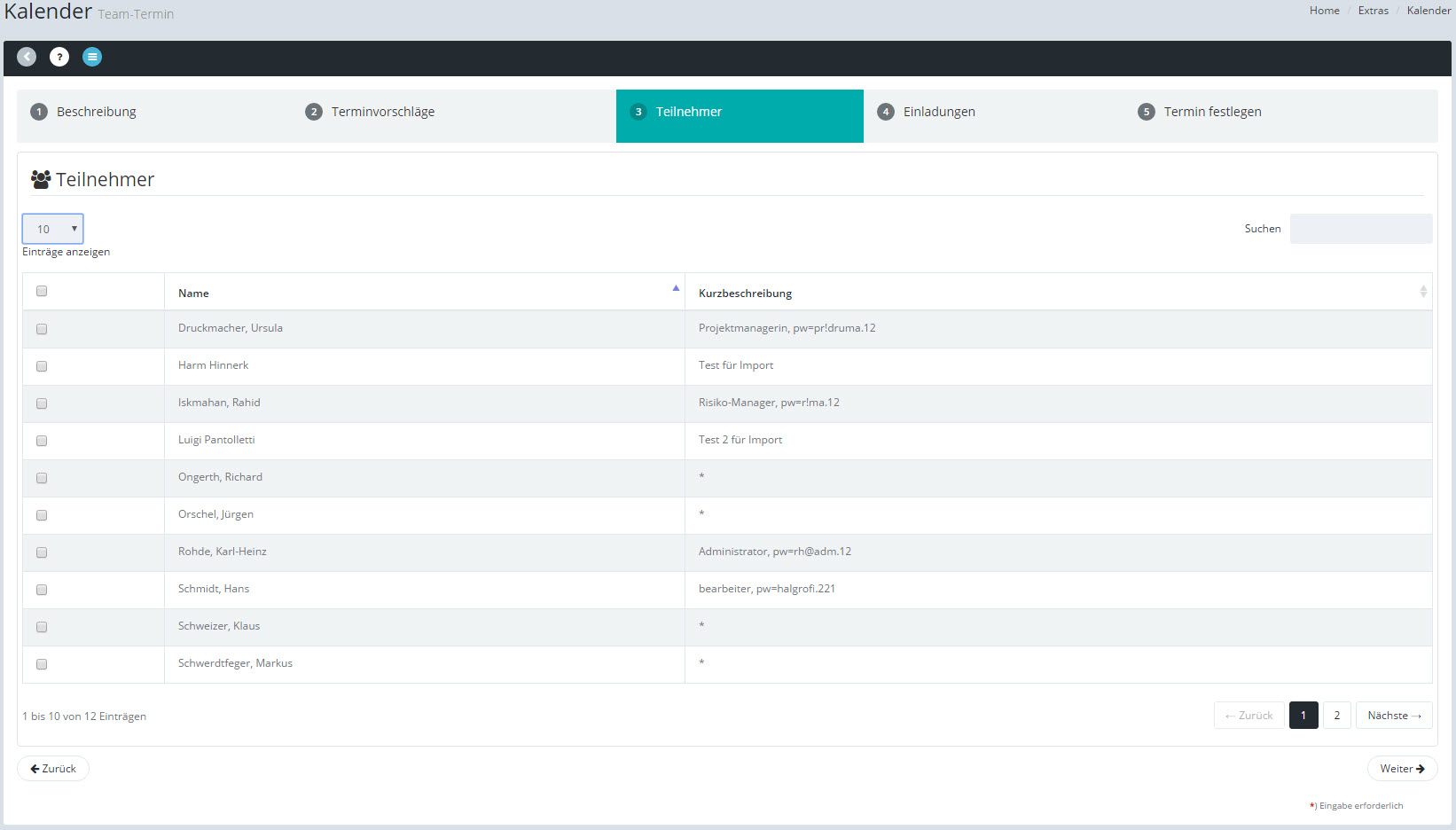
Kalender: Teilnehmer für einen Team-Termin festlegen
Hier sehen Sie eine Liste der Benutzer, aus der Sie die Teilnehmer auswählen können. Dazu klicken Sie einfach auf die entsprechenden Selektionsboxen in der ersten Spalte.
Sie können über das angebotene Suchfeld auch nach einem gewünschten Teilnehmer suchen.
Haben Sie die Teilnehmer ausgewählt, so geht es über [Weiter] zum nächsten Schritt. Alternativ können Sie auch auf das Register mit der Beschriftung "Einladungen" klicken.
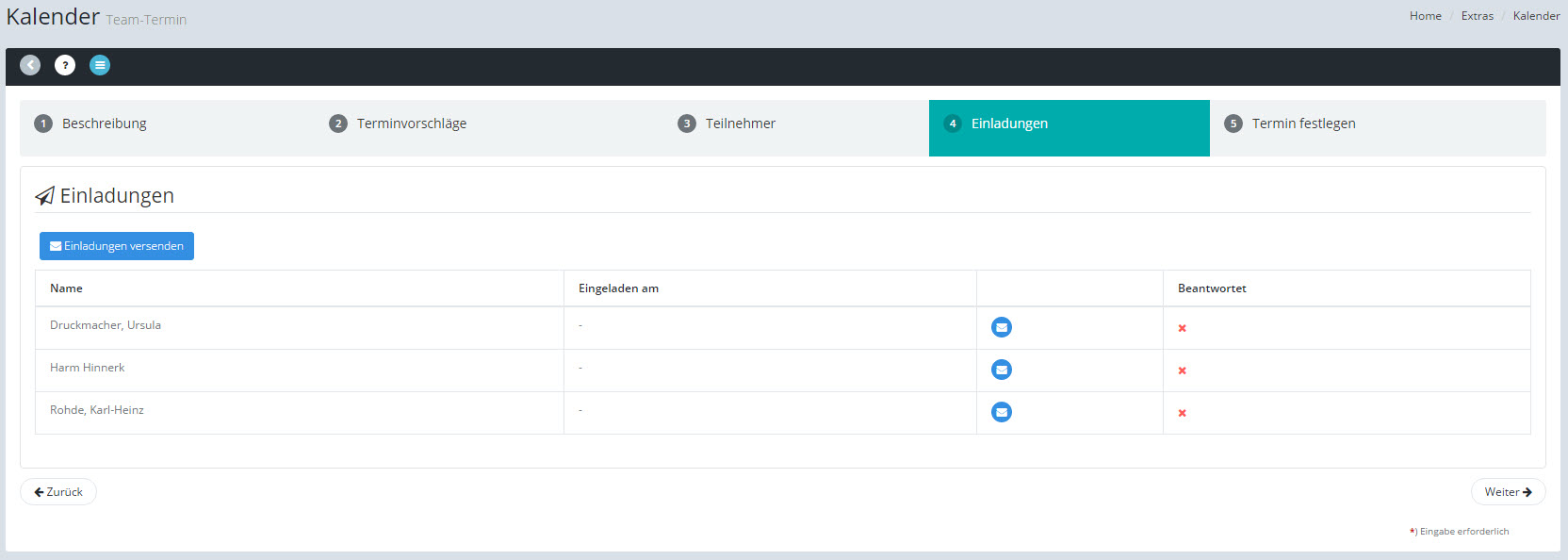
Kalender: Einladungen versenden
Hier haben Sie eine Übersicht der Teilnehmer und können über diesen Bildschirm die Einladungen versenden. Dies können Sie entweder für jeden Teilnehmer einzeln vornehmen, indem Sie auf die kleine Schaltfläche mit dem Brief-Symbol klicken. Sie können aber auch alle Einladungen gemeinsam verschicken, indem Sie die entsprechende Schaltfläche [Einladungen versenden] betätigen.
Außerdem sehen Sie hier, ob ein Teilnehmer auf die Einladung geantwortet hat.
Über [Weiter] gelangen Sie zum letzten Schritt. Alternativ können Sie auf das Register mit der Beschriftung "Termin festlegen" klicken.
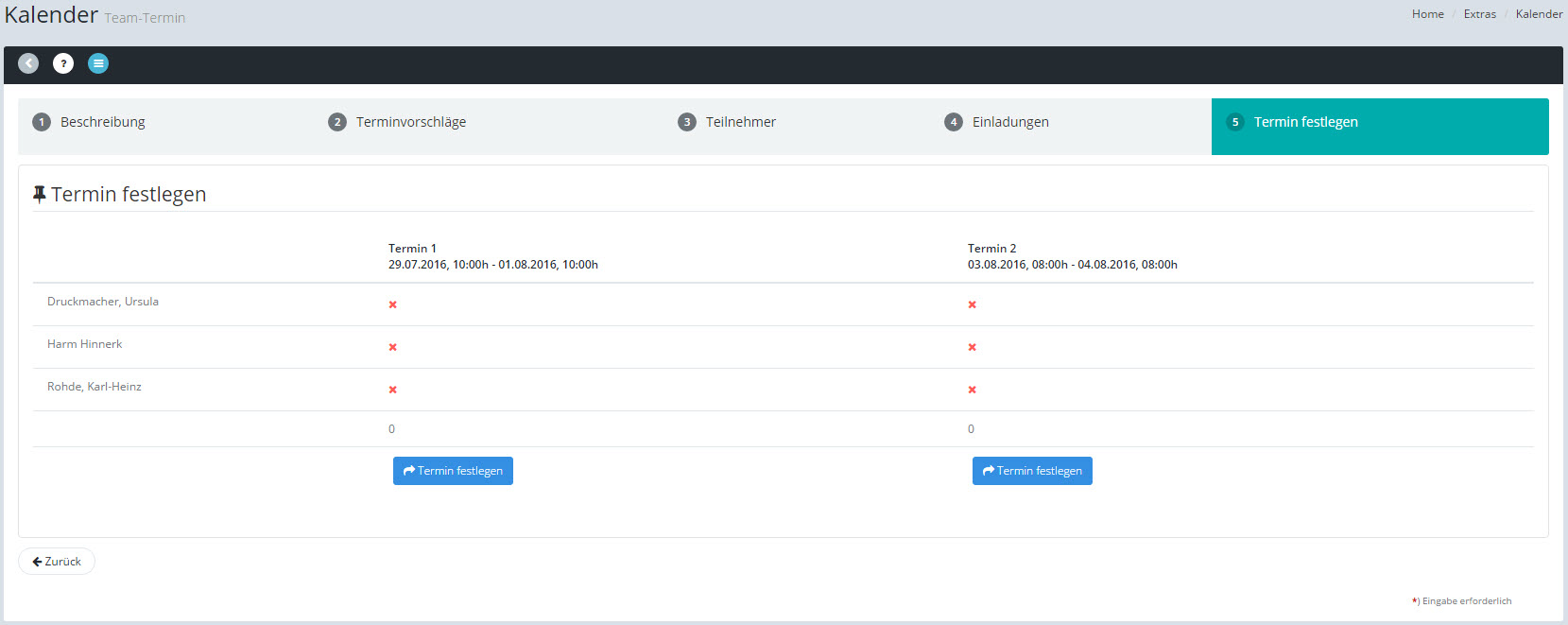
Kalender: Team-Termin festlegen
In dieser Ansicht sehen Sie eine Übersicht zu den Terminvorschlägen, sowie die dazugehörigen Antworten der Teilnehmer. Aufgrund dieser Daten können Sie dann über die Schaltflächen [Termin festlegen] den jeweiligen Termin endgültig festlegen und so im Kalender eintragen.
Bearbeitungsliste für Team-Termine |
Sie können die Bearbeitungsliste für Team-Termine jederzeit direkt aus dem Kalender heraus mit der Schaltfläche [Zur Team-Termin Liste] aufrufen. |
Siehe auch: