|
<< Click to Display Table of Contents >> Kennzahlen |
  
|
|
<< Click to Display Table of Contents >> Kennzahlen |
|
Kennzahlen dienen dazu, strategische Ziele auf der operativen Ebene messbar zu machen.
Ein strategisches Ziel kann mehrere Kennzahlen besitzen, die Zuordnung der Kennzahlen zu den Zielen findet via Drill-Down statt.
Jede Kennzahl hat ihrerseits einen oder mehrere Sollwerte, die den angestrebten Wert zu einem bestimmten Datum angeben.
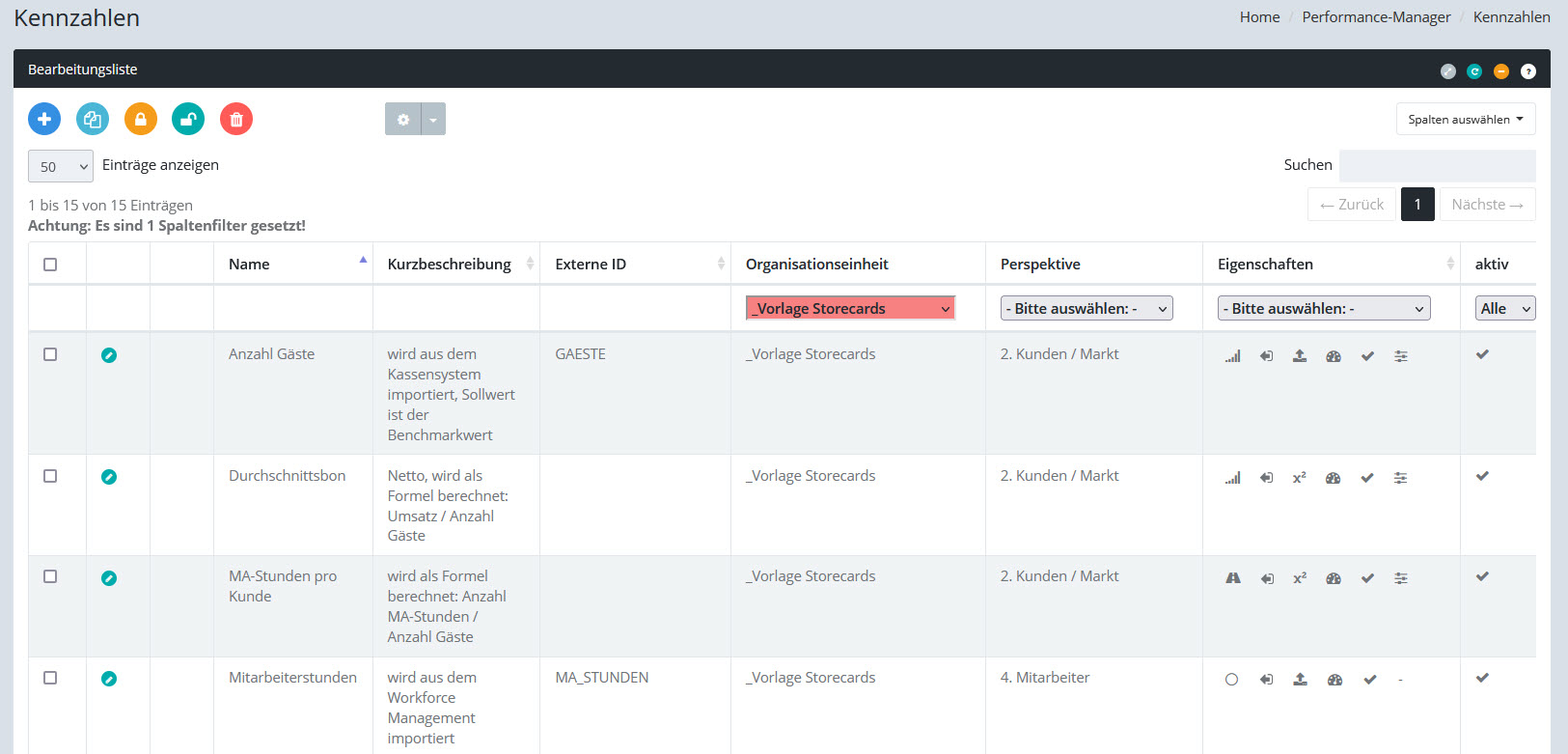
Bearbeitungsliste für Kennzahlen
Die Suchfunktion durchsucht nicht nur Name und Beschreibung, sondern auch die "Externe ID" sowie die Objekt-ID der Kennzahl.
Durch Ankreuzen der Option "Inhalt durchsuchen" im Optionsmenü wird auch das Feld "Erläuterungen" bei der Suche berücksichtigt.
Sie können die Bearbeitungsliste nach Datumsbereich, Organisationseinheit, Perspektive und bestimmten Kennzahleigenschaften filtern.
Beim Filtern nach Datumsbereich werden alle Kennzahlen angezeigt, die innerhalb dieses Zeitraumes gültig sind, d.h. für die Werte vorhanden sind oder erfasst werden können.
In der Spalte "Eigenschaften" werden die wichtigsten Merkmale einer Kennzahl in Form von Symbolen angezeigt:
|
Kennzahltyp: Je größer desto besser |
|
Kennzahltyp: Je genaür desto besser |
|
Kennzahltyp: Je kleiner desto besser |
|
Kennzahltyp: Hilfskennzahl ohne Typ und ohne Sollwerte |
|
Spätindikator (innerhalb der Ursache-Wirkungskette) |
|
Frühindikator (innerhalb der Ursache-Wirkungskette) |
|
Ursprung der Kennzahl: Manuell erfasst |
|
Ursprung der Kennzahl: importiert |
|
Ursprung der Kennzahl: aus Formel berechnet |
|
Sollwerte sind definiert |
|
Kennzahl wird in der BSC angezeigt |
|
Kennzahl wird nicht in der BSC angezeigt |
|
Kennzahl ist vollständig definiert |
|
Kennzahl ist noch nicht vollständig definiert |
|
Kennzahl wurde vererbt |
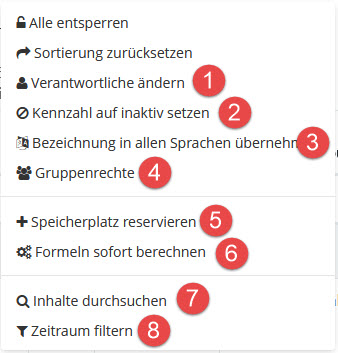
Sie können den Verantwortlichen für mehrere Kennzahlen auf ein Mal ändern:
1.Markieren Sie die gewünschten Kennzahlen durch Ankreuzen in der Liste
2.Öffnen Sie die Option "Verantwortliche ändern" im Optionsmenü
3.Wählen Sie den neuen Verantwortlichen aus und Klicken Sie dann auf [OK]
Sie können mehrere Kennzahlen auf ein Mal auf inaktiv setzen:
1.Markieren Sie die gewünschten Kennzahlen durch Ankreuzen in der Liste
2.Öffnen Sie die Option "Kennzahl auf inaktiv setzen" im Optionsmenü
3.Bestätigen Sie mit [Bestätigen]
Sie können für mehrere Kennzahlen Name und Beschreibung der Mandanten-Inhaltssprache (Haupt-Sprache) in alle anderen, fremden Inhaltssprachen übertragen.
Bereits vorhandene Einträge in den fremden Inhaltssprachen werden dabei überschrieben.
1.Markieren Sie die gewünschten Kennzahlen durch Ankreuzen in der Liste
2.Öffnen Sie die Option "Bezeichnung in allen Sprachen übernehmen" im Optionsmenü
3.Bestätigen Sie mit [OK]
Normalerweise werden die Rechte für Kennzahlen entweder bei jeder Kennzahl einzeln oder durch das Ausrollen gesetzt.
Wir hatten jetzt jedoch die Anforderung eines Kunden, dass der Franchisepartner alle ausgerollten Kennzahlen eines Stores sehen sollte (=Standard beim Ausrollen), einige ausgerollte Kennzahlen sollten
vom Betriebsleiter, andere ausgerollte Kennzahlen sollten vom Projektleiter des Stores gesehen werden.
Alleine durch das Ausrollen ist das nicht abbildbar.
Wir haben deshalb einen Assistenten ergänzt, um angekreuzte Kennzahlen mit Gruppenrechten auszustatten.
Dieser Assistent wird über das Optionsmenü der Bearbeitungsliste für Kennzahlen aufgerufen.
Die differenzierte Rechtevergabe erfolgt dann in folgenden Schritten:
1. Bei allen Vorlagenkennzahlen den Schreibschutz der Rechte einschalten, damit beim Rollout keine zusätzlichen Rechte vergeben werden.
2. Bei den Vorlagenkennzahlen in der Kurzbeschreibung irgendeine Kennung einfügen, anhand derer man dann später die Kennzahlen für Betriebsleiter und Projektleiter in der Kennzahlliste filtern kann.
3. Für jeden Store zwei neue Berechtigungsgruppen anlegen: für Projektleiter und Betriebsleiter. Die beiden Gruppen bekommen für den Store nur Leserecht. Der FP ist wie bisher Mitglied der Standard-
Berechtigungsgruppe. Die entsprechenden Benutzer als Mitglied den entsprechenden Gruppen zuweisen.
4. Kennzahlen ausrollen, durch den Schreibschutz werden dabei keine zusätzlichen Rechte vergeben (auch nicht für die Standard-Berechtigungsgruppe!)
5. Nach dem Rollout in der Kennzahlliste die Rechte je Store vergeben:
a) für die Standardberechtigungsgruppe des Stores: Alle Kennzahlen des Stores wählen und die Rechte "administrieren, lesen, bearbeiten, Werte erfassen" vergeben
b) für die Betriebsleiter: Nur die Betriebsleiter-Kennzahlen filtern und das Recht "lesen" vergeben (oder ggf. weitere)
c) für die Projektleiter: Nur die Projektleiter-Kennzahlen filtern und das Recht "lesen" vergeben (oder ggf. weitere)
legt Blankowerte für Kennzahlen an, damit neue Werte gespeichert werden können.
Normalerweise geschieht das automatisch ein Mal im Monat durch ein Wartungsprogramm. Mit dieser Option kann man das Programm auch manuell ausführen.
Berechnet alle Formeln, deren Variablenwerte sich durch neue Eingaben geändert haben..
Normalerweise geschieht das automatisch jede Nacht durch ein Wartungsprogramm. Mit dieser Option kann man das Programm auch manuell ausführen, falls man nicht so lange warten möchte.
Öffnet einen separaten Such-Dialog, mit dem man die Erläuterungstexte der Kennzahlen durchsuchen kann.
Öffnet einen separaten Such-Dialog, mit dem man die Kennzahlen in der Liste anhand ihres Erstellungsdatums filtern kann.
Siehe auch:


