|
<< Click to Display Table of Contents >> Dateien hochladen |
  
|
|
<< Click to Display Table of Contents >> Dateien hochladen |
|
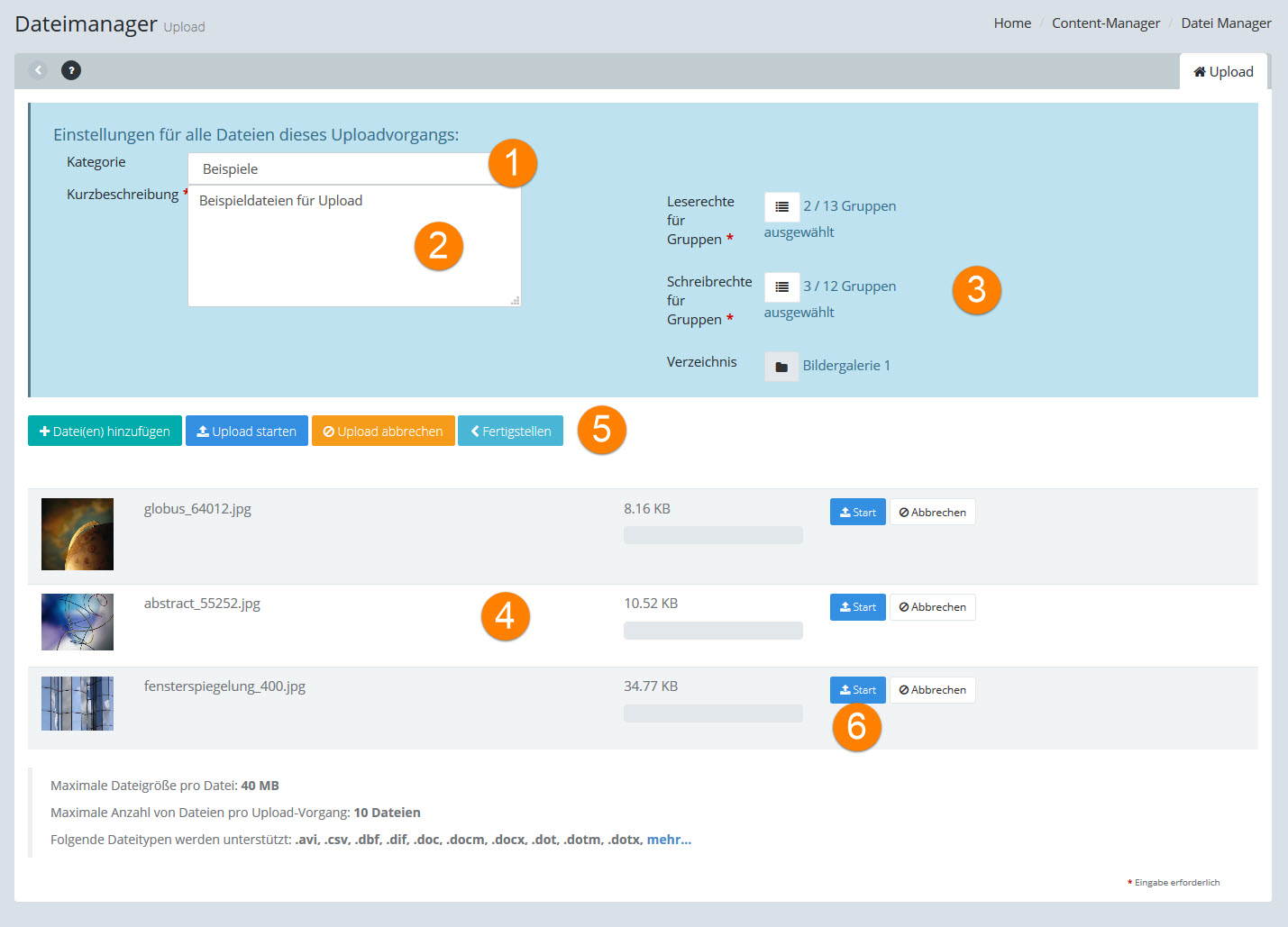
Dateimanager: Dateien hochladen
Um eine oder mehrere Dateien hochzuladen, gehen Sie wie folgt vor:
1.Im blauen Bereich geben Sie über die Auswahlliste eine Kategorie an (optional).
2.Danach müssen Sie eine kurze Beschreibung zu der Datei unter "Kurzbeschreibung" verfassen (Musseingabe).
3.Wählen Sie Gruppen für Lese- und Schreibrechte aus. Oder wählen Sie das Verzeichnis aus, in welchem die Dateien automatisch via Drill-Down verlinkt werden sollen.
4.Klicken Sie auf [+ Dateien hinzufügen] oder ziehen Sie Dateien per Drag and Drop in den Ablagebereich (4)
5.Betätigen Sie die Schaltfläche [Upload starten]. Alternativ können Sie auch bei jeder einzelnen Datei den Upload starten (6)
Anzahl der Dateien pro Uploadvorgang und die maximale Dateigröße werden durch Mandanteneinstellungen vorgegeben. Auf den von uns gehosteten Servern ist zudem zusätzlich die maximale Dateigröße auf 500 MB begrenzt. Diese Begrenzung kann durch abweichende Mandanteneinstellungen nicht erhöht werden.
Sie sollten deshalb große Dateien, z.B. Videos, nur einzeln hochladen. Sie können dabei mehrere Dateien in einem Arbeitsgang in das Upload-Fenster ziehen, sollten dann aber nicht den oberen Button [Upload starten] benutzen, um alle Dateien auf einmal hochzuladen, sondern in der jeweiligen Datei-Zeile den Button [Start] klicken und mit dem Upload der nächsten Datei warten, bis der vorhergehende Upload abgeschlossen ist.
In den Mandanteneinstellungen gibt es den Punkt Maximale Bildgröße (BxH). Wenn das Bild beim Upload breiter oder höher ist als die dort angegebene Maximalgröße, wird das Bild (genauer: Die längste Seite des Bildes) automatisch auf die Maximalgröße angepasst. Die Proportionen des Bildes bleiben dabei erhalten. Die Bildqualität kann sich jedoch verschlechtern.
Erstellen Sie Bilder in verschiedenen Größen für die unterschiedlichen Zwecke, z.B. Teaserbilder, Bilder in Beiträgen, Bilder im Newsbereich, Bilder im Kopfbereich der Website.