|
<< Click to Display Table of Contents >> Stammdaten |
  
|
|
<< Click to Display Table of Contents >> Stammdaten |
|
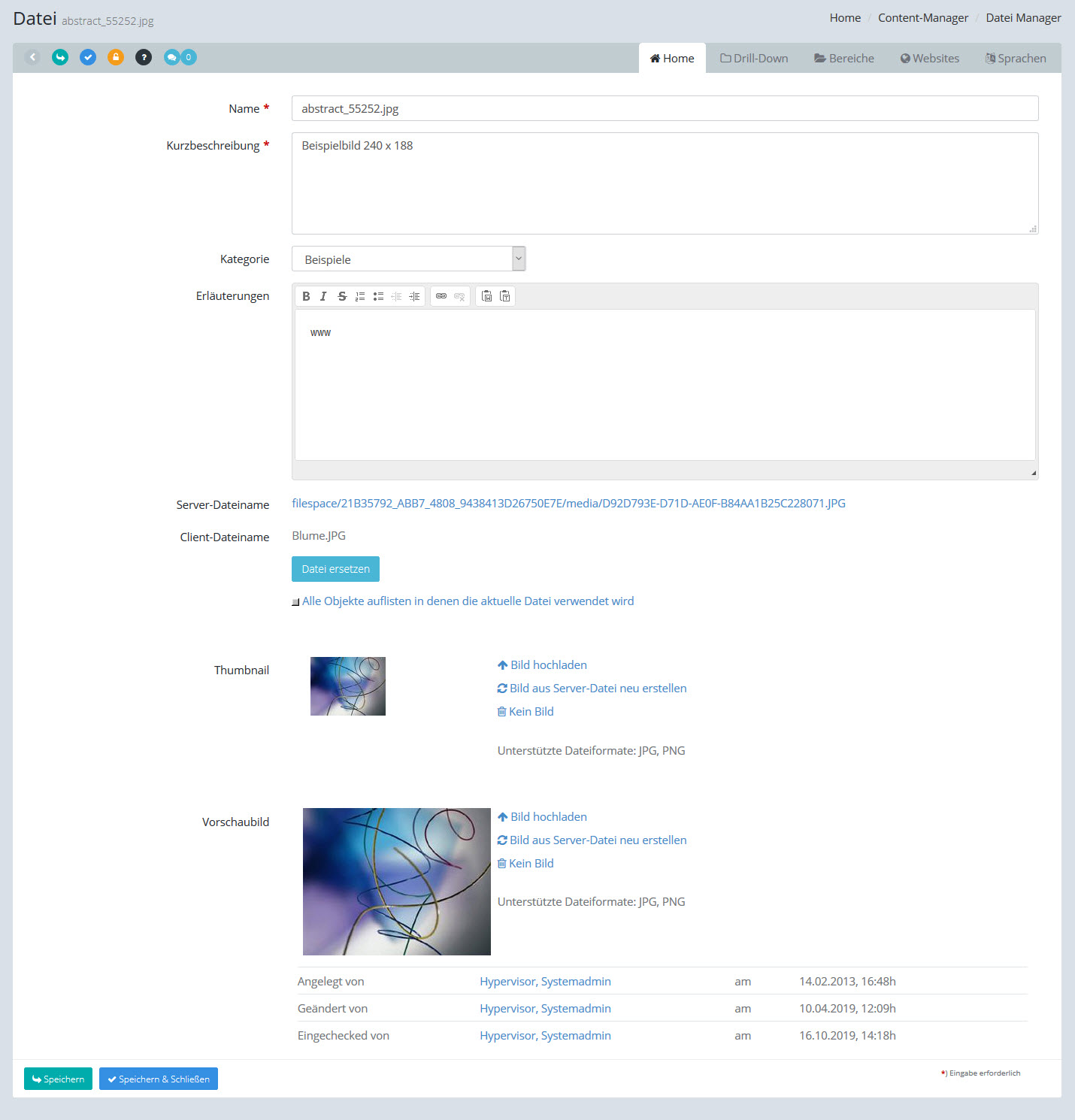
Dateimanager: Stammdaten
Name |
Name des Bildes, max 250 Stellen lang; wird beim Hochladen automatisch auf den bisherigen Client-Dateinamen gesetzt. |
Kurzbeschreibung |
Geben Sie hier ein kurze Beschreibung des Bildes und Stichworte für die Volltextsuche ein (maximal 250 Stellen lang). |
Kategorie |
Über die Auswahlliste können Sie der jewiligen Datei eine Kategorie zuordnen. |
Erläuterungen |
Hier können Sie ausführliche Erläuterungen als formatierten Text eingeben oder aus anderen Anwendungen einfügen. |
Server-Dateiname |
Die Datei bekommt beim Hochladen auf den hyperspace Dimensions Server einen eindeutigen Dateinamen, welchen Sie hier als blauen Text in Form eines Dateipfades sehen können. Durch einen Klick auf diesen Text, wird die Datei entweder geöffnet oder heruntergeladen (abhängig von der Dateiendung). Bilder mit der Endung .jpg oder .png werden beispielsweise in ein neues Fenster / eine neue Registerkarte des Browsers geöffnet und angezeigt. |
Client-Dateiname |
An dieser Stelle können Sie den Dateinamen lesen, wie er vor dem Hochladen auf Seiten des jeweiligen Nutzers benannt war bzw. ist. Ausserdem können Sie durch einen Klick auf den blauen Text "Alle Beiträge auflisten [...]" unterhalb von [Datei ersetzen] eine Liste mit Beiträgen einsehen, die diese Datei verwenden. |
[Ersetzen] |
Sie können eine andere Datei hochladen und damit die aktuelle Datei ersetzen. Hinweis: Vorhandene Verlinkungen auf die bestehende Datei ändern sich dadurch nicht. Beim Anklicken des Links wird dann die neue Datei angezeigt. |
Alle Objekte auflisten in denen die aktuelle Datei verwendet wird |
zeigt eine Tabelle aller Dokumente und Webartikel, in denen das aktuelle Dokument verlinkt ist, mit Links zum Bearbeiten |
Thumbnail |
Das Thumbnail wird an einigen Stellen des Programms und einigen Website-Templates zusätzlich zum Dateinamen angezeigt, damit man ein Bild leichter finden bzw. identifizieren kann. Das Thumbnail wird beim Hochladen automatisch erstellt und hat eine maximale Größe von 100 X 100 Pixeln. Sie können hier eine andere Datei als Thumbnail hochladen oder ein vorhandenes Thumbnail löschen. |
Vorschaubild |
Das Vorschaubild wird an einigen Stellen des Programms und einigen Website-Templates (z.B. Mediathek) zusätzlich zum Dateinamen angezeigt, damit man ein Bild leichter finden bzw. identifizieren kann. Das Vorschaubild wird beim Hochladen automatisch erstellt und hat eine maximale Größe von 250 X 250 Pixeln. Sie können hier eine andere Datei als Vorschaubild hochladen oder ein vorhandenes Vorschaubild löschen. |
Letzte Änderungen |
In dieser Tabelle wird angezeigt, wer das aktuelle Objekt erstellt, zuletzt geändert und zuletzt eingecheckt hat. Sie können die angezeigten Namen anklicken, um auf die Profilseite des jeweiligen Users zu gelangen. |
Klicken Sie am Ende Ihrer Eingaben auf die Schaltfläche [Speichern] um die Änderungen zu speichern.
[Speichern & Schließen] speichert die Änderungen und kehrt automatisch in die Liste zurück.
[Datei ersetzen] ermöglicht es Ihnen, eine andere Bilddatei hochzuladen. Die bisherige Datei wird dadurch ersetzt, vorhandene Bildverknüpfungen bleiben erhalten.
Siehe auch:
Der hyperspace Dimensions Text-Editor