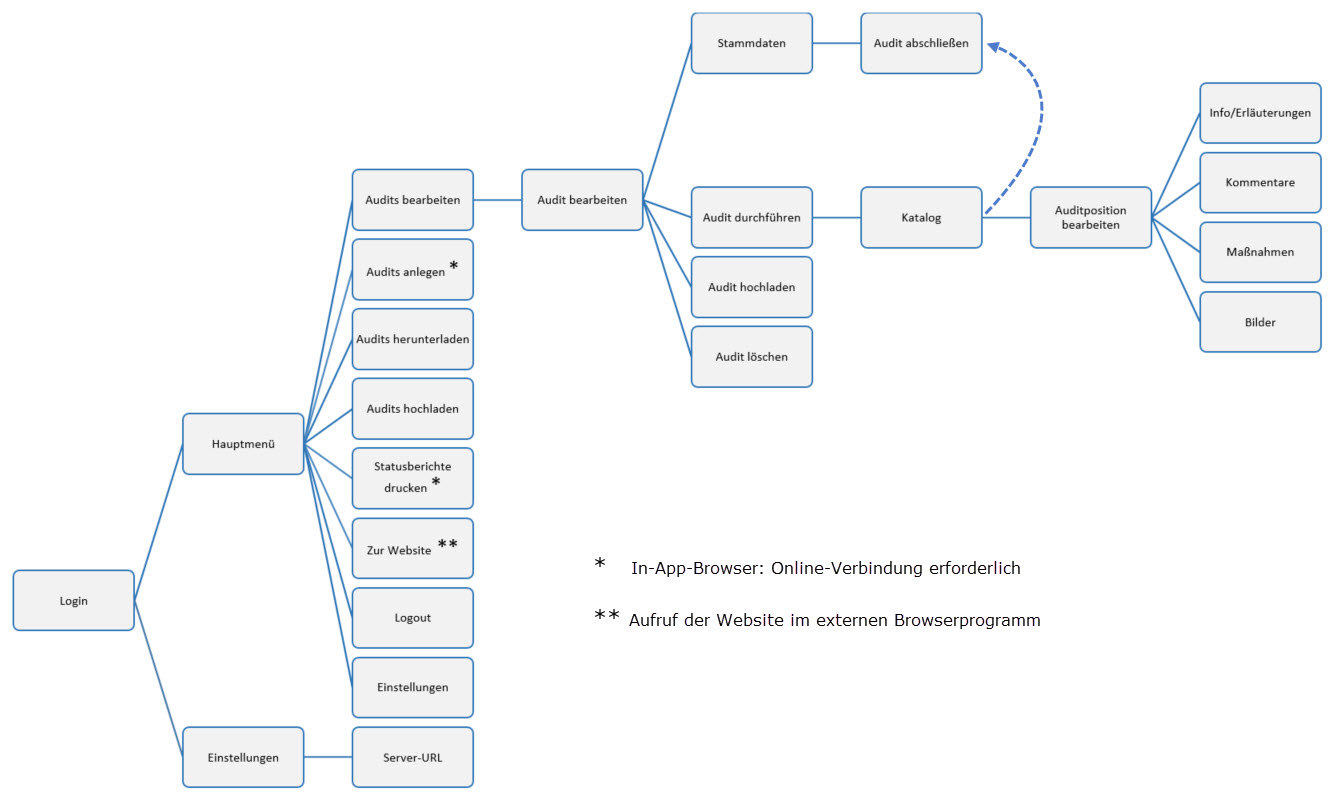
|
<< Click to Display Table of Contents >> Mit der App auditieren |
  
|
|
<< Click to Display Table of Contents >> Mit der App auditieren |
|
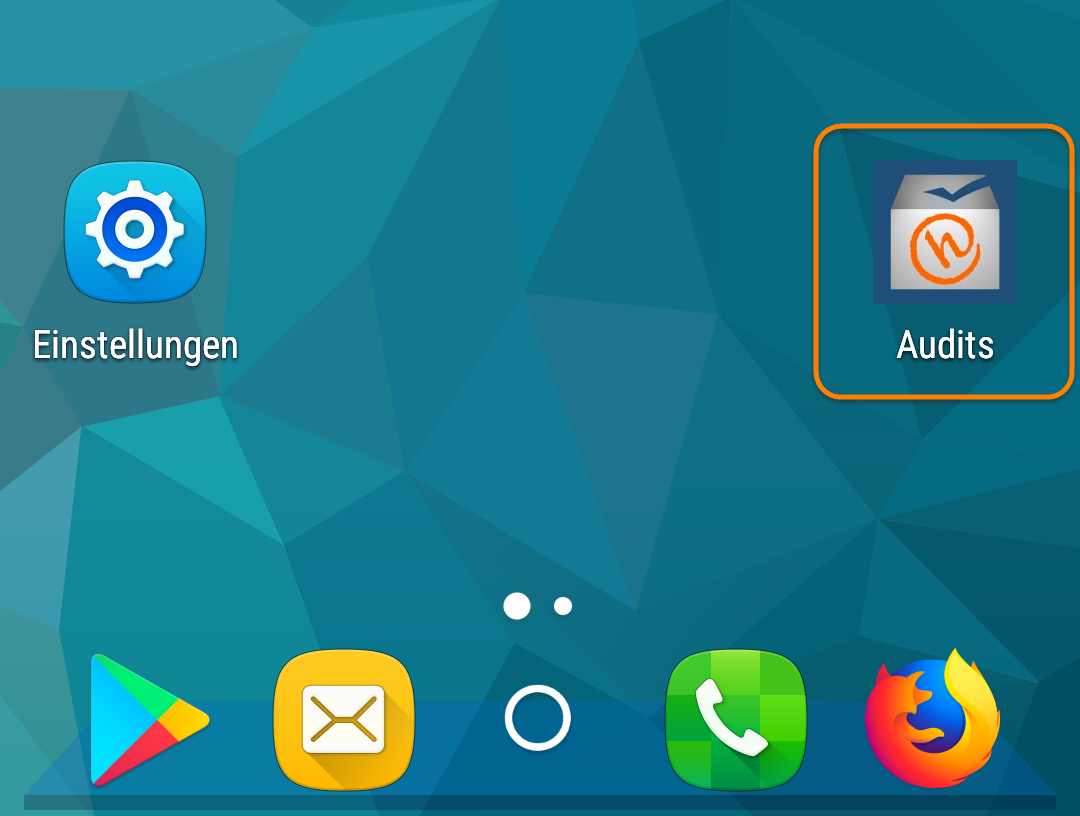
Tippen Sie auf das App-Icon, um die App zu starten:
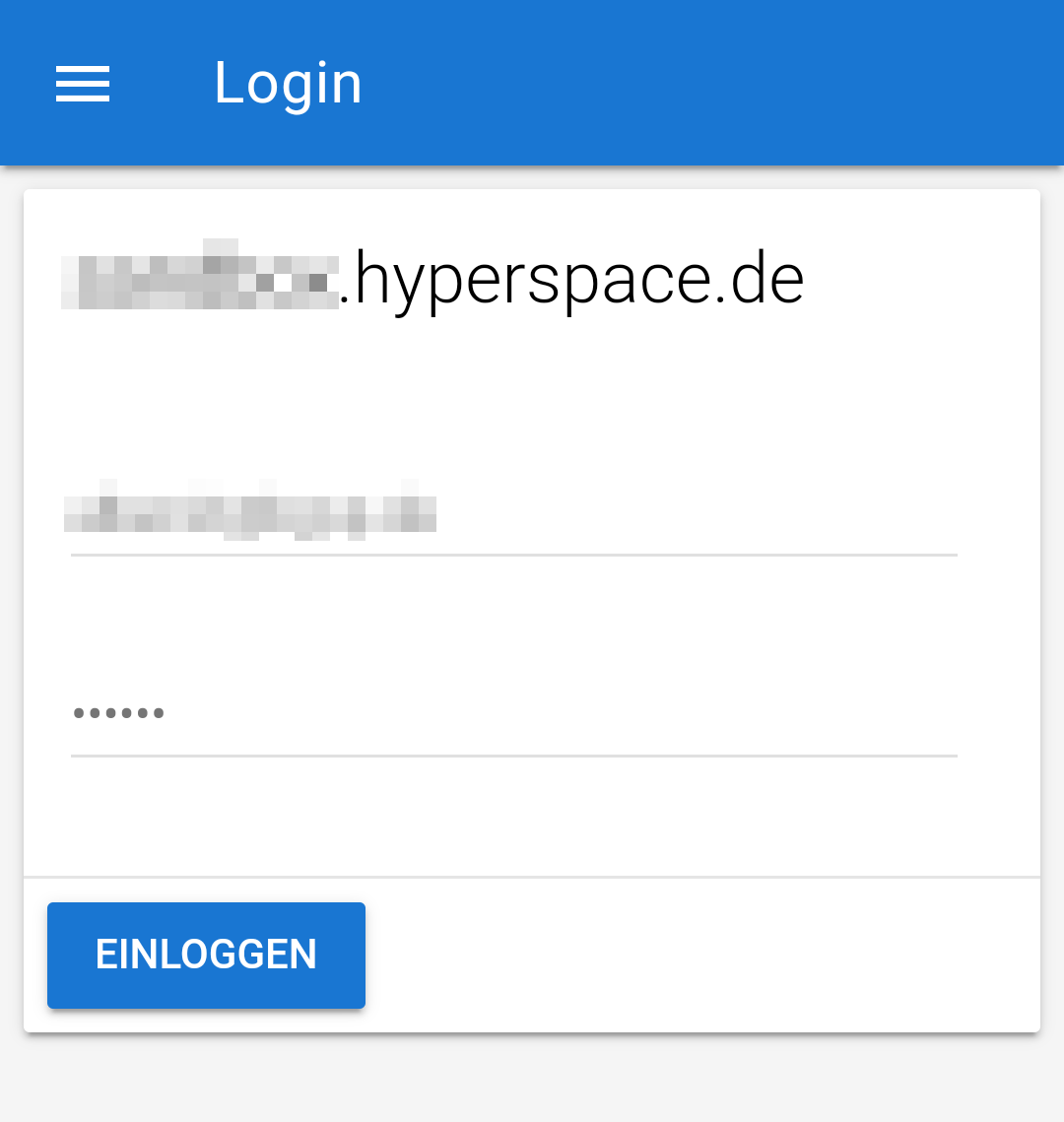
Nach dem Start erscheint der Login-Bildschirm.
Hier müssen Sie sich mit Ihrem Benutzernamen und Passwort einloggen:
Nach dem erfolgreichen Login erscheint das Hauptmenü der Anwendung:
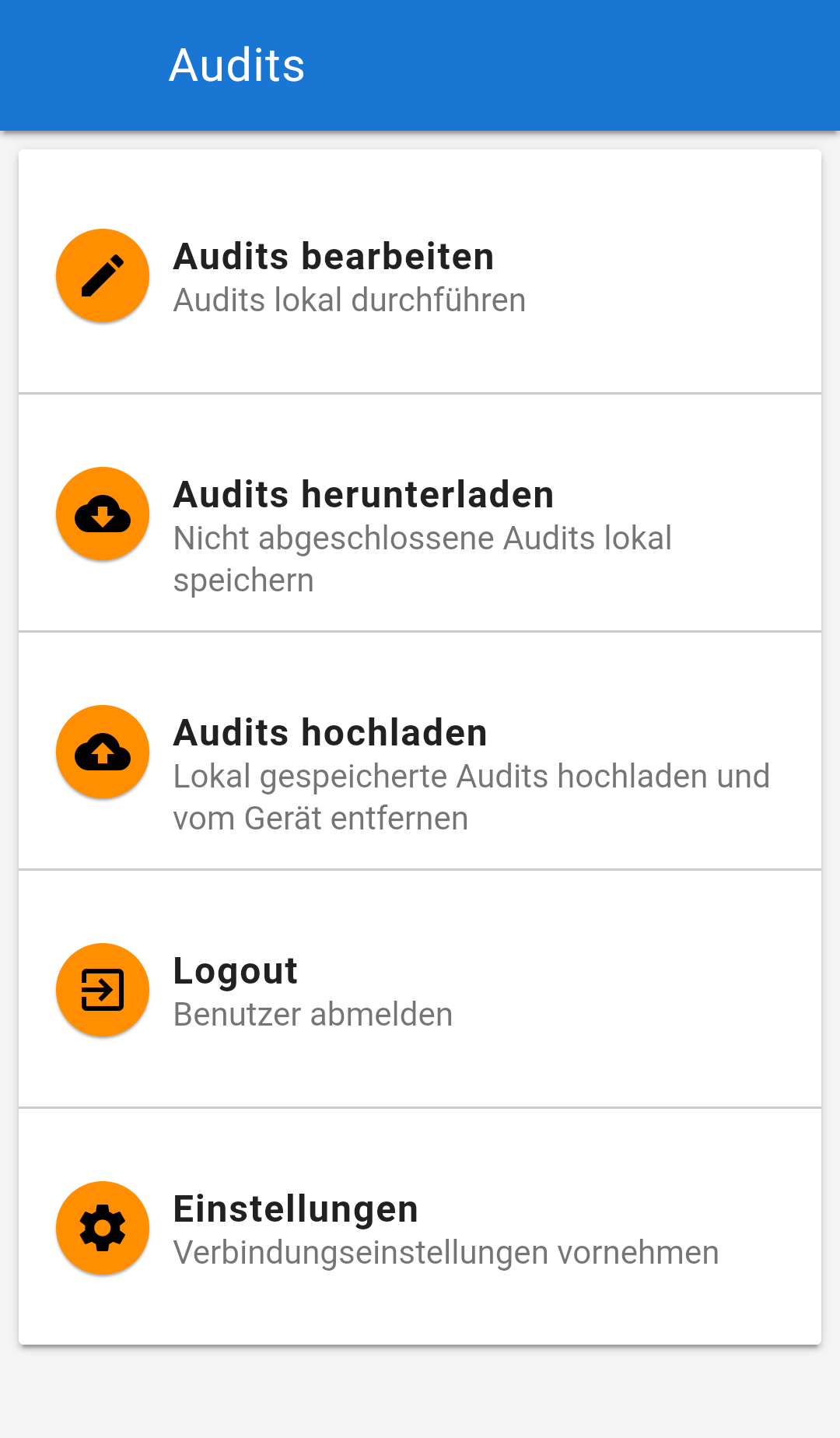
Heruntergeladene Audits bearbeiten bzw. durchführen
Öffnet einen Assistenten um ein neues Audit anzulegen. Hinweis: Die Bearbeitung erfolgt im In-App-Browser, es ist eine Online-Verbindung erforderlich.
Auf dem Server angelegte Audits auf das Tablet oder Smartphone herunterladen. Die heruntergeladenen Audits werden dadurch auf dem Server gesperrt.
Bearbeitete Audits auf den Server hochladen. Die Audits werden nach dem erfolgreichen Hochladen aus dem lokalen Speicher gelöscht.
Statusberichte zu den letzten hochgeladenen Audits als PDF erzeugen, mailen oder faxen
Abmelden bzw. mit einem anderen Benutzer einloggen
Die URL des Servers festlegen: Muss initial geschehen, damit Sie sich einloggen können.
In der Liste werden die Audits angezeigt, die auf das Tablet oder Smartphone herunter geladen wurden.
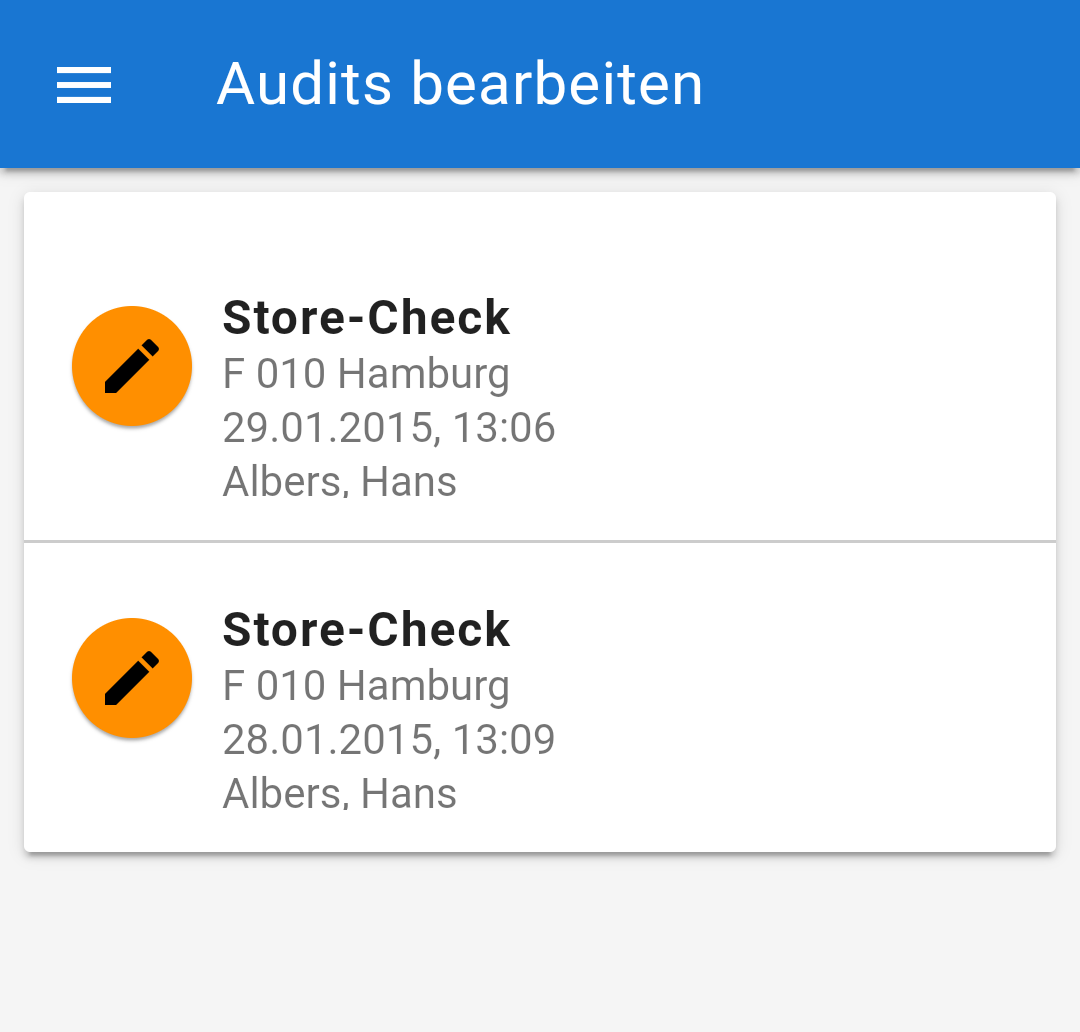
Tippen Sie auf den orangen Editier-Button, um das Audit zu bearbeiten.
Dadurch wird das Hauptmenü dieses Audits angezeigt:
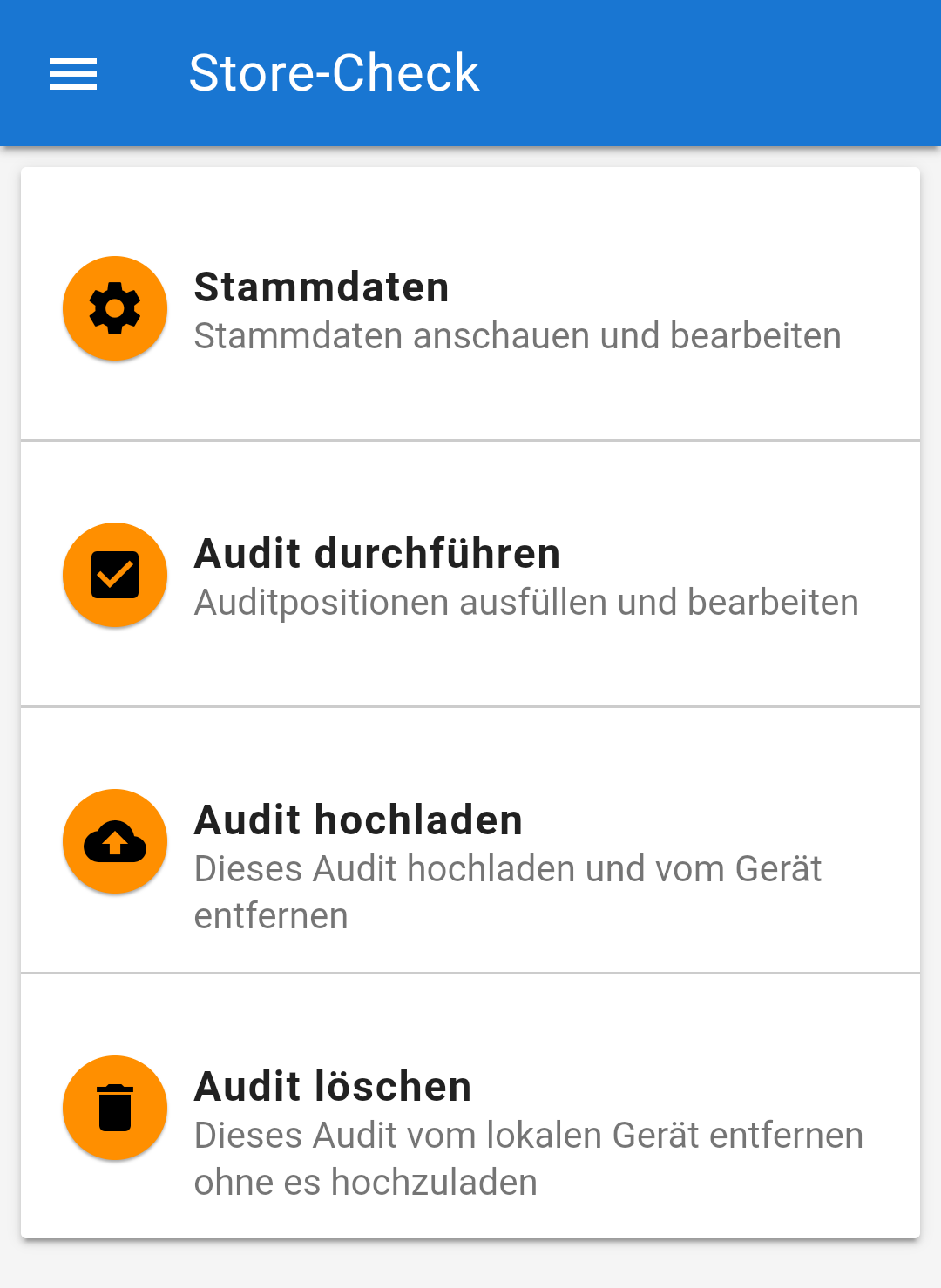
Hier geben Sie die Stammdaten des Audits ein: Datum, Uhrzeit, Store/Orgaeinheit, Auditor etc.
Außerdem können Sie hier auch das Audit abschließen.
Über das Menü können Sie den Fragenkatalog aufrufen oder zum Hauptmenü zurück gehen.
Hier wird der Fragenkatalog, gruppiert nach Themen angezeigt.
In der Kopfzeile der App wird der Name der Auditdefinition angezeigt, hier "Store-Check".
Darunter sind mehrere Registerkarten, mit denen Sie die Audit-Positionen filtern können:
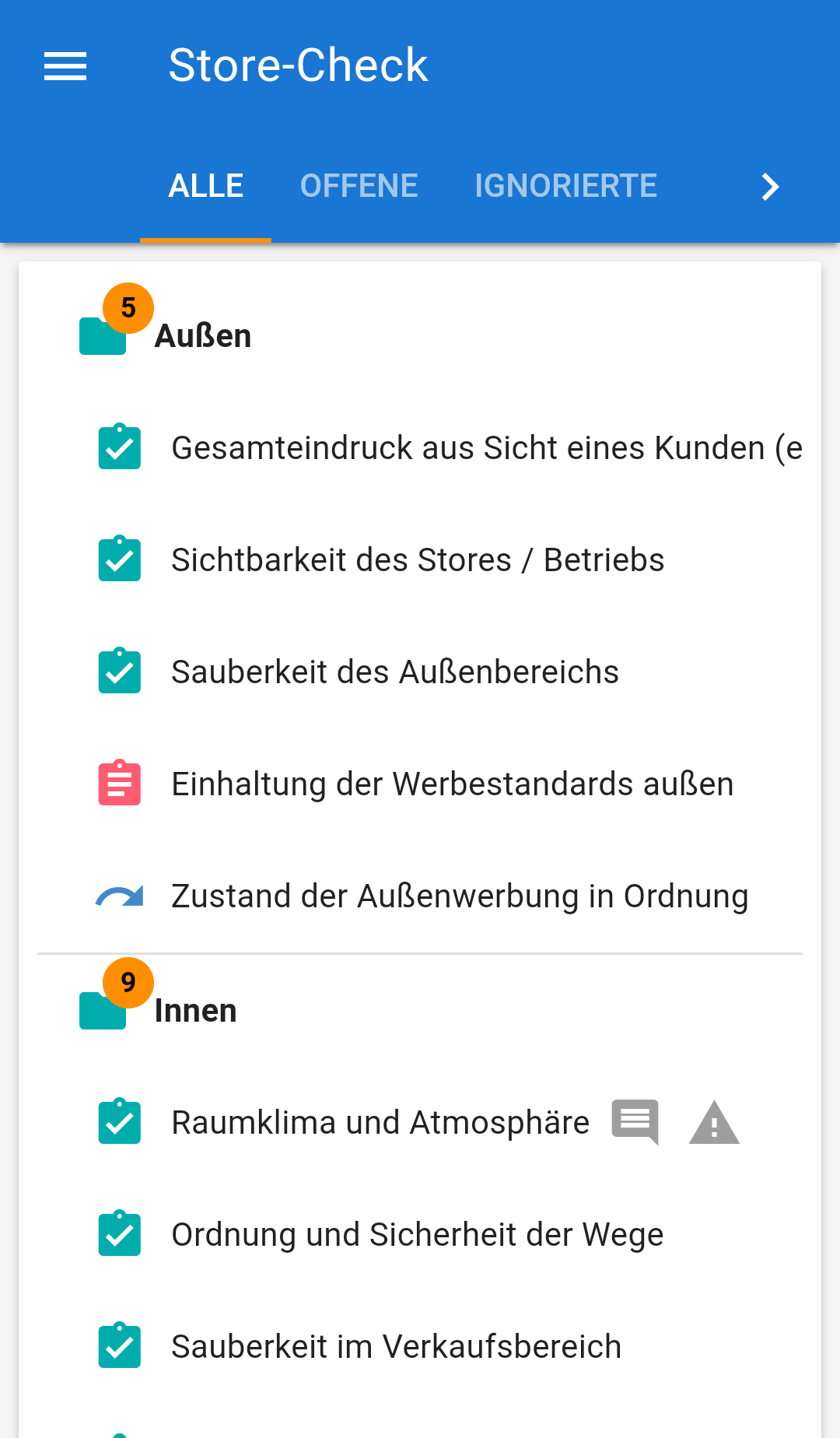
zeigt eine Baumdarstellung aller Audit-Positionen an
zeigt nur offene (=noch nicht beantwortete) Positionen an
zeigt nur ignorierte Positionen an
zeigt nur Positionen mit mindestens einer Maßnahme an
zeigt nur Positionen mit einem Kommentar an
Der Katalog zeigt Ihnen den Bearbeitungszustand aller Fragepositionen an.
|
Themenbereich |
|
unbeantwortete Frageposition |
|
beantwortete Frageposition |
|
ignorierte Frageposition |
|
Kommentar vorhanden |
|
Maßnahme(n) vorhanden |
|
Bild(er) vorhanden |
Durch Anklicken einer Frage können Sie direkt zu der Frage navigieren.
Hinweis: Die Themenoptionen stehen nur dann zur Verfügung, wenn sie in der Auditdefinition aktiviert wurden.
Durch Anklicken eines Themas können Sie die Themenoptionen öffnen:
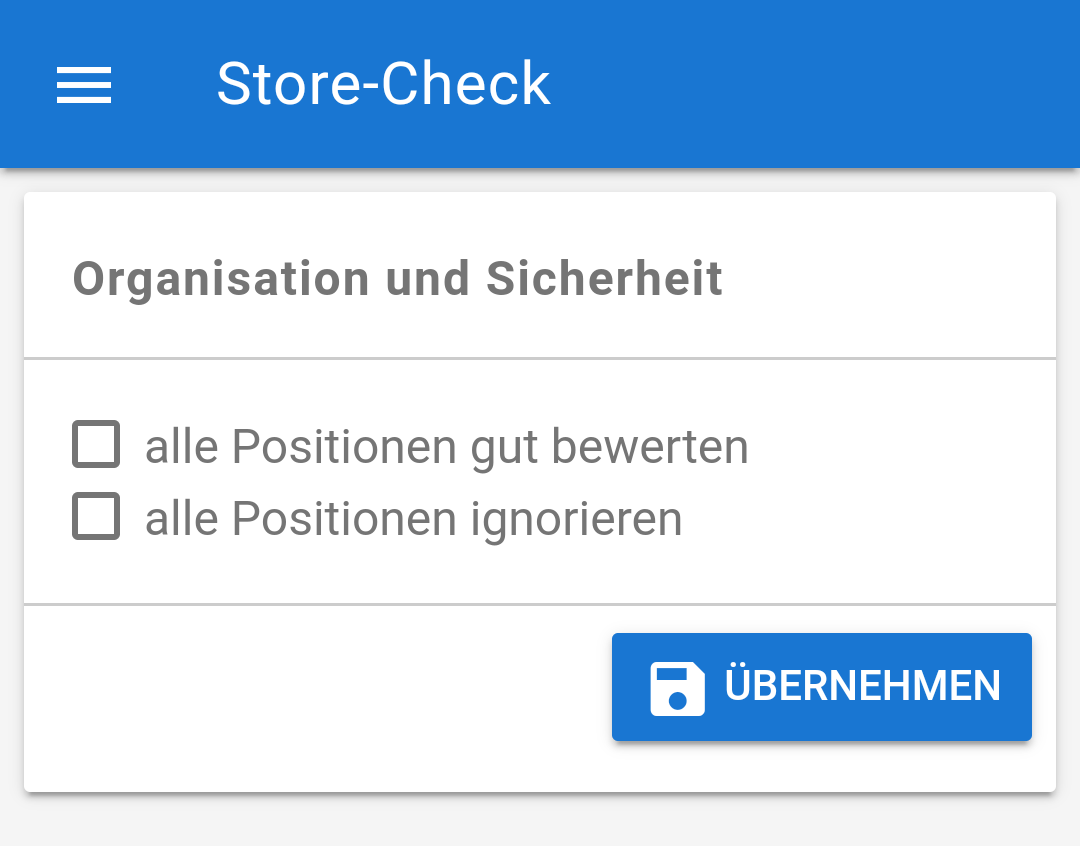
Mit dieser Option können Sie alle Fragen des Themenbereiches "gut" bewerten, sofern dies vom Fragentyp her Sinn macht:
Bewertet alle Rankingfragen mit der besten Auswahl und kreuzt bei Multiple Choice Fragen alle Optionen an. Bei Single Choice Fragen wird die erste Option ausgewählt. Fragen vom Typ "Erfüllt/nicht erfüllt" werden auf "Erfüllt" gesetzt. Die restlichen Fragentypen bleiben unbeantwortet.
Mit dieser Option werden alle Fragen des Themenbereiches ignoriert.
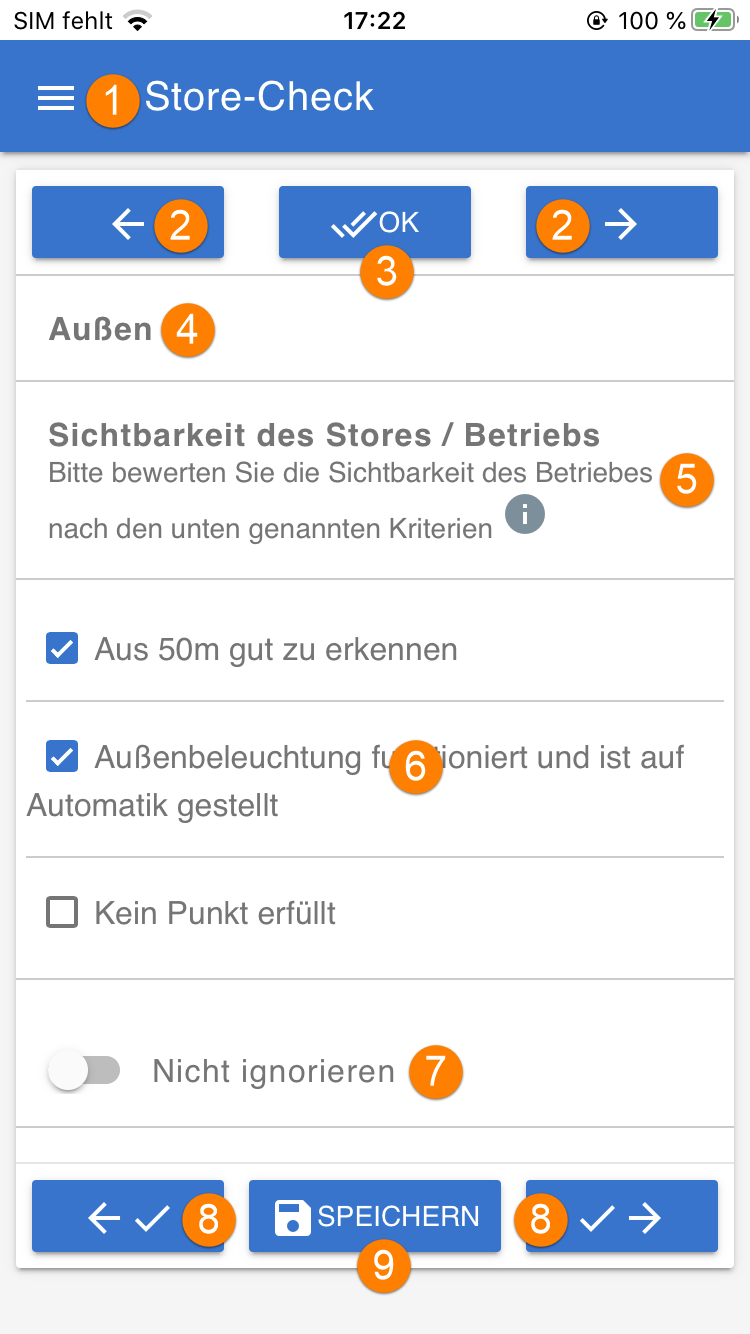
1.Klicken Sie auf den Menü-Button (1), um das Menü zu dieser Frageposition zu öffnen. Mit dem Menü können Sie innerhalb des Audits navigieren und Kommentare, Maßnahmen und Bilder zur Frageposition erfassen.
2.Mit den oberen Pfeiltasten speichern Sie Ihre Eingaben und navigieren dann zur vorigen bzw. nächsten Frage.
3.Mit dem mittleren Button bewerten Sie die aktuelle Frageposition positiv und speichern die Bewertung.
Achtung!
Bei einer Multiple Choice Frage werden ALLE Antwortmöglichkeiten angekreuzt.
Bei einer Single Choice Frage wird die erste Antwortmöglichkeit angekreuzt.
Bei einer Ranking-Frage wird die beste Bewertungsmöglichkeit gesetzt.
4.Themen-Überschrift
5.Text der aktuellen Frageposition
Graue Icons oben rechts neben dem Beschreibungstext der Frage zeigen an, ob es bei dieser Frage einen Kommentar, Maßnahmen oder Bilder gibt.
Durch Anklicken des Icons oder durch Auswahl im linken Menü können Sie diese dann bearbeiten.
Einen neuen Kommentar, die erste Maßnahme und das erste Bild zu der aktuellen Frage können Sie nur mit Hilfe des Menüs anlegen.
1.Antwortmöglichkeiten und Optionen |
|
Kein Punkt erfüllt |
Die Frage wird im Augenblick übersprungen, soll jedoch später beantwortet werden. Die Punkte fliessen in die Bewertung des Audits ein. |
Ignorieren |
Die Frage wird nicht beantwortet, die Punkte fließen NICHT in die Bewertung des Audits ein. |
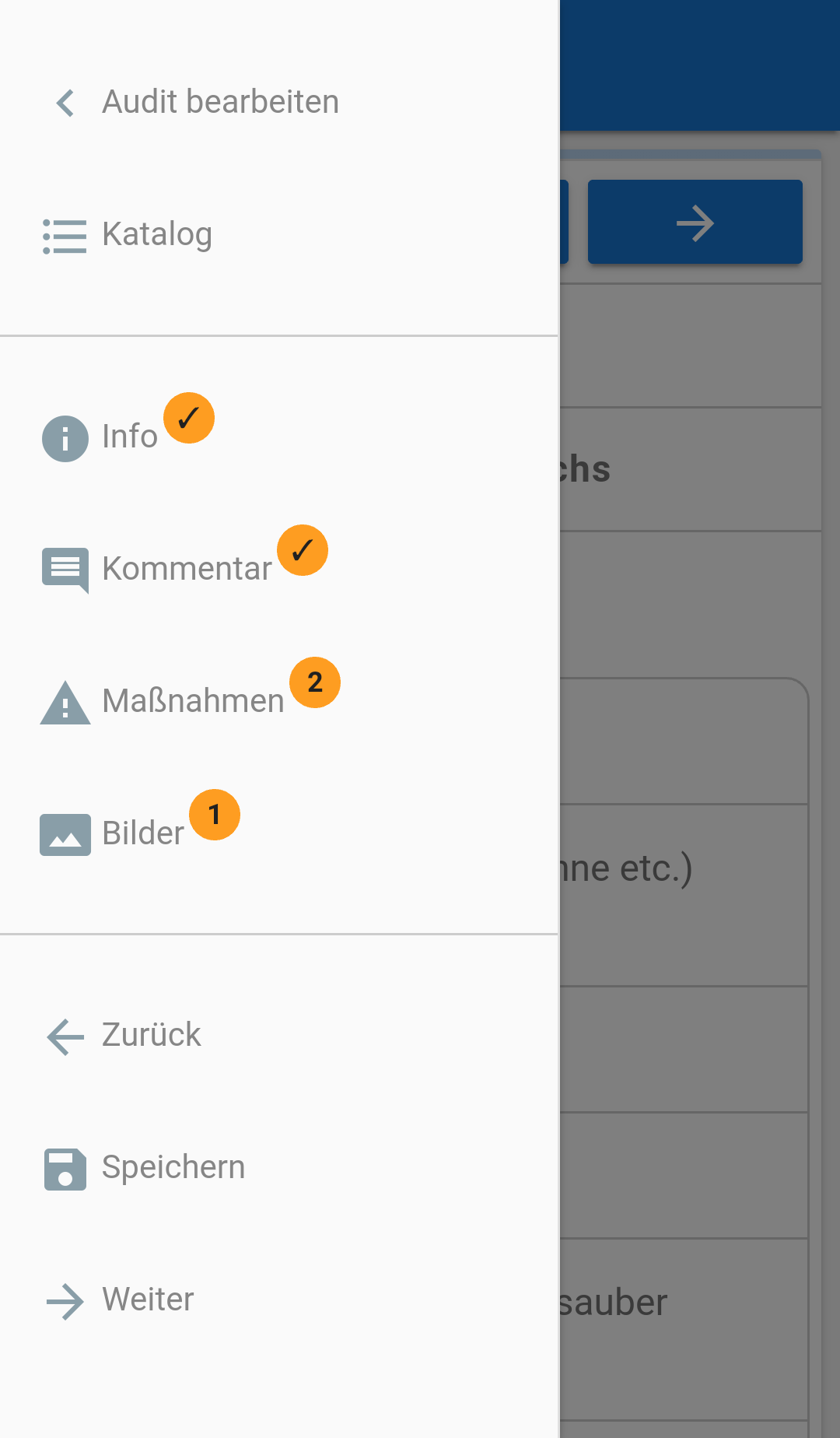
Audit bearbeiten |
geht zu den Audit-Stammdaten |
Katalog |
geht zum Fragenkatalog |
Info |
zeigt den ausführlichen Erläuterungstext zur aktuellen Frageposition an. Ein Häkchen zeigt an, dass es einen Erläuterungstext gibt. |
Kommentar |
öffnet den Dialog, um den Kommentar zu bearbeiten. Ein Häkchen zeigt an, dass es bereits einen Kommentar gibt. |
Maßnahmen |
öffnet den Dialog, um Maßnahmen anzulegen und zu bearbeiten. Die Zahl der bereits vorhandenen Maßnahmen wird in der farbigen Blase angezeigt. |
Bilder |
öffnet den Dialog, um Bilder zu dieser Frageposition zu machen bzw. aus der Galerie zuzuordnen. Die Zahl der bereits vorhandenen Bilder wird in der farbigen Blase angezeigt. |
Zurück |
Geht zur vorherigen Frage, ohne zu speichern |
Speichern |
Speichert die Eingaben und bleibt auf der aktuellen Seite |
Weiter |
Geht zur nächten Frage, ohne zu speichern |
Reset |
setzt die aktuelle Frageposition auf den Status "unbeantwortet" zurück |
Klicken Sie im Linken Menü auf "Kommentar", um den Kommentar zur Frageposition zu bearbeiten.
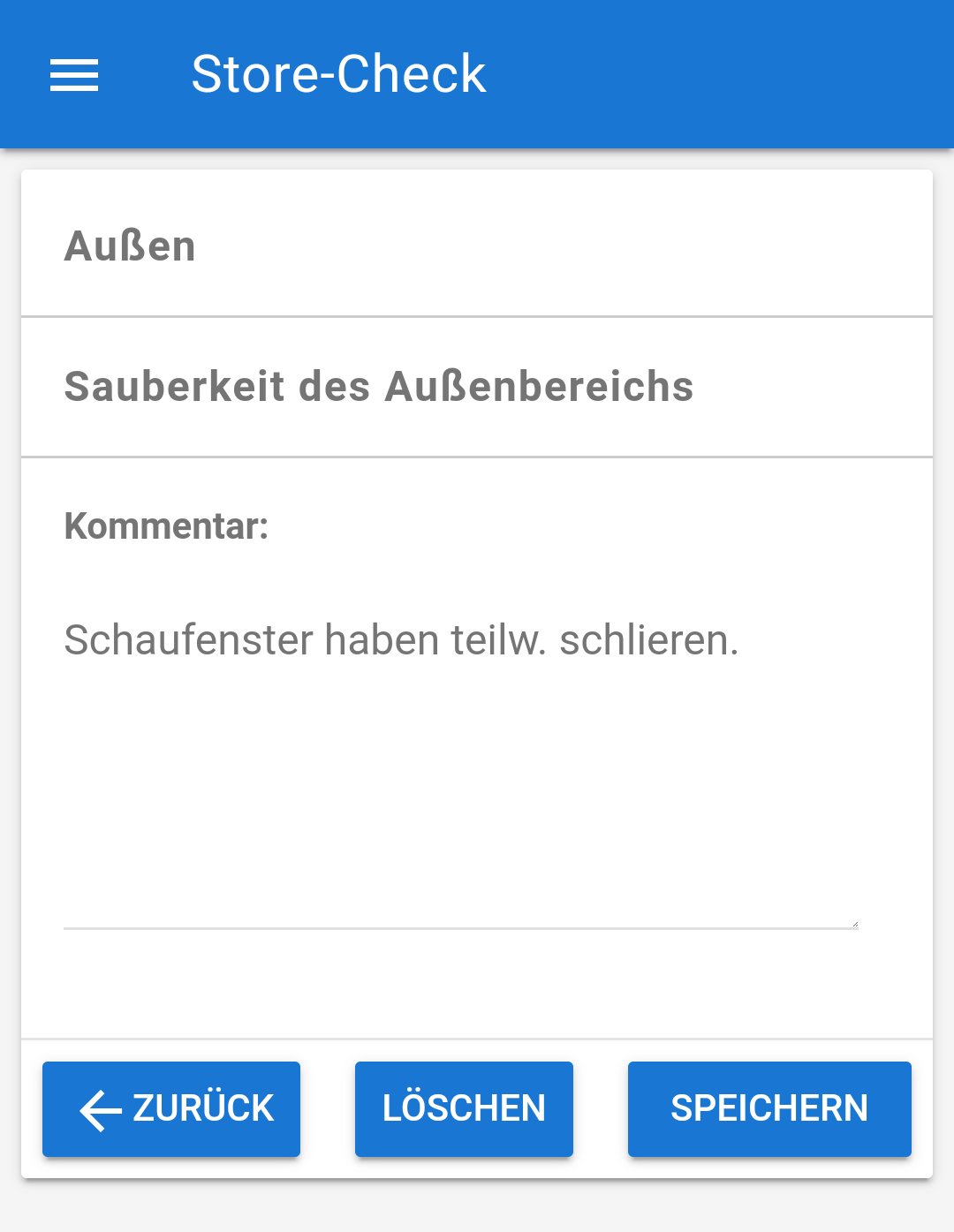
Es ist nur ein Kommentar pro Frageposition möglich.
Zurück |
schließt das Kommentarfenster, ohne zu speichern |
Löschen |
Löscht den Kommentar und kehrt zur Frage zurück |
Speichern |
Speichert den Kommentar |
Klicken Sie im Linken Menü auf "Maßnahmen", um die Maßnahmen zur Frageposition zu bearbeiten.
Sie können beliebig viele Maßnahmen pro Frageposition definieren.
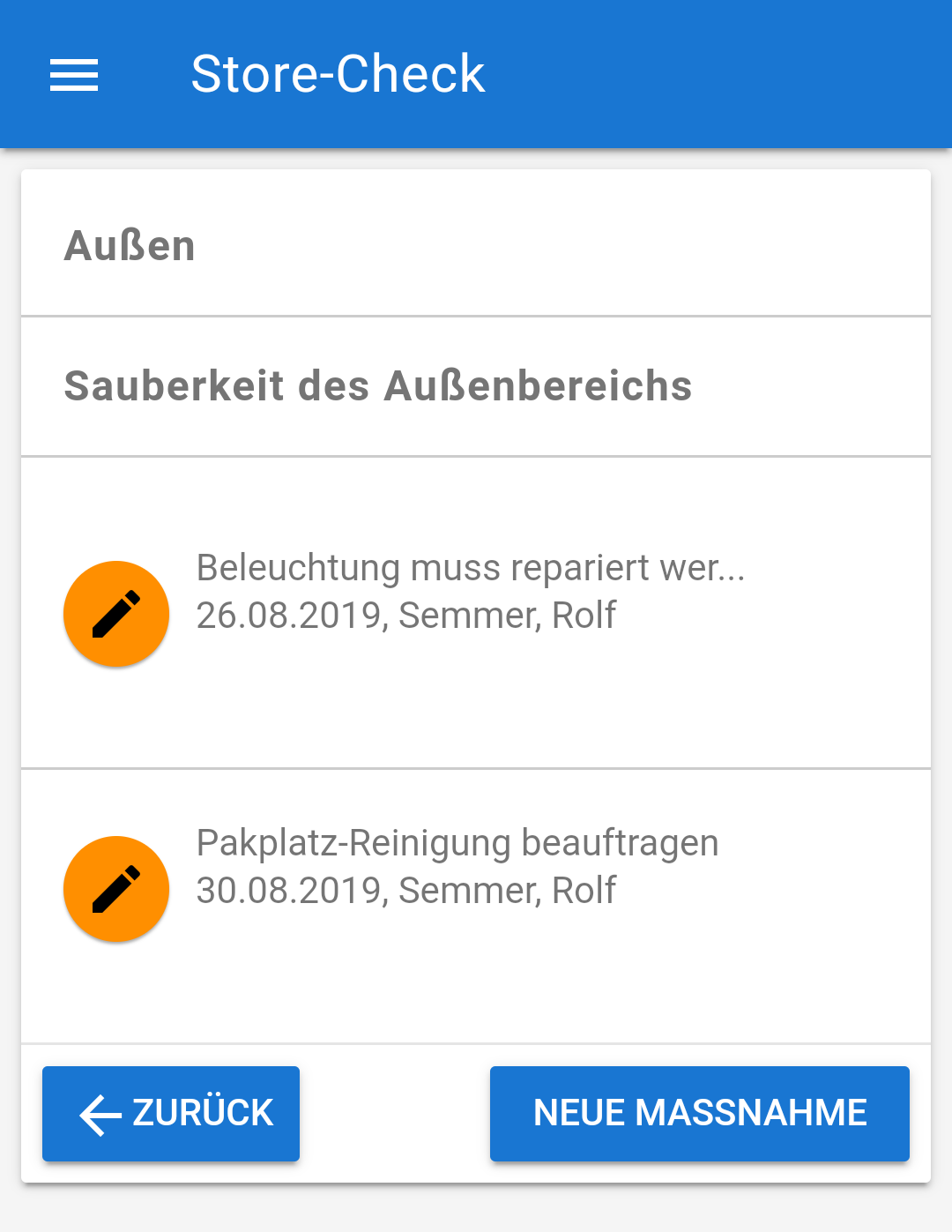
Wenn es bereits eine Maßnahme gibt, erscheint dieses Listenfenster. Hier können Sie neue Maßnahmen anlegen und vorhandene bearbeiten.
Wenn Sie die erste Maßnahme zur Frageposition anlegen, erscheint sofort der Bearbeitungsbildschirm der Maßnahme:
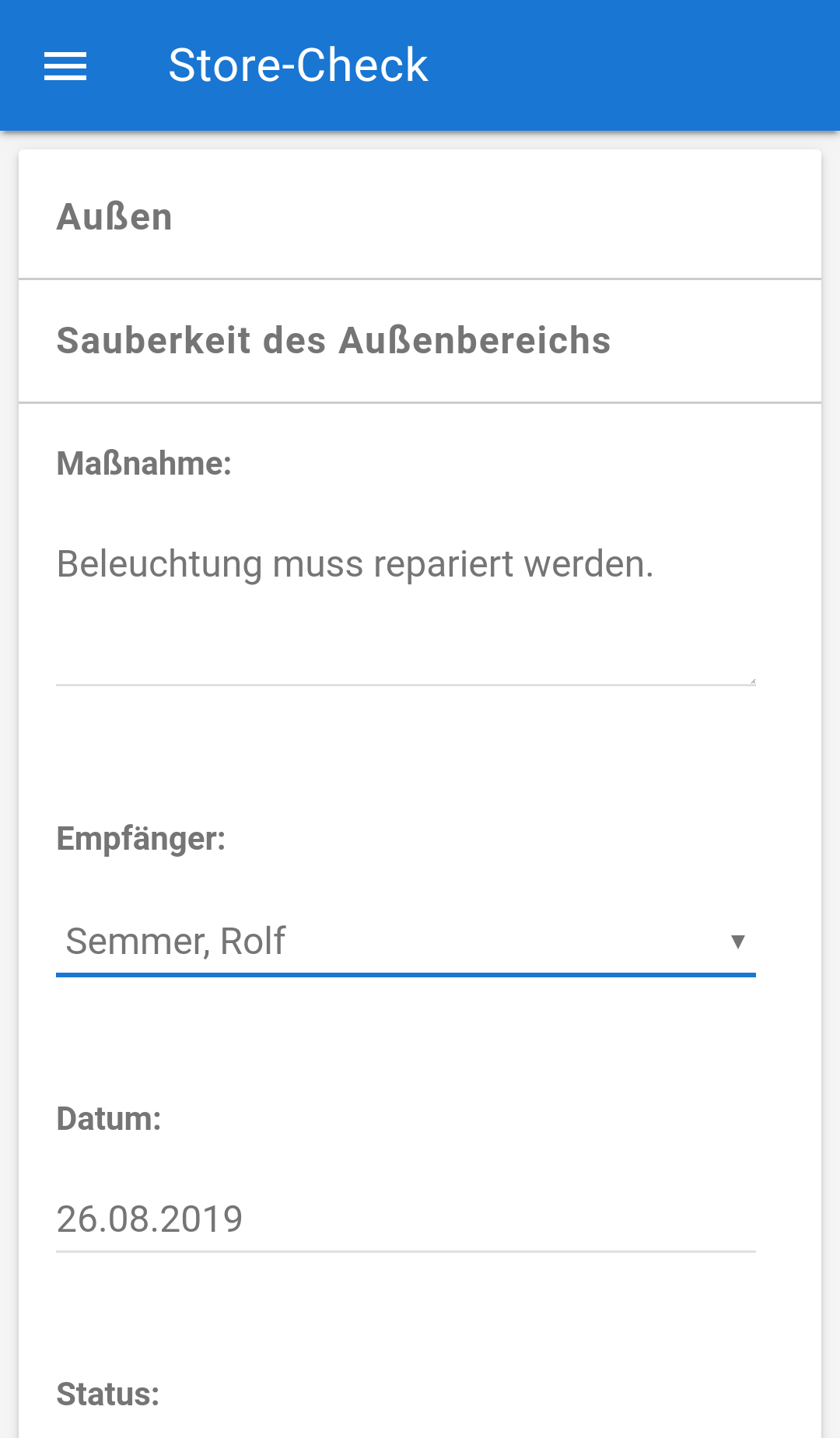
Empfänger |
Der Benutzer, der die Maßnahme erledigen soll |
Datum |
Termin bis zu dem die Maßnahme erledigt sein soll. Danach ist die Maßnahme überfällig. |
Status |
offen: Die Bearbeitung der Maßnahme wurde noch nicht begonnen in Bearbeitung: Die Maßnahme wurde begonnen erledigt: Die Maßnahme ist erledigt Nicht zuständig: Der ausgewählte Empfänger ist der Answicht, er sei nicht zuständig. Er wählt in diesem Fall den Ersteller der Maßnahme als neuen Empfänger aus. Nicht erledigt / geschlossen: Die Maßnahme kann nicht bearbeitet werden oder ist nicht mehr notwendig |
Priorität |
Legt die Wichtigkeit der Maßnahme fest, danach kann in den Aufgabenlisten gefiltert werden |
Klicken Sie im Linken Menü auf "Bilder", um die Bilder zur Frageposition zu bearbeiten.
Sie können maximal 9 Bilder pro Frageposition definieren.
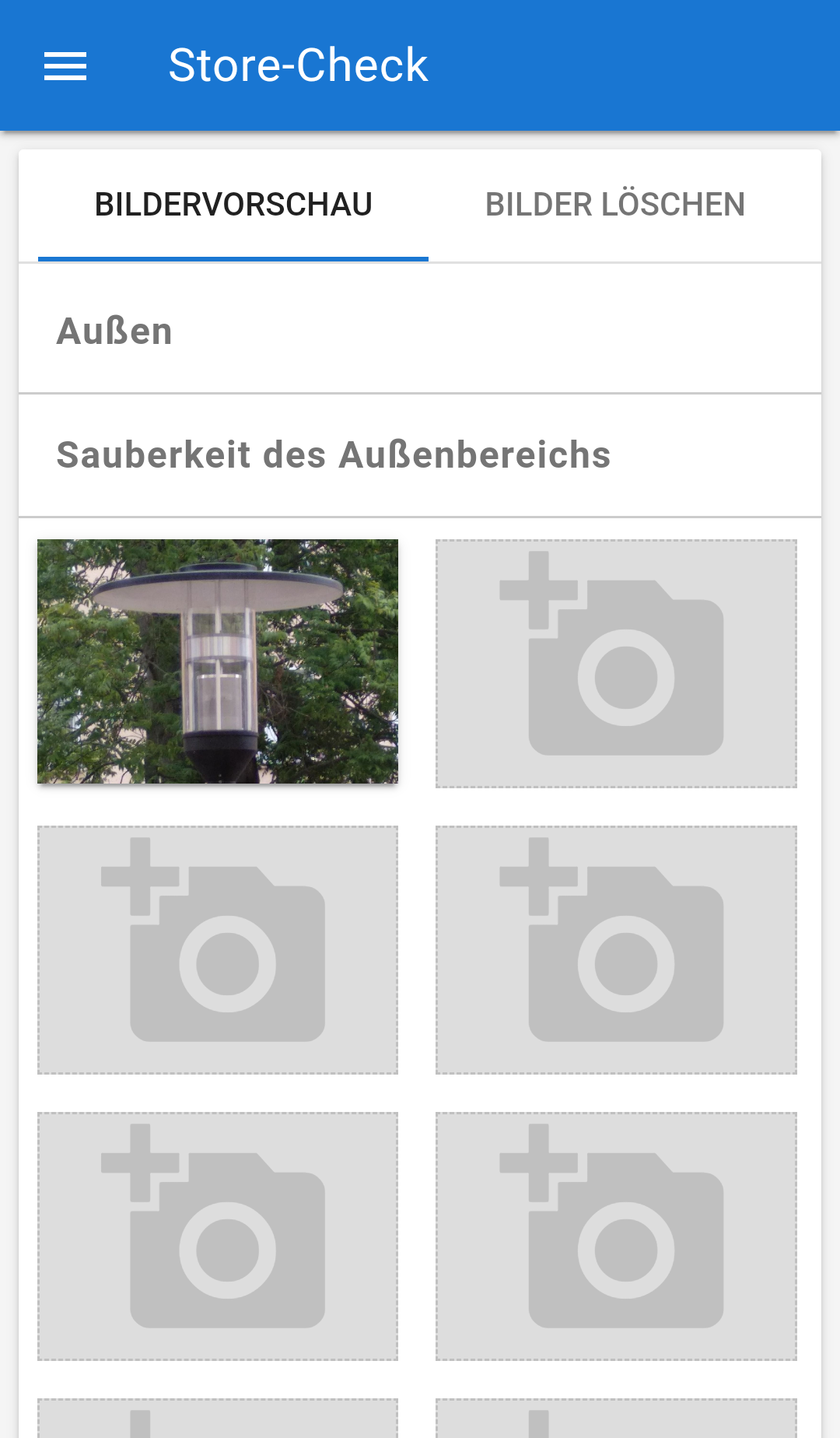
Klicken Sie auf eine graue Bild-Kachel, um ein neues Bild zu fotografieren oder aus der Galerie auszuwählen.
Klicken Sie auf eine vorhandene Bild-Miniatur, um eine Vergrößerung des Bildes zu sehen.
Wechseln Sie zur Registerkarte "Bilder löschen", um die vorhandenen Bilder zu löschen:
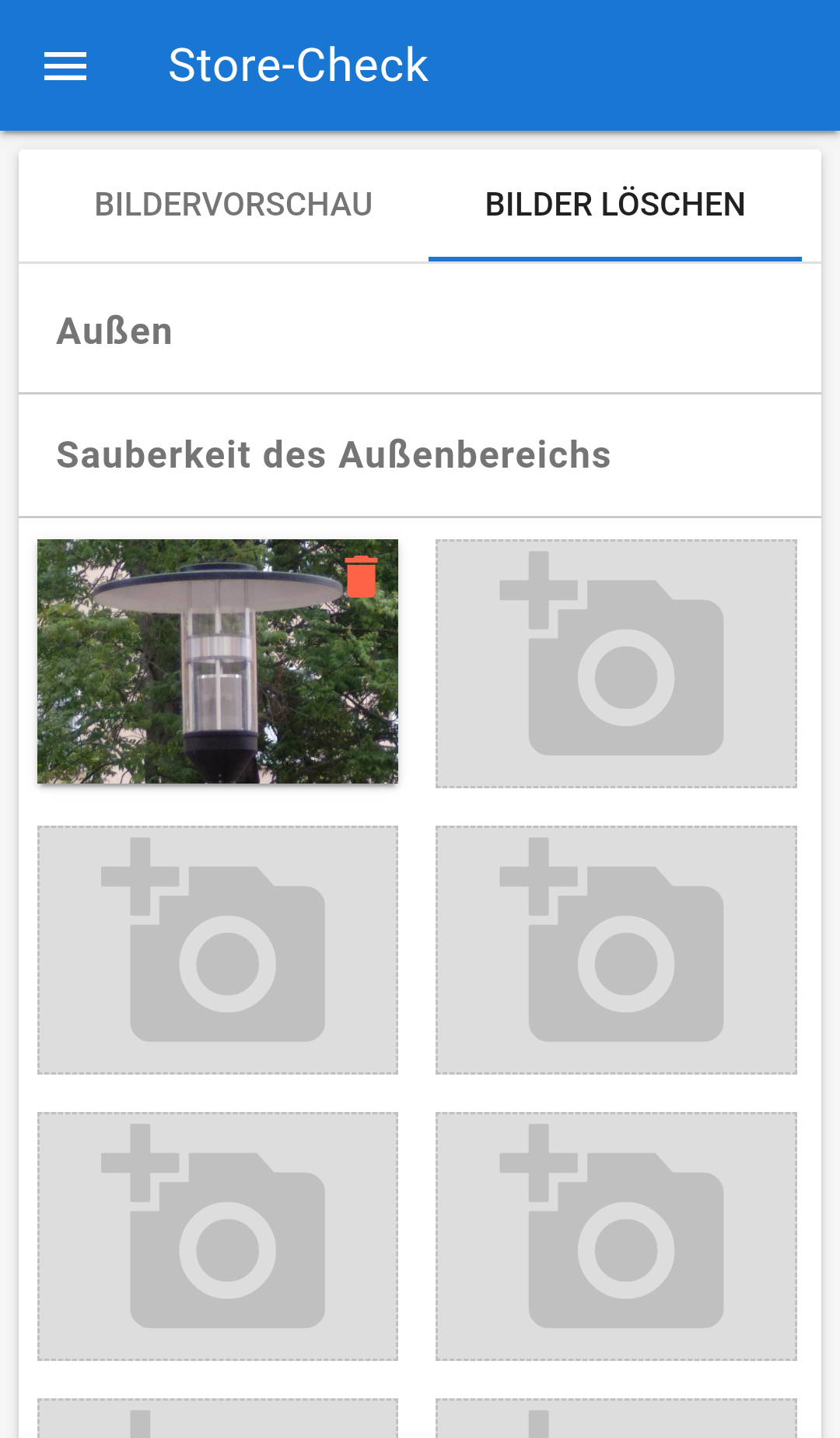
Tippen Sie dann auf das Bild, das Sie löschen wollen.
Am unteren Bildschirmrand erscheint eine Bestätigungsabfrage:
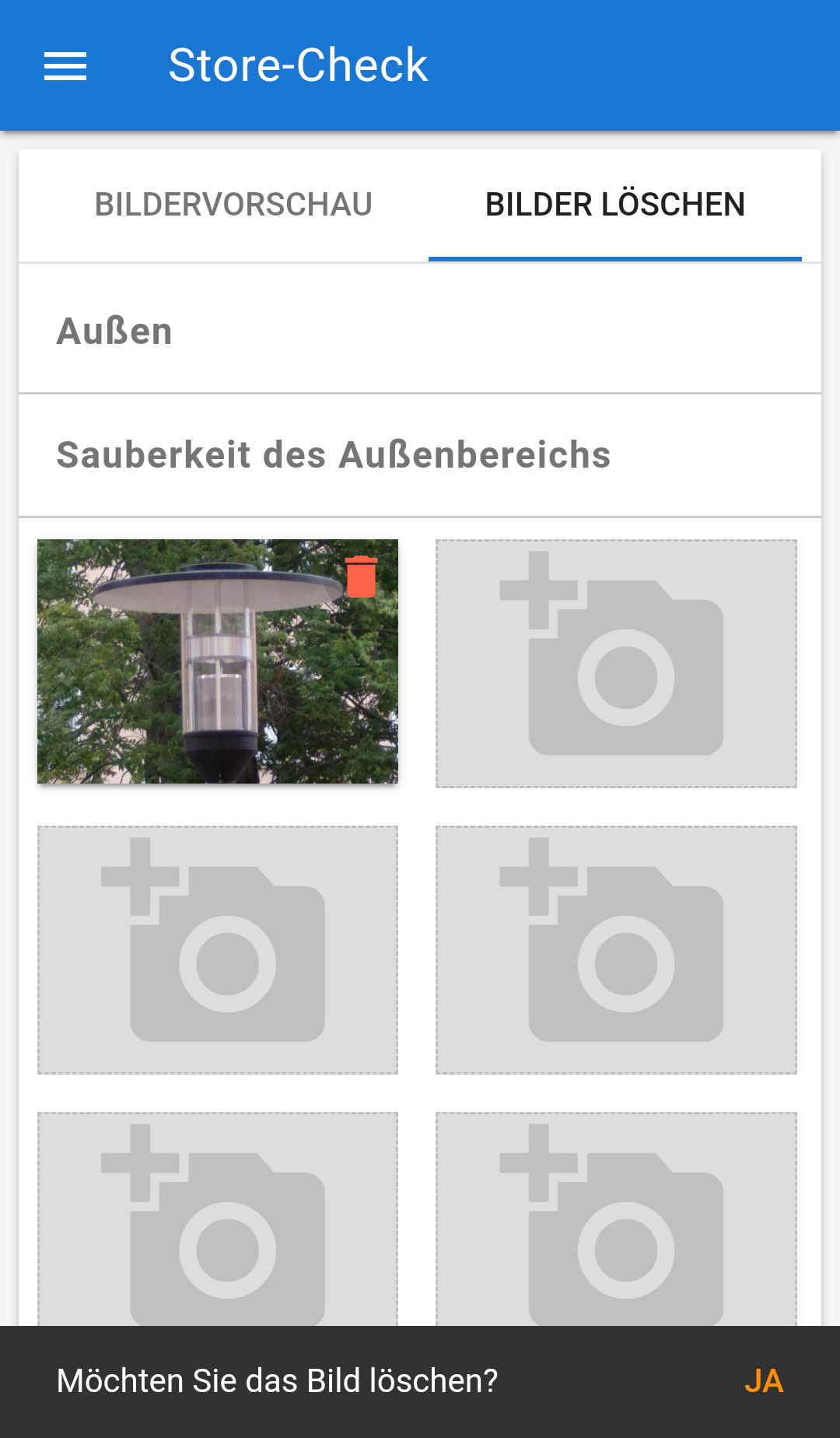
Tippen Sie auf "JA", um das Bild zu löschen.
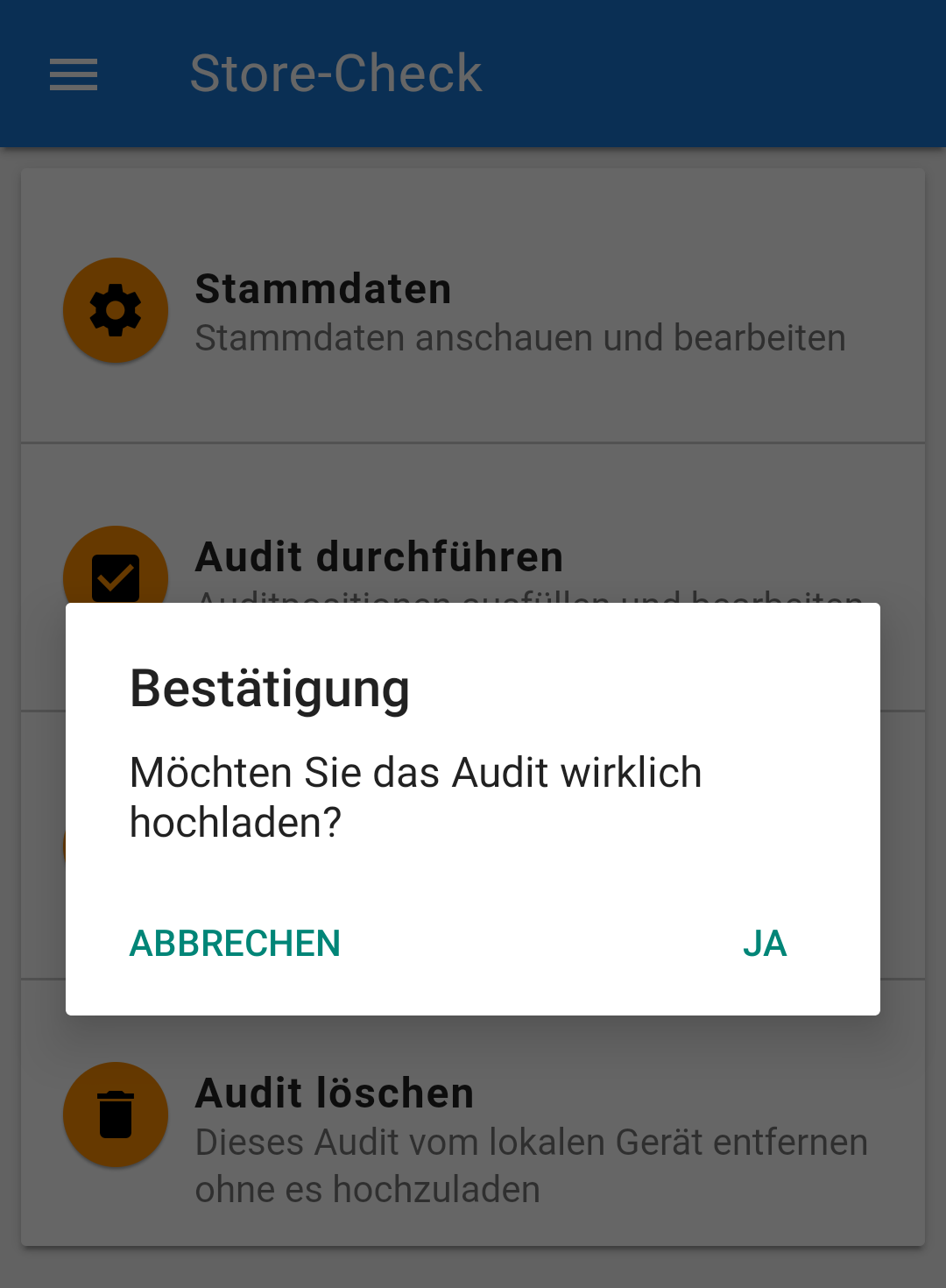
Klicken Sie auf "Audit hochladen", um das aktuelle Audit hochzuladen.
Anschließend müssen Sie das Hochladen ausdrücklich bestätigen.
Nach dem erfolgreichen Hochladen wird das Audit aus dem lokalen Speicher des Smartphones/Tablets gelöscht.
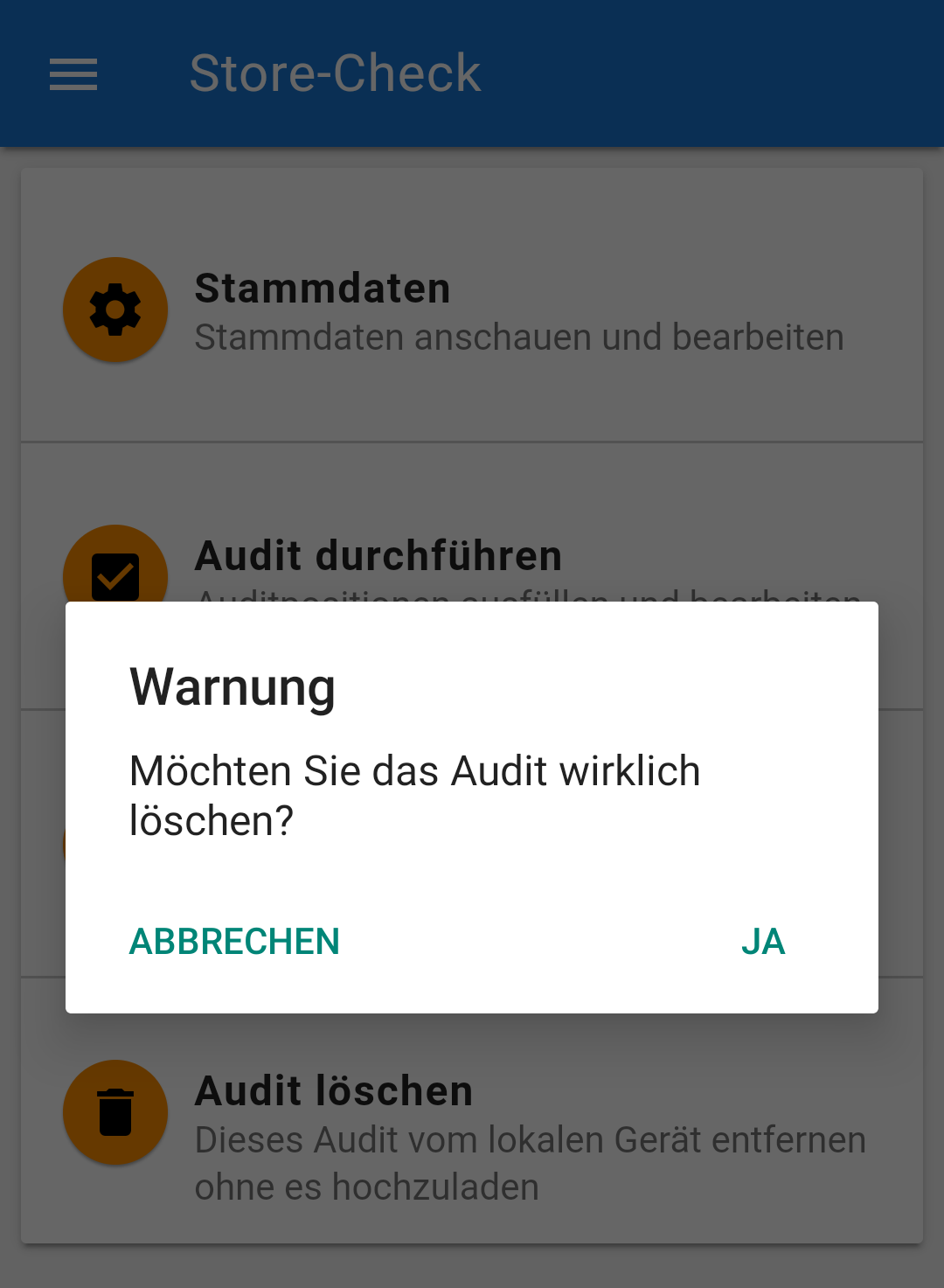
Klicken Sie auf [Audit löschen], um es vom lokalen Gerät zu löschen, ohne es hochzuladen.
Anschließend müssen Sie das Löschen ausdrücklich bestätigen.
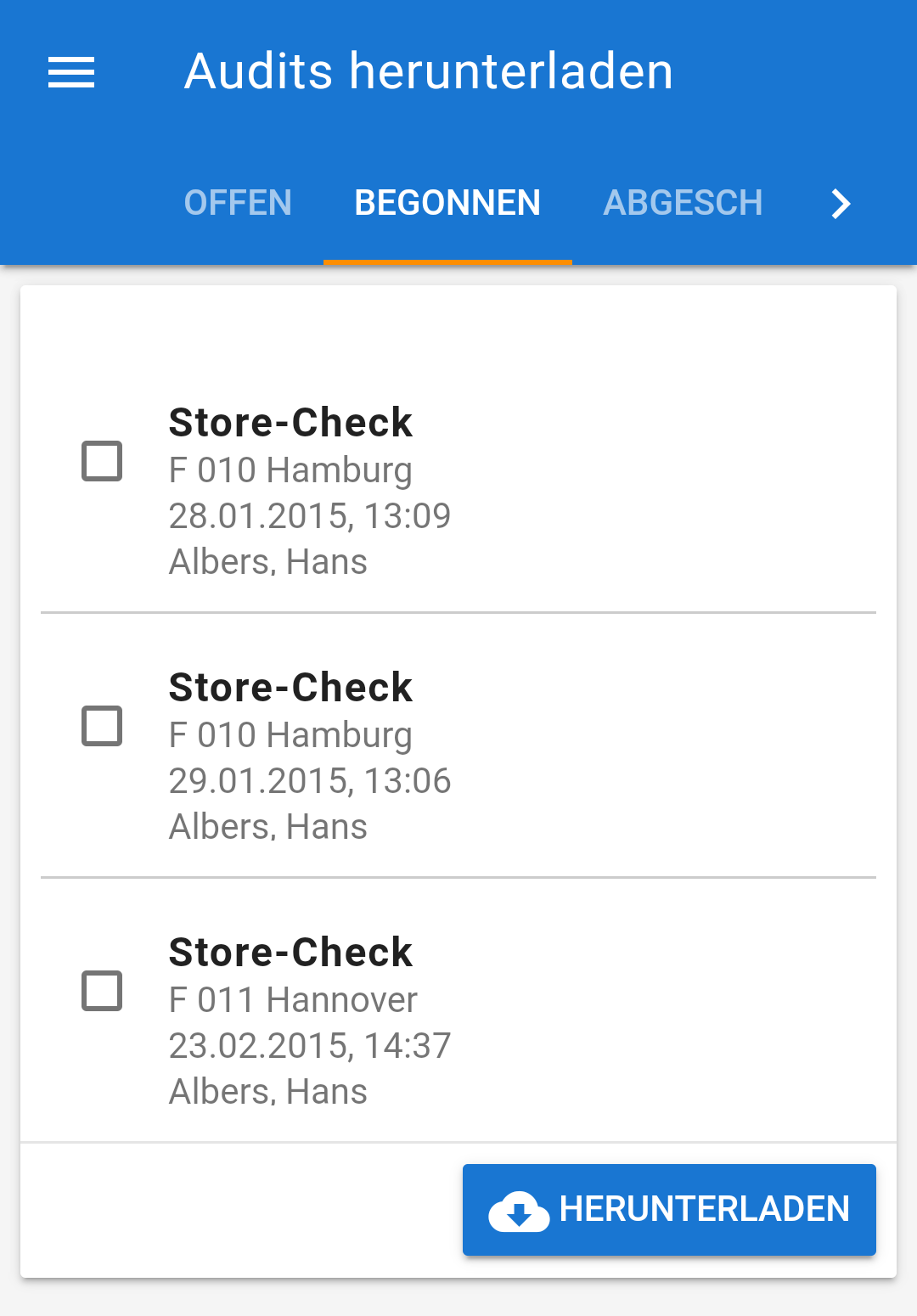
Markieren Sie die Audits, die Sie auf das lokale Gerät herunterladen wollen und klicken Sie den Button [Herunterladen].
Dadurch werden die ausgewählten Audits auf dem Server gesperrt und auf das lokale Gerät heruntergeladen.
Anschließend können Sie diese Audits auf dem lokalen Gerät bearbeiten.
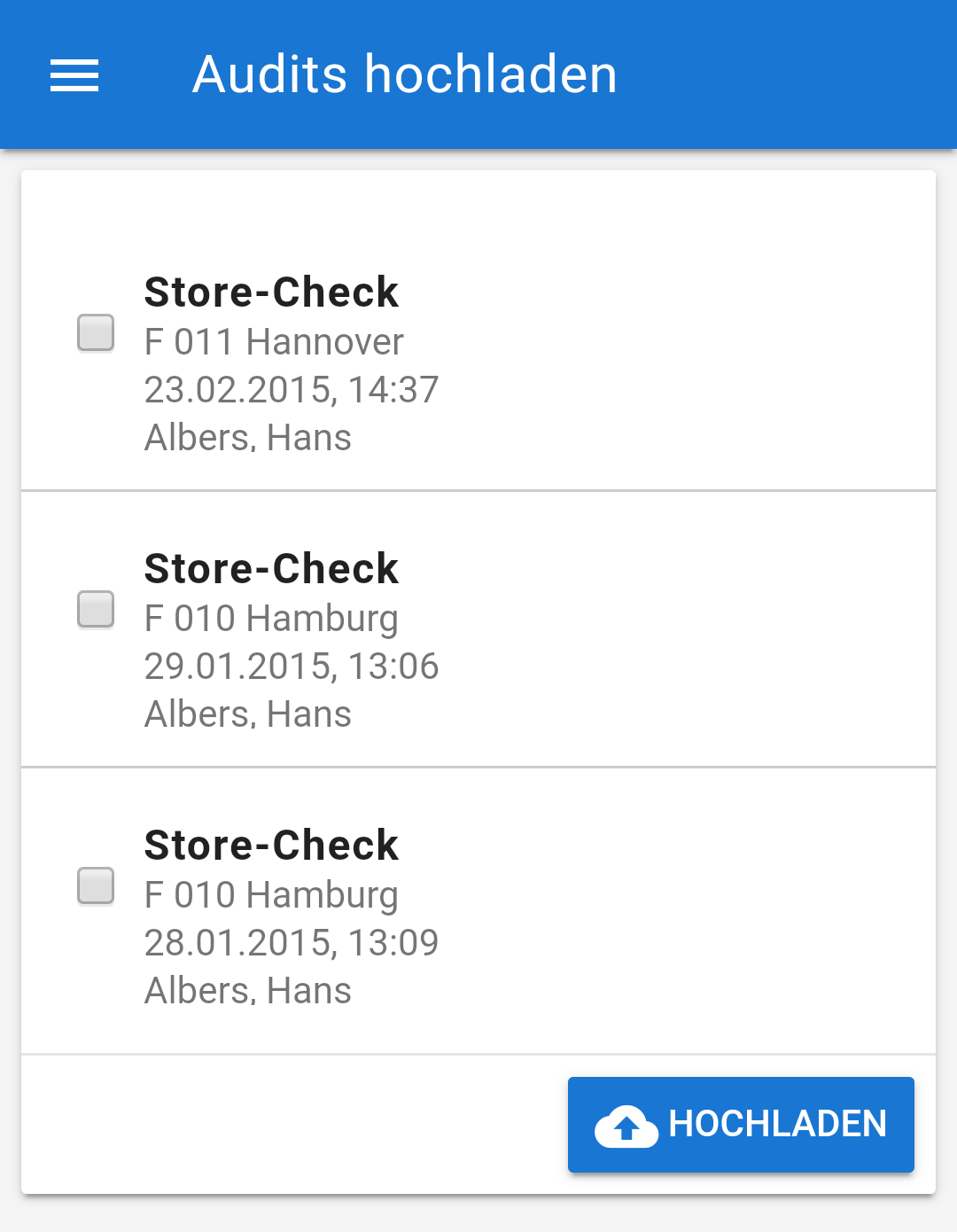
Markieren Sie die Audits, die Sie auf den Server hochladen wollen und klicken Sie den Button [Hochladen].
Dadurch werden die ausgewählten Audits auf den Server hochgeladen und aus dem lokalen Speicher des Smartphones/Tablets gelöscht.