|
<< Click to Display Table of Contents >> Persönliche Daten |
  
|
|
<< Click to Display Table of Contents >> Persönliche Daten |
|
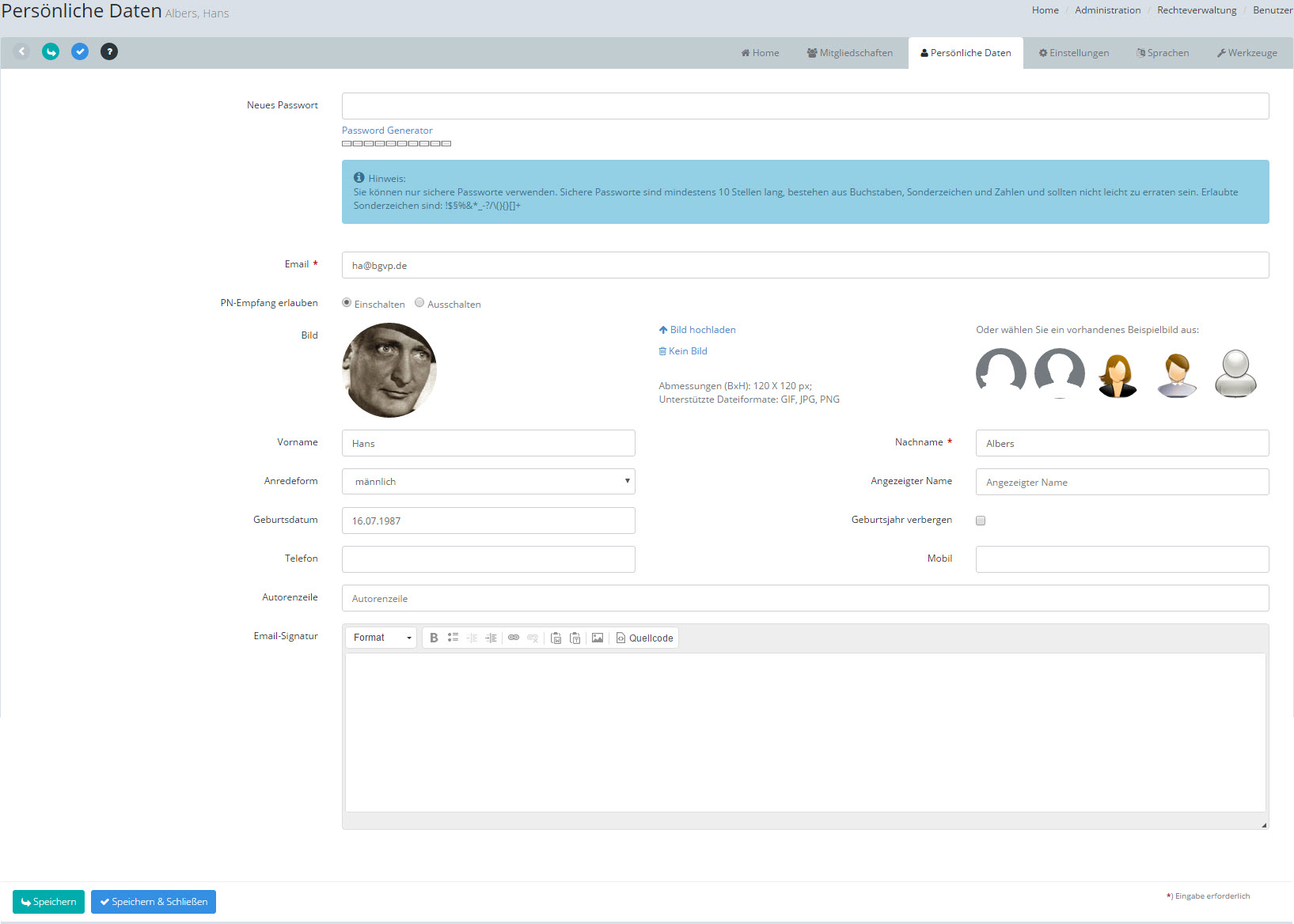
Benutzer: Persönliche Daten
Neues Passwort |
Hier können Sie Ihr Passwort ändern oder sich über den Password Generator (blauer Text) eins generieren lassen. Bitte beachten Sie die Hinweise in der blauen Textbox. |
Hier müssen Sie die Email-Adresse hinterlegen, mit dem sich der Benutzer anmeldet. (Musseingabe) |
|
PN-Empfang erlauben |
Über diesen Schalter legen Sie für den Benutzer fest, ob dieser von anderen Benutzern private Nachrichten über seine Profilseite empfangen darf. |
Bild |
Legen Sie das Benutzerprofilbild fest. Sie können ein Bild hochladen oder kein Bild setzen. Klicken Sie hierzu auf die entsprechenden, blau hinterlegten Textlinks neben dem Bild. Alternativ können Sie rechts auch ein Bild aus den angebotenen Beispielbildern auswählen. |
Vorname |
Hier können Sie den Vornamen des Benutzers hinterlegen. |
Nachname |
Geben Sie hier den Nachnamen des Benutzers ein. (Musseingabe) |
Anredeform |
Wählen Sie die Anredeform für Emails etc. über die Auswahlliste aus. |
Angezeigter Name |
Hier können Sie einen Namen für die Anzeigen festlegen. |
Geburtsdatum |
Geben Sie über das Datumsfeld das Geburtsdatum des Benutzers an. |
Geburtsjahr verbergen |
Mit dieser Option steuern Sie, ob das Geburtsjahr in den diversen Anzeigen mit angezeigt werden darf. |
Telefon |
Sie können hier die Nummer eines Festnetzanschlußes hinterlegen. |
Mobil |
Verwenden Sie dieses Feld für die Hinterlegung einer Mobilfunknummer. |
Autorenzeile |
Hier können Sie einen Text eingeben, der als Autorenzeile verwendet werden kann. |
Email-Signatur |
Dieses Textfeld dient für die Bearbeitung und Erstellung einer Email-Signatur für den Emailversand. Über den angebotenen Texteditor haben Sie die Möglichkeit den Text enstprechend zu formatieren. Ebenso können Sie Bilder in Ihrer Email-Signatur verwendet. Klicken Sie hierzu auf folgendes Symbol und wählen Sie ein Bild aus: |
Durch einen Klick auf die Schaltfläche [Speichern] werden die Änderungen übernommen.
[Speichern & Schließen] speichert die Daten und Sie gelangen automatisch zurück zur Bearbeitungsliste.
