|
<< Click to Display Table of Contents >> Projekt Homepage |
  
|
|
<< Click to Display Table of Contents >> Projekt Homepage |
|
Wir finden, dass eine gute und zeitnahe Projektkommunikation einer der wichtigsten Faktoren für den Projekterfolg ist. Deshalb haben wir uns bei der neuen Projekt-Homepage vor allem darauf fokussiert, die Kommunikation innerhalb eines Projektes einfacher und übersichtlicher zu machen.
Die Projekt-Homepage zeigt den aktuellen Status der Projekte, die der eingeloggte Benutzer lesen darf:
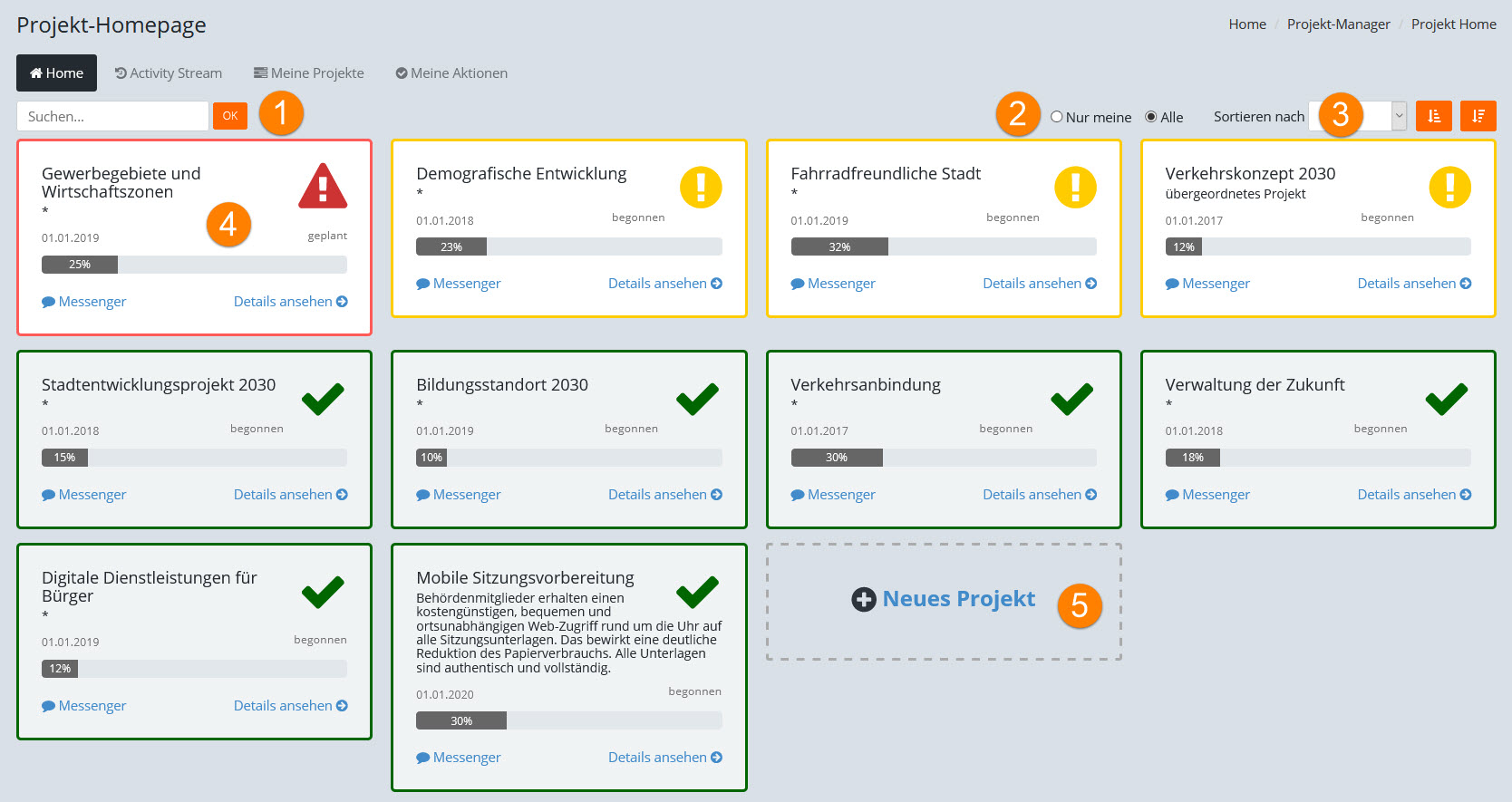
Projekt-Manager: Projekt-Homepage
1.Die Anzeige können Sie mit Hilfe der Volltextsuche eingrenzen, indem Sie einen Suchbegriff in das Suchfeld eingeben und [OK] klicken. Angezeigt werden dann nur noch die Projekte, die in Namen oder Beschreibung den eingegebenen Suchbegriff enthalten.
2.Filtern der Anzeige: a) Nur meine: zeigt nur die Projekte an, bei denen Sie selbst Projektverantwortlicher sind; b) Alle: zeigt alle Projekte, die Sie lesen dürfen
3.Sortierung der Projekte nach Status (rot, gelb, grün) oder Termin
4.Für jedes Projekt wird der aktuelle Status als Info-Kachel dargestellt. Klick auf "Messenger" öffnet den Diskussions-Thread für dieses Projekt. "Details ansehen" springt zur Detailansicht des Projektes
5.Entsprechendes Rollenprivileg vorausgesetzt, können Sie über einen Klick auf "Neues Projekt" ein neues Projekt anlegen.
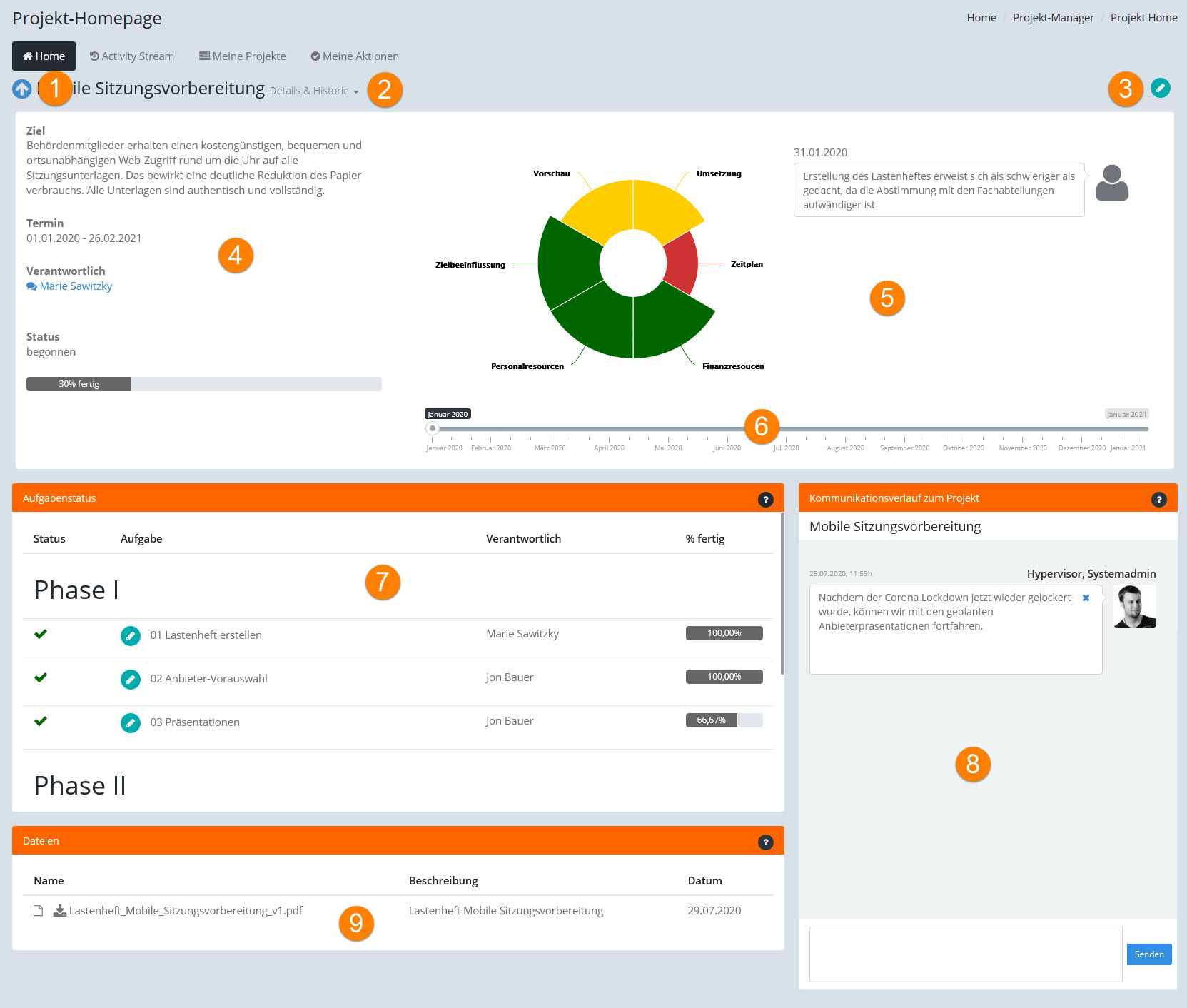
Projekt-Manager: Projekt-Detailseite
1.Über den Pfeil nach oben gelangen Sie wieder zurück zur Projekt-Homepage
2.Mit dem kleinen Pfeil nach unten neben dem Text "Details & Historie" können Sie das gesamte obere Panel ein- / ausblenden.
3.Der grüne "Bearbeiten-Button" erscheint, wenn Sie Bearbeitungsrechte für das angezeigte Projekt haben.
4.Details des aktuellen Projektes: Name, Beschreibung, Termin, Fortschrittsbalken etc.
5.Bewertung und Kommentare der Projekthistorie, wird nur angezeigt, wenn Sie die Historie eingeschaltet haben. In der Mitte wird der Detailstatus zu jedem Eintrag der Projekthistorie als 360-Grad-Chart dargestellt. Die Kreissegmente ändern dabei je nach Status sowohl die Farbe als auch die Größe.
6.Zeitstrahl, um die einzelnen Bewertungen und Kommentare der Projekthistorie anzuzeigen
7.Die einzelnen Aufgaben des Projektes werden hier angezeigt. Wenn Sie entsprechende rechte besitzen, wird der grüne "Bearbeiten-Button" angezeigt, mit dem Sie die Aufgabe bearbeiten können.
8.Kommentar-Thread des Projektes
9.Datei-Liste des Projektes, hier können Sie die Dateien des Projektes öffnen und herunterladen. Angezeigt werden alle Dateien aller Aufgaben des Projektes.