|
<< Click to Display Table of Contents >> Home |
  
|
|
<< Click to Display Table of Contents >> Home |
|
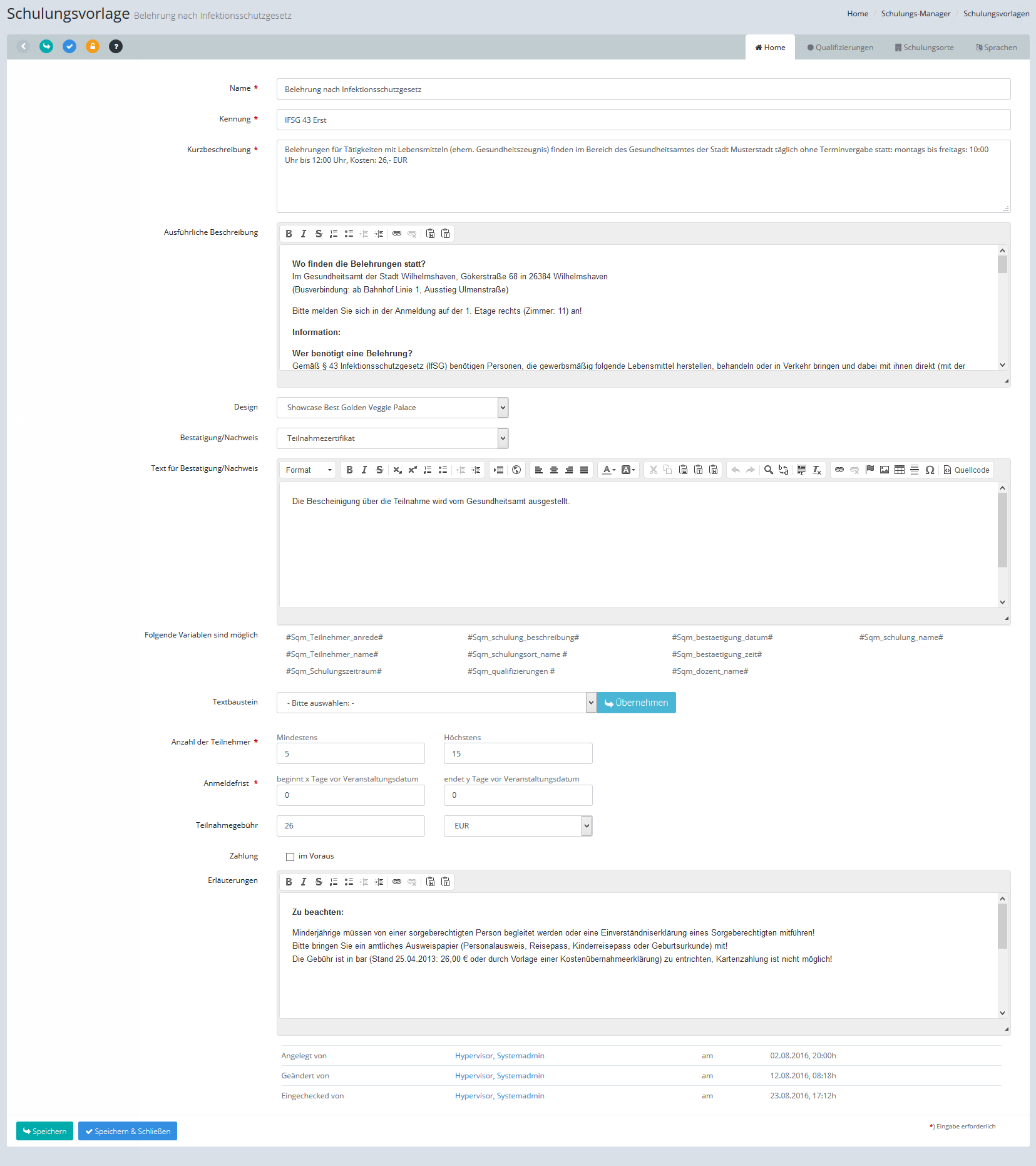
Schulungsvorlagen: Home
Name |
Geben Sie hier den Namen der Schulung ein. Der Name darf maximal 250 Stellen lang sein. |
||||||||||||||||||||||
Kennung |
Die externe Kennung der Schulung. (Musseingabefeld) |
||||||||||||||||||||||
Kurzbeschreibung |
Geben Sie hier ein kurze Beschreibung der Schulung ein (maximal 250 Stellen lang). |
||||||||||||||||||||||
Ausführliche Beschreibung |
Hier haben Sie genug Platz für eine ausführliche Beschreibung der Schulung. |
||||||||||||||||||||||
Bestätigung/Nachweis |
Wählen Sie hier die Art des Nachweises/ der Bestätigung aus, welche die Teilnehmer bekommen, wenn sie die Qualifizierung der Schulung bestanden haben. |
||||||||||||||||||||||
Text für Bestätigung/Nachweis |
Je nachdem, welche Wahl Sie in der oberen Auswahlbox getroffen haben, erscheint eine Textbox, in der sie den Text für die Bestätigungen/Nachweise erfassen können.
Die unten stehenden Variablen werden mit folgenden Werten ersetzt:
|
||||||||||||||||||||||
Textbaustein |
Alternativ können Sie hier auch einen Textbaustein mit vorgefertigten Texten wählen. |
||||||||||||||||||||||
Anzahl der Teilnehmer |
Geben Sie hier die Mindestanzahl sowie die Maximalanzahl an Teilnehmern ein. (Musseingabefeld) |
||||||||||||||||||||||
Anmeldefrist |
Im ersten Textfeld geben Sie die Anzahl an Tagen ein, an dem die Anmeldefrist starten soll. Im zweiten Feld geben Sie die Anzahl der Tage ein, an dem die Anmeldefrist enden soll. (Musseingabefeld) |
||||||||||||||||||||||
Teilnehmergebühr |
Geben Sie den Betrag der Schulung ein. Die dazugehörige Auswahlliste bezieht sich auf die Währung in den Einstellungen des aktuellen Mandanten. |
||||||||||||||||||||||
Zahlung |
Wird dieses Feld markiert, soll die Teilnehmerbedingung im Voraus bezahlt werden. |
||||||||||||||||||||||
Erläuterungen |
Hier können Sie ausführliche Erläuterungen als formatierten Text eingeben oder aus anderen Anwendungen (z.B. MS Word) einfügen. |
||||||||||||||||||||||
Letzte Änderungen |
In diesem Feld wird angezeigt, wer das aktuelle Objekt erstellt, zuletzt geändert und zuletzt eingecheckt hat. Sie können die angezeigten Namen anklicken, um dem betreffenden User direkt eine E-Mail-Nachricht zu senden. |
Klicken Sie am Ende Ihrer Eingaben auf die Schaltfläche [Speichern] um die Änderungen zu speichern.
[Speichern & Schließen] speichert die Änderungen und kehrt automatisch in die Liste zurück.
Siehe auch:
Schulungsvorlagen Qualifizierungen zuweisen