|
<< Click to Display Table of Contents >> Verzeichnisse |
  
|
|
<< Click to Display Table of Contents >> Verzeichnisse |
|
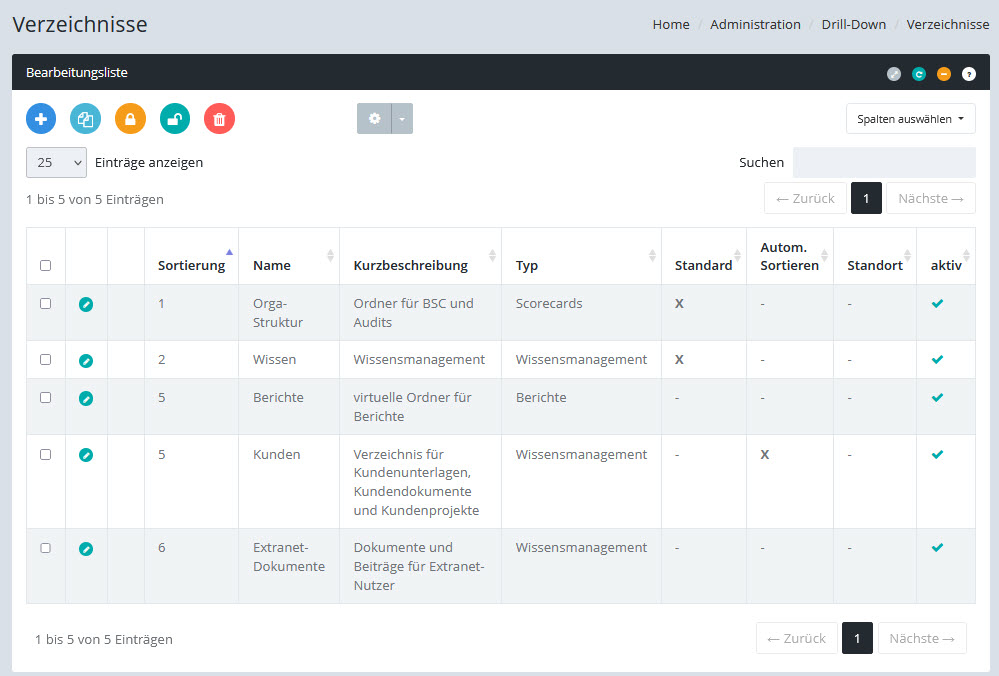
Verzeichnisse: Bearbeitungsliste
Verzeichnisse sind virtuelle Ordnerstrukturen. Sie werden in vielfältiger Weise verwendet:
•Mit einem Verzeichnis vom Typ "Scorecard" legen Sie die Ordner und Organisationseinheiten für die Scorecard-Struktur fest
•Mit Verzeichnissen vom Typ "Wissensmanagement" und "Brichte" definieren Sie virtuelle Ordner für die Ablage und Organisation von Dokumenten und Berichten
•Mit Verzeichnissen vom Typ "Projekte" organisieren Sie Ihre Projekte
Alternativ wird in hyperspace für Verzeichnisse manchmal auch der Begriff "Drill-Down-Struktur" verwendet.
•Nur jeweils einziges Verzeichnis eines Typs kann als Standard-Verzeichnis für diesen Typ deklariert werden. Dieses Verzeichnis wird dann bei der Auswahl von Objekten im Drill-Down als Standard vorbelegt.
•Das Standard-Scorecard-Verzeichnis bildet die Organisationsstruktur des Unternehmens
•Für die Ordner von Verzeichnissen des Typs "Wissensmanagement" stehen verschiedene Layoutvorlagen zur Verfügung, um z.B. Prozesse abzubilden.
•Für Verzeichnisse des Typs "Projekte" gibt es in hyperspace Dimensions eine eigene Projektscorecard.
•Beim Kopieren von Verzeichnisstrukturen vom Typ „Wissensmanagement“ werden die enthaltenen Ordner MIT KOPIERT! Der INHALT der Ordner aber NICHT.
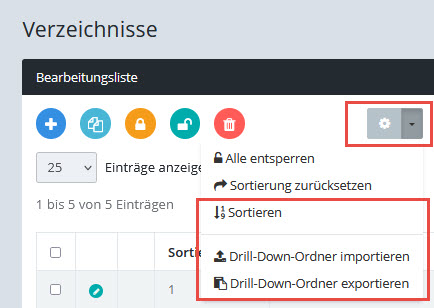
Mithilfe der entsprechenden Einträge im Optionsmenü der Bearbeitungsliste können Sie Verzeichnisse importieren und exportieren und die Sortierung ändern.
Die Sortierung legt die Reihenfolge der Anzeige der Verzeichnisse im linken Menü und auf der Website fest.
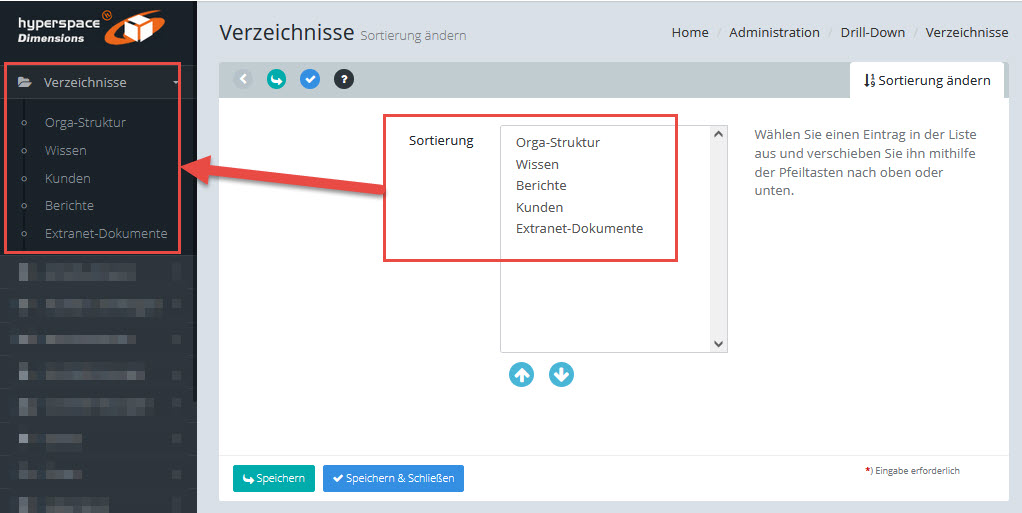
1.Klicken Sie im Optionsmenü auf den Eintrag "Sortieren", um den Programmbildschirm "Sortierung ändern" aufzurufen.
2.Wählen Sie den Eintrag aus den Sie sortieren wollen und benutzen Sie die Schaltflächen mit den Pfeil-Symbolen, um den Eintrag an die gewünschte Stelle zu verschieben.
3.Klicken Sie am Ende Ihrer Eingaben auf die Schaltfläche [Speichern] um die Änderungen zu speichern. [Speichern & Schließen] speichert die Änderungen und kehrt automatisch in die Liste zurück.
Die Exportdatei und die Importdatei sind identisch aufgebaut. Sie können also die Exportdatei herunterladen, ändern und dann wieder für den Import verwenden, um die vorhandene Verzeichnisstruktur zu ändern und zu ergänzen.
Vorhandene Ordner können aber durch einen Import nicht gelöscht werden.
Wichtig: Damit ein Ordner via Import aktualisiert werden kann, muss er eine eindeutige "Externe ID" besitzen! Der Export wird nur durchgeführt, wenn alle Ordner eine externe ID besitzen.
1.Klicken Sie im Optionsmenü auf den Eintrag "Drill-Down-Ordner exportieren", um den Programmbildschirm "Drill-Down-Ordner Export" aufzurufen.
2.Wählen Sie das gewünschte Verzeichnis aus und klicken Sie auf den dann erscheinenden Link "Export als CSV-Datei".
3.Kurze Zeit später erscheint der Link "Download CSV-Datei". Klicken Sie diesen LInk an, um die Datei herunterzuladen.
4.Danach sollten Sie die Datei mit dem Link "CSV-Datei löschen" vom Server löschen. Alternativ können Sie auch "Alle CSV-Dateien löschen", um alle Exportdateien zu löschen, die bisher auf dem Server erstellt wurden und bisher noch nicht gelöscht worden sind.
5.Im "Verarbeitungsprotokoll" werden die Einzelheiten des Exportvorgangs protokolliert.
6.Klicken Sie im Optionsmenü auf den Eintrag "Drill-Down-Ordner importieren", um den Import-Assistenten aufzurufen.
7.Auf der ersten Seite des Assistenten wird die Satzbeschreibung angezeigt und Sie können eine Beispieldatei herunterladen.
8.Auf der zweiten Seite müssen Sie die Importdatei hochladen.
9.Auf der 3. Seite müssen Sie das gewünschte Ziel-Verzeichnis und die gewünschte Importdatei auswählen. Mit dem Ankreuzfeld "Testmodus" können Sie den Import testweise durchlaufen lassen und dann im Protokoll nachschauen, ob der Import fehlerfrei durchlaufen würde. Mit dem Button [Import durchführen] starten Sie den Import.
10.Auf der 4. Seite wird das Ergebnis des Imports angezeigt.
Siehe auch: