|
<< Click to Display Table of Contents >> Persönliche Startseite |
  
|
|
<< Click to Display Table of Contents >> Persönliche Startseite |
|
Die persönliche Startseite gibt Ihnen direkten Zugriff auf News, aktuelle Aufgaben, geänderte Dokumente und Ihre Favoriten:
Info-Kacheln
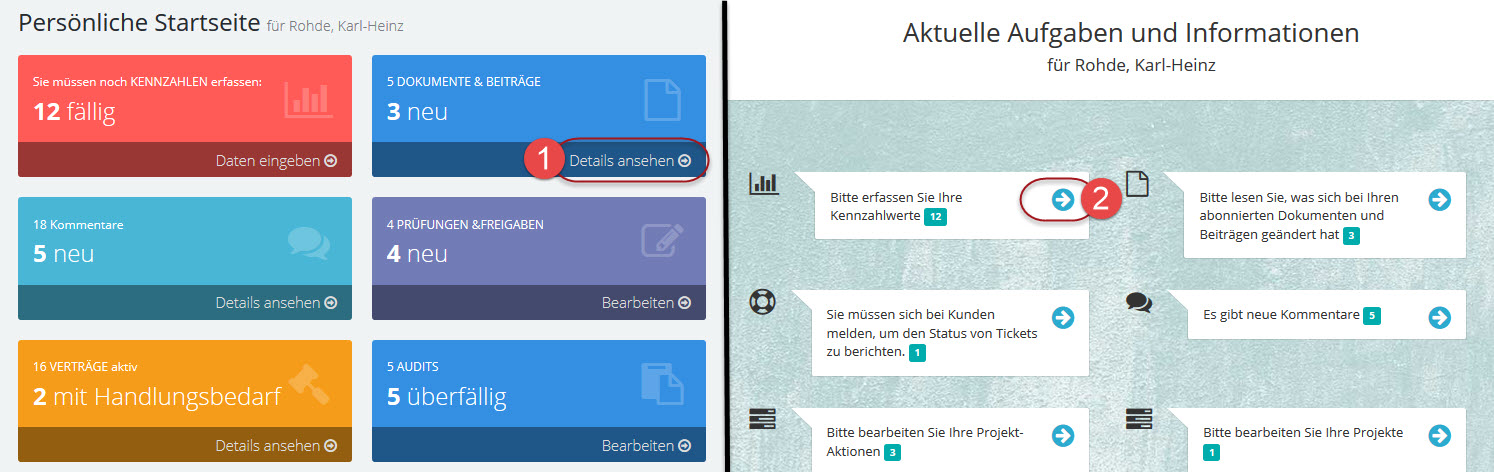
Oben auf der Seite zeigen Ihnen Info-Kacheln an, was es Neues gibt und welche Aufgaben Sie aktuell erledigen müssen.
Anordung, Anzahl (und Farben) der Info-Kacheln variieren, abhängig davon, welches Design für die Website gewählt wurde, welche Softwaremodule lizenziert und welche Aufgaben aktuell zu erledigen sind.
Klicken Sie in der Info-Kachel auf "Details ansehen" (Lucky-Star, 1) bzw. den blauen Pfeil (Paperclip, 2), um auf die entsprechende Anwendung oder Informationen zuzugreifen:
Info-Kachel |
Beschreibung |
Verlinkung |
Zu erfassende Kennzahlen |
Anzahl der Kennzahlen, die aktuell erfasst werden müssen |
Erfassungsliste für Kennzahlen |
Dokumente und Beiträge |
Erscheint, wenn abonnierte Dokumente oder abonnierte Beiträge aktualisiert wurden. Zeigt die Zahl der neuen Dokumente und Beiträge an. |
Überwachte Objekte: Abonnements |
Quittierungen |
Anzahl der Dokumente und Beiträge, die quittiert werden müssen |
Zu quittierende Dokumente und Beiträge |
Verträge |
Anzahl der bevorstehenden Vertragsereignisse |
Vertrags-Manager Home |
Projekte |
Anzahl der aktuell fälligen Projekte |
Meine Projekte |
Aufgaben aus Projekten |
Anzahl der aktuell fälligen Projekt-Aufgaben |
Meine Aktionen |
Aufgaben aus Audits |
Anzahl der aktuell fälligen Audit-Aufgaben |
Bearbeitungsliste: Maßnahmen aus Audits, gefiltert nach Audits |
Aufgaben aus Risiko-Audits |
Anzahl der aktuell fälligen Aufgaben aus Risiko-Audits |
Bearbeitungsliste: Maßnahmen aus Audits, gefiltert nach Risiko-Audits |
Aufgaben |
Zeigt die Anzahl der allgemein fälligen Aufgaben an (Aufgaben für Objekte, aus dem CRM und dem Kalender) |
(Allgemeine) Aufgabenliste |
Audits |
Zeigt die Zahl der Audits an, die aktuell durchgeführt werden müssen |
Meine Audits, gefiltert nach Audits |
Risiko-Audits |
Zeigt die Zahl der Risiko-Audits an, die aktuell durchgeführt werden müssen |
Meine Audits, gefiltert nach Risiko-Audits |
Neue Forenbeiträge |
Zeigt die Anzahl der neuen Forenbeiträge an. |
Forum Home |
Tickets |
Zeigt die Zahl der offenen Tickets an |
Bearbeitungsliste der Tickets |
Kommentare |
Zeigt die Anzahl der neuen Kommentare an |
Überwachte Objekte: Kommentare |
Prüfung & Freigabe |
zeigt die Anzahl der Dokumente für den aktuellen Benutzer an, die sich aktuell in einem Freigabeworkflow befinden |
Liste: Prüfung & Freigabe |
Prüfung & Freigabe (für den Admin) |
zeigt oben die Anzahl der Dokumente für alle Benutzer an, die sich aktuell in einem Freigabeworkflow befinden. Darunter die Anzahl der Dokumente, die freigegeben werden sollen, bei denen der aktuelle User Dokumentenverantwortlicher ist. Wichtig: Um diese Infokachel sehen zu können, benötigt man das Rollenprivileg "Prüfung & Freigabe: administrieren" oder muss Administrator sein. |
Liste: Prüfung & Freigabe, Admin-Ansicht |
Freigabe zurückgewiesen |
zeigt die Anzahl der Dokumente für den aktuellen Benutzer an, deren Freigabe zurückgewiesen wurde |
Liste: Prüfung & Freigabe, Registerkarte "zurückgewiesen" |
Freigabe zurückgewiesen (Admin) |
zeigt die Anzahl der Dokumente für alle Benutzer an, deren Freigabe zurückgewiesen wurde. Wichtig: Um diese Infokachel sehen zu können, benötigt man das Rollenprivileg "Prüfung & Freigabe: administrieren" oder muss Administrator sein. |
Liste: Prüfung & Freigabe, Registerkarte "zurückgewiesen", Admin-Ansicht |
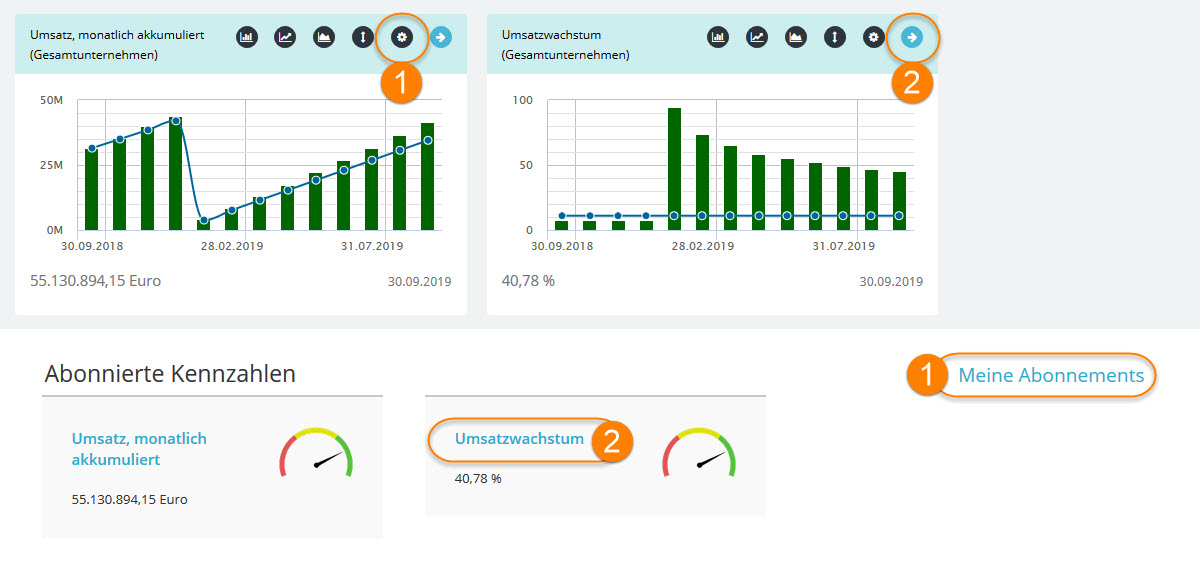
Wenn Sie Kennzahlen oder Projekte überwachen, wird der aktuelle Status dieser Kennzahlen und Projekte in einem Bereich unter den Infokacheln angezeigt.
Lucky Star
Beim Lucky Star Design können Sie drei Kennzahlen aus Ihren überwachten Kennzahlen auswählen, um diese als Chart darzustellen. Bei allen weiteren Kennzahlen wird dagegen nur der aktuelle Status als Tachometer angezeigt.
Um die Einstellungen Ihrer überwachten Objekte zu ändern, müssen Sie beim Lucky Star Design auf das Zahnrad-Icon in der Statusanzeige (1) klicken.
Um eine detaillierte Statusanzeige zu sehen, klicken Sie auf den blauen Pfeil (2)
Paperclip
Beim Paperclip-Design wird bei allen Kennzahlen nur der aktuelle Status angezeigt.
Um die Einstellungen Ihrer überwachten Objekte zu ändern, müssen Sie beim Paperclip Design auf den Link "Meine Abonnements" klicken.
Um eine detaillierte Statusanzeige zu sehen, klicken Sie auf den Namen des Objektes in der Statusanzeige (2)
Hinweis: Abhängig von den Einstellungen Ihres Systems können einzelne Teile dieses Bereiches ausgeblendet sein.
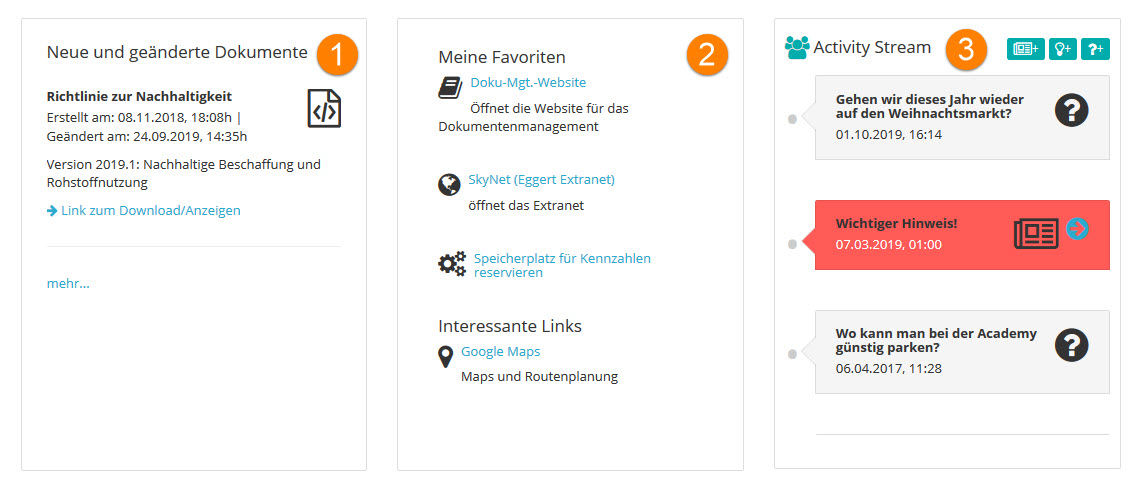
In diesem Bereich werden die neuen und geänderten Dokumente angezeigt, bei den die Option "Dokumenten-Push" aktiviert ist und für die Sie eine Leseberechtigung besitzen.
Hier werden Ihre persönlichen Favoriten aufgelistet. Die Favoriten wurden Ihnen entweder von einem Administrator zugeteilt oder von Ihnen selbst während der Nutzung von hyperspace Dimensions als Lesezeichen für eine bevorzugte Anwendungsseite angelegt.
•Weiterführender Link: Lesezeichen anlegen und verwalten
Hier werden die Kurzfassungen der aktuellen Nachrichten, Fragen und Ideen angezeigt. Klicken Sie auf einen Eintrag, um den kompletten Text zu sehen.
Falls das öffentliche Teilen von Fragen und Ideen eingeschaltet ist, kann hier jeder Benutzer, auch Leser ohne weitere Bearbeitungsrechte, hier Fragen stellen oder Ideen zur Diskussion stellen. Alle anderen Benutzer können diese Fragen und Ideen dann lesen und kommentieren.
•Weiterführender Link: Fragen und Ideen im Newsbereich stellen und diskutieren