|
<< Click to Display Table of Contents >> Benachrichtigungen |
  
|
|
<< Click to Display Table of Contents >> Benachrichtigungen |
|
hyperspace Dimensions informiert Sie automatisch über wichtige Änderungen und anstehende Aufgaben und Ereignisse.
Diese Benachrichtigungen werden als Info-Kacheln auf der Persönlichen Startseite angezeigt.
Außerdem erscheinen sie in der Kopfleiste einer Website im Lucky-Star-Design sowie im Hauptprogramm.
Durch Anklicken des Menüpunktes "Benachrichtigungen" im Benutzermenü wird die Bearbeitungsliste der Benachrichtigungen angezeigt:
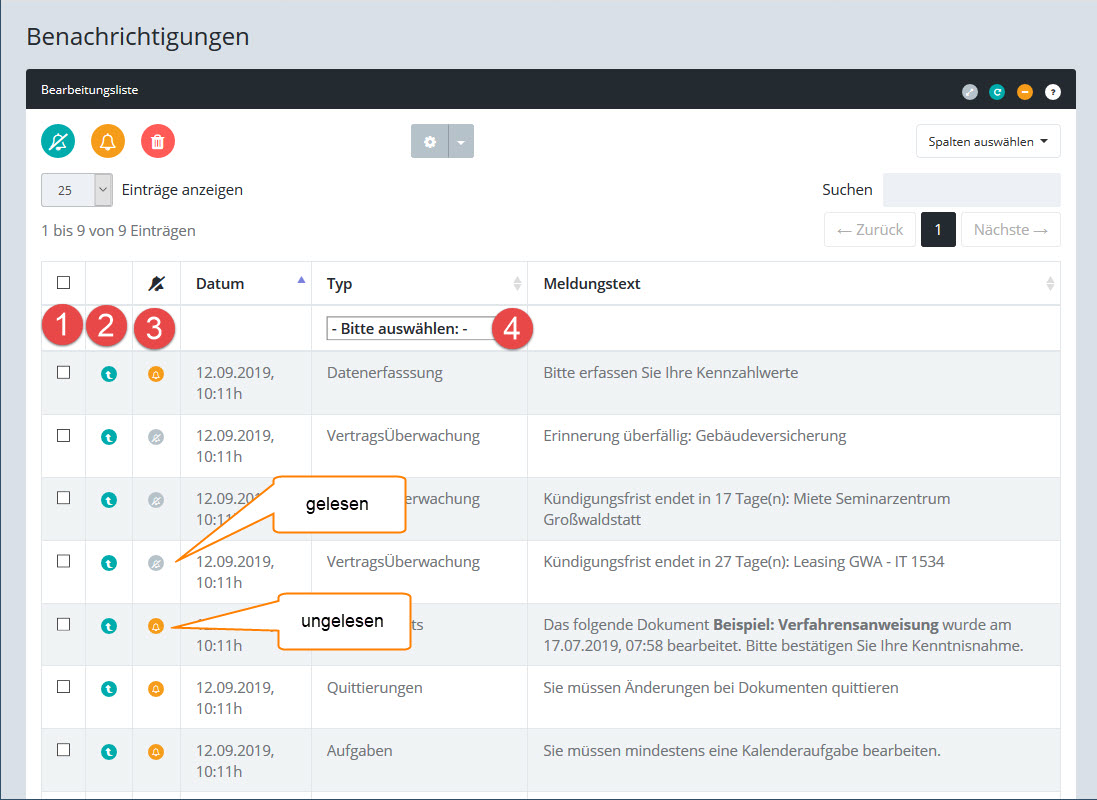
1.Benutzen Sie die Ankreuzfelder, um mehrere Benachrichtigungen für die gemeinsame Bearbeitung zu markieren. Mit Hilfe der Buttons über der Liste können Sie dann die markierten Benachrichtigungen als gelesen oder ungelesen kennzeichnen oder löschen.
2.Klicken Sie auf den grünen "Bearbeiten"-Button, um direkt in die Anwendung zu dieser Benachrichtigung zu gelangen
3.In dieser Spalte erkennen Sie ob Sie die Benachrichtigung schon gelesen haben. Mit dem Ankreuzfeld in der Kopfleiste der Tabelle können Sie diese Spalte filtern.
4.Filtern Sie die Liste nach der Art bzw. dem Ursprung der Benachrichtigung (z.B. Abonnements, Vertragsmanagement, ...)
Name |
Beschreibung |
Auslöser |
Versandzeitpunkt |
Empfänger der Nachricht |
|---|---|---|---|---|
Beobachtete Objekte |
Ein Beitrag, Bild, Video, Projekt, Kennzahl etc. welches beobachtet (=abonniert) wird |
automatisch, nachdem das Objekt verändert wurde (z.B. ein Beitrag wurde geändert) oder nachdem sich der Status des Objektes geändert hat (Kennzahlen, Projekte) |
zeitversetzt mit dem nächsten Benachrichtigungslauf |
Beobachter (Abonnenten) |
Zu quittierende Objekte |
Kenntnisnahme von Änderungen bei Beiträgen, Dokumenten und Medien |
Ereignisgesteuert wird ein Trigger gesetzt, sobald das Dokument geändert wird. |
zeitversetzt mit dem nächsten Benachrichtigungslauf |
User und Gruppenmitglieder mit "quittieren"-Privileg |
Aufgaben aus Audits |
Aufgaben, die bei Audits erstellt wurden |
Sobald das Datum der Aufgabe überschritten ist und die Aufgabe noch nicht beendet wurde |
zeitversetzt mit dem nächsten Benachrichtigungslauf |
Aufgaben-Verantwortlicher |
Geplante Audits |
Ein Audit welches für ein bestimmtes Datum geplant wurde |
Sobald das Datum des Audits überschritten wird |
zeitversetzt mit dem nächsten Benachrichtigungslauf |
Auditor |
Vertragsende bei Stores |
Benachrichtigung über das nahende Vertragsende eines Stores, Datum wird beim Store angezeigt |
Sobald das angegebene Datum erreicht wird |
zeitversetzt mit dem nächsten Benachrichtigungslauf |
Vertragsmanager-Gruppe |
Tickets |
Automatische Erinnerung |
Wenn ein Ticket X Tage lang nicht bearbeitet wurde |
zeitversetzt mit dem nächsten Benachrichtigungslauf |
Der Bearbeiter des Tickets |
Tickets |
Erstellen eines Tickets |
•Benachrichtigung der Kontaktperson die das Ticket gemeldet hat. Diese E-Mail kann durch eine Mandanteneinstellung unterdrückt werden. •Info an die E-Mailadresse die als Absendeadresse für Ticket-E-Mails festgelegt wurde. Diese E-Mail kann durch eine Mandanteneinstellung unterdrückt werden. •Info an den Bearbeiter (falls schon festgelegt) •Info an den Kategorieverantwortlichen |
sofort |
Bearbeiter, Ticketadministrator, Kontaktperson, ggf. Kategorieverantwortliche |
Tickets |
Ändern des Bearbeiters |
Info an den neuen Bearbeiter |
sofort |
der neue Bearbeiter |
Tickets |
Weiterleiten eines Tickets |
Info an den neuen Bearbeiter |
sofort |
der neue Bearbeiter |
Tickets |
Zwischenbericht |
Info an die Kontaktperson die das Ticket gemeldet hat |
sofort |
Kontaktperson |
Tickets |
Infomail |
Info an einen beliebigen hyperspace Benutzer |
sofort |
ausgewählter Benutzer |
Tickets |
Stellungnahme |
Info an die Person, die um Stellungnahme gebeten wird. Beliebiger Empfänger, muss kein hyperspace-User sein. |
sofort |
eingetragene E-Mail-Adresse |
Tickets |
Rückmeldung |
Info an den Bearbeiter |
sofort |
Bearbeiter |
Tickets |
Abschliessen |
Info an die Kontaktperson die das Ticket gemeldet hat |
sofort |
Kontaktperson |
Tickets |
Wiederaufnehmen |
•Benachrichtigung der Kontaktperson, die das Ticket gemeldet hat. •Info an den Bearbeiter |
sofort |
Bearbeiter, Kontaktperson |
Risiko Audits |
Eine Kontrolle, die für ein bestimmtes Datum geplant ist |
Sobald das Datum der Kontrolle überschritten wird |
zeitversetzt mit dem nächsten Benachrichtigungslauf |
Der verantwortliche Benutzer |
Projekte |
Benachrichtigung über Starten des Projektes |
Wenn ein Projekt nicht versteckt ist, sobald das Startdatum überschritten ist ohne dass das Projekt gestartet, beendet oder abgebrochen wurde |
zeitversetzt mit dem nächsten Benachrichtigungslauf |
Der Projektverantwortliche |
Projekte |
Benachrichtigung über Beenden des Projektes |
Wenn ein Projekt nicht versteckt ist, sobald das Enddatum überschritten ist ohne dass das Projekt beendet oder abgebrochen wurde |
zeitversetzt mit dem nächsten Benachrichtigungslauf |
Der Projektverantwortliche |
Aufgaben aus Projekten |
Benachrichtigung über Starten der Aufgabe |
Sobald das Startdatum überschritten ist ohne dass die Aufgabe gestartet, beendet oder abgebrochen wurde |
zeitversetzt mit dem nächsten Benachrichtigungslauf |
Der Aufgabenverantwortliche |
Aufgaben aus Projekten |
Benachrichtigung über Beenden der Aufgabe |
sobald das Enddatum überschritten ist ohne dass die Aufgabe beendet oder abgebrochen wurde |
zeitversetzt mit dem nächsten Benachrichtigungslauf |
Der Aufgabenverantwortliche |
Projekte |
optionale Benachrichtigung über Terminänderungen, wird bei den Optionen des Projektes eingeschaltet |
wenn eingeschaltet: bei Terminänderungen |
sofort |
Aktionsverantwortliche, Projektverantwortliche |
Kennzahlen |
Erfassen der Kennzahl (Ursprung: manuell erfasst, Intervall: nicht benutzerdefiniert) |
Sobald das Datum des Istwertes überschritten wurde und der Istwert noch nicht erfasst oder übersprungen wurde |
zeitversetzt mit dem nächsten Benachrichtigungslauf |
Alle mit dem Privileg, Werte für die betreffende Kennzahl einzugeben |
VertragsÜberwachung |
Information über bevorstehendes Vertragsereignis |
Hier gibt es mehrere Regeln, Details hierzu finden Sie beim Vertragsmanagement |
zeitversetzt mit dem nächsten Benachrichtigungslauf |
Der verantwortliche Benutzer und alle Mitglieder der Berechtigungsgruppe für Vertragsmanagement |
Optional können Sie die Benachrichtigungen auch per E-Mail erhalten. Der Mailversand muss dazu von einem Systemadministrator eingerichtet werden.
Der Versand erfolgt dann in einer zusammenfassenden E-Mail, die alle Benachrichtigungen zu diesem Zeitpunkt enthält:
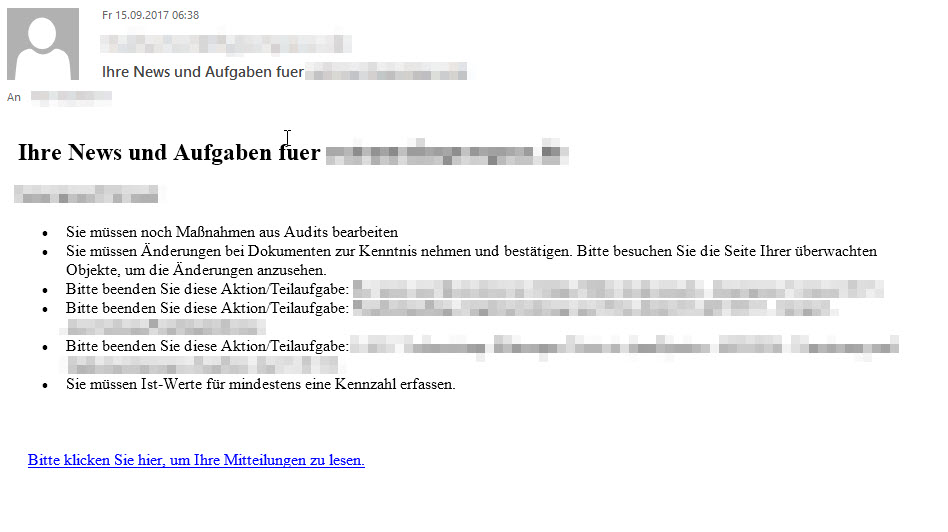
Durch Anklicken des Links in der E-Mail gelangen Sie direkt in die Liste der Benachrichtigungen.
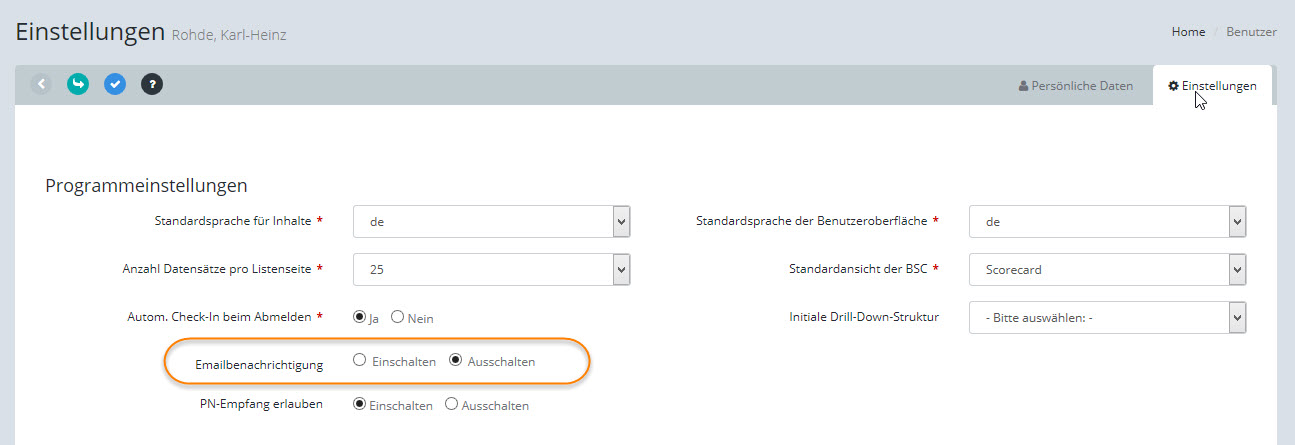
Sie können den Empfang der Benachrichtigungsemails von hyperspace Dimensions mit der entsprechenden Einstellung Ihres Benutzerprofils ein- oder ausschalten: