|
<< Click to Display Table of Contents >> Ticket bearbeiten |
  
|
|
<< Click to Display Table of Contents >> Ticket bearbeiten |
|
Wenn Sie ein Ticket zum Bearbeiten öffnen, wird Ihnen zunächst der Überblick angezeigt:
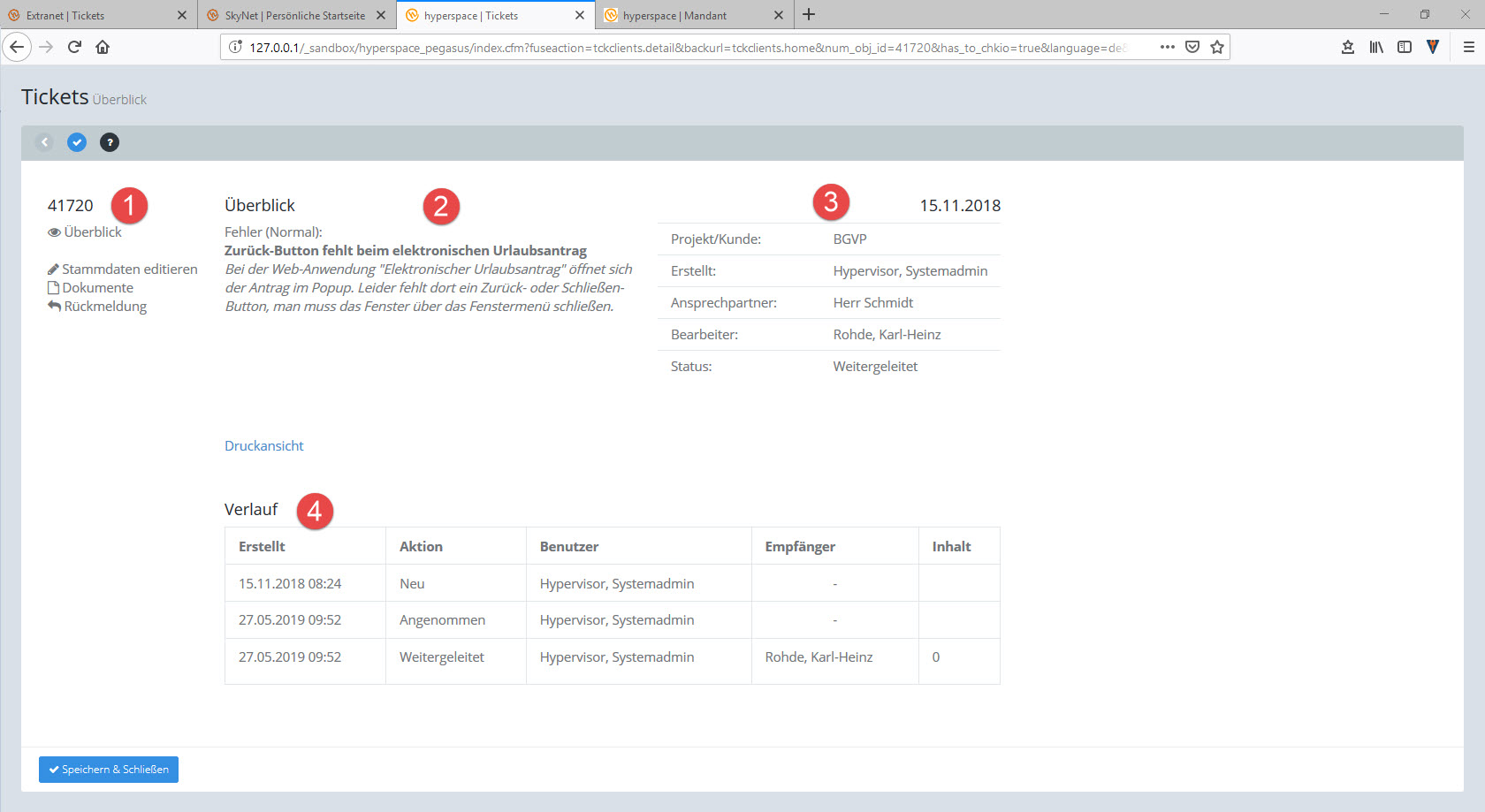
Hier sehen Sie alle wichtigen Informationen zum Ticket auf einer Seite:
1.Ticket-ID, darunter das Navigationsmenü mit weiteren Bearbeitungsfunktionen
2.Überschrift und Beschreibung des Tickets
3.Erstelldatum und Informationen zum Ersteller, Status und Bearbeiter
4.Verlauf der bisherigen Aktivitäten
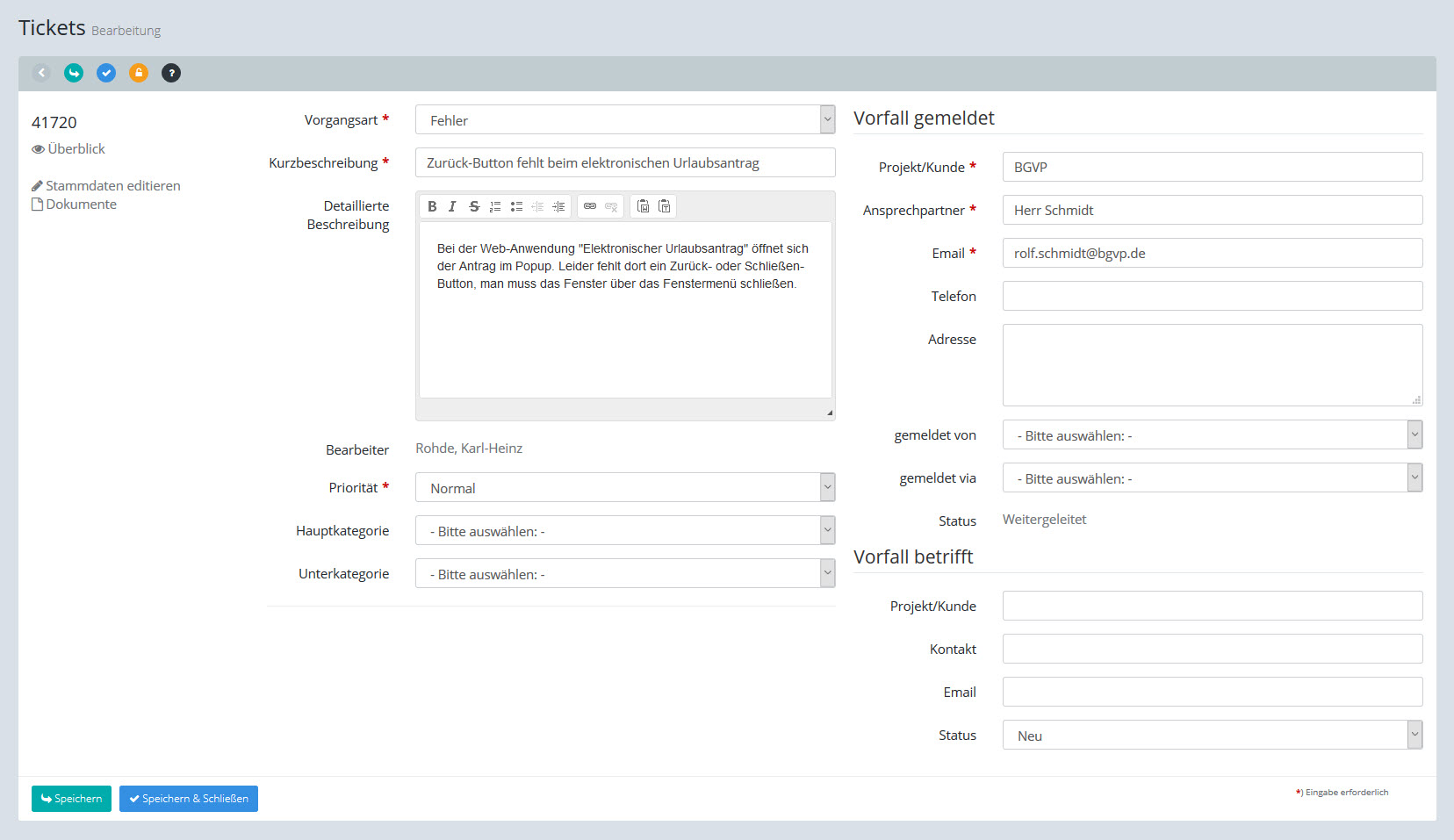
Vorgangsart |
Geben Sie über eine Auswahlliste die Vorgangsart an: Fehler, Frage, Vorschlag oder Vorgang (Musseingabe) |
Kurzbeschreibung |
Beschreiben Sie hier kurz und prägnant in der Art einer Überschrift, um was es geht (maximal 250 Zeichen). Der hier eingegebene Text erscheint in der Ticketliste und in den Betreffs der Emails, die zu diesem Ticket vom System versendet werden. (Musseingabe) |
Detaillierte Beschreibung |
Ausführliche Beschreibung des Problems oder Sachverhalts. Wenn Sie ein Problem oder einen Fehler beschreiben, nennen Sie bitte die genauen Umstände, damit der Bearbeiter des Tickets ist der Lage ist, den Vorfall zu rekonstruieren |
Bearbeiter |
Der Bearbeiter wird von einem Ticket-Bearbeiter festgelegt und hier nur angezeigt. |
Priorität |
Über die Auswahlliste legen sie die Dringlichkeit als Priorität fest: Niedrig, normal, hoch, Kritisch. (Musseingabe) Aus der Priorität können sich vorgegebene Antwortzeiten und Bearbeitungsfristen ergeben. |
Hauptkategorie |
Wählen Sie die Hauptkategorie des Tickets aus. Die Kategorien werden vom Ticket-Administrator vorgegeben |
Unterkategorie |
Zusätzlich können Sie das Thema weiter eingrenzen, indem Sie auch noch die Unterkategorie auswählen |
Vorfall gemeldet |
|
Projekt/Kunde |
Geben Sie hier die Bezeichnung des Projekts bzw. den Namen des Kunden ein, von dem die Meldung stammt. (Musseingabe) |
Ansprechpartner |
Name des Ansprechpartners (Musseingabe) |
Emailadresse des Ansprechpartners (Musseingabe) |
|
Telefon |
optional: Telefonnummer des Ansprechpartnes |
Adresse |
optional: Anschrift des Ansprechpartners |
gemeldet von |
optional: von wem wurde das Ticket gemeldet |
gemeldet via |
optional: Wie wurde das Ticket gemeldet |
Status |
Hier wird der aktuelle Status des Tickets angezeigt |
Vorfall betrifft |
(Dieser Abschnitt wird nur für 2nd Level Support benötigt) |
Projekt/Kunde |
Name des Projektes / Kunden, für 2nd Level Support |
Kontakt |
Name des Ansprechpartners, für 2nd Level Support |
Emailadresse des Ansprechpartners, für 2nd Level Support |
|
Status |
Hier können Sie den Status der Ticketbearbeitung für 2nd Level Support auswählen |
Klicken Sie am Ende Ihrer Eingaben auf die Schaltfläche [Speichern] um die Änderungen zu speichern.
[Speichern & Schließen] speichert die Änderungen und kehrt automatisch in die Liste zurück.
Hier können Sie Dateien, z.B. Screenshots, zum Ticket hochladen oder vorhandene Dateien mit dem Ticket verknüpfen:
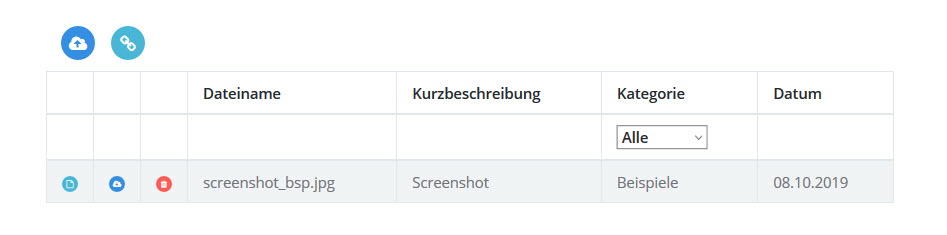
Die zugeordneten Dateien werden in einer Liste angezeigt.
Durch Anklicken der entsprechenden Icons können Sie folgende Funktionen nutzen:
|
Neue Datei hochladen Hinweis: Wenn das aktuelle Ticket gelöscht wird, werden alle Dateien, die für dieses Ticket hochgeladen wurden, ebenfalls gelöscht |
|
Vorhandene Datei verlinken Hinweis: Wenn das aktuelle Ticket gelöscht wird, werden die mit dem Ticket verlinkten Dateien NICHT gelöscht |
|
Metadaten der Datei ansehen, mit Dateivorschau |
|
Datei öffnen / herunterladen |
|
Verlinkung entfernen Hinweis: Diese Funktion ist nur verfügbar wenn die Datei mit dem aktuellen Objekt verlinkt wurde |
|
Datei löschen Hinweis: Diese Funktion ist nur verfügbar, wenn die Datei zum aktuellen Objekt hochgeladen wurde |
Weitere Infos zum Datei-Upload: Dokumente und Dateien verknüpfen
Wenn Sie vom Ticket-Bearbeiter um weitere Infos zum Ticket gebeten werden, oder Ihnen im Nachhinein noch etwas wichtiges einfällt, das Sie ergänzen möchten, können Sie das als Rückmeldung im Ticketverlauf erfassen:
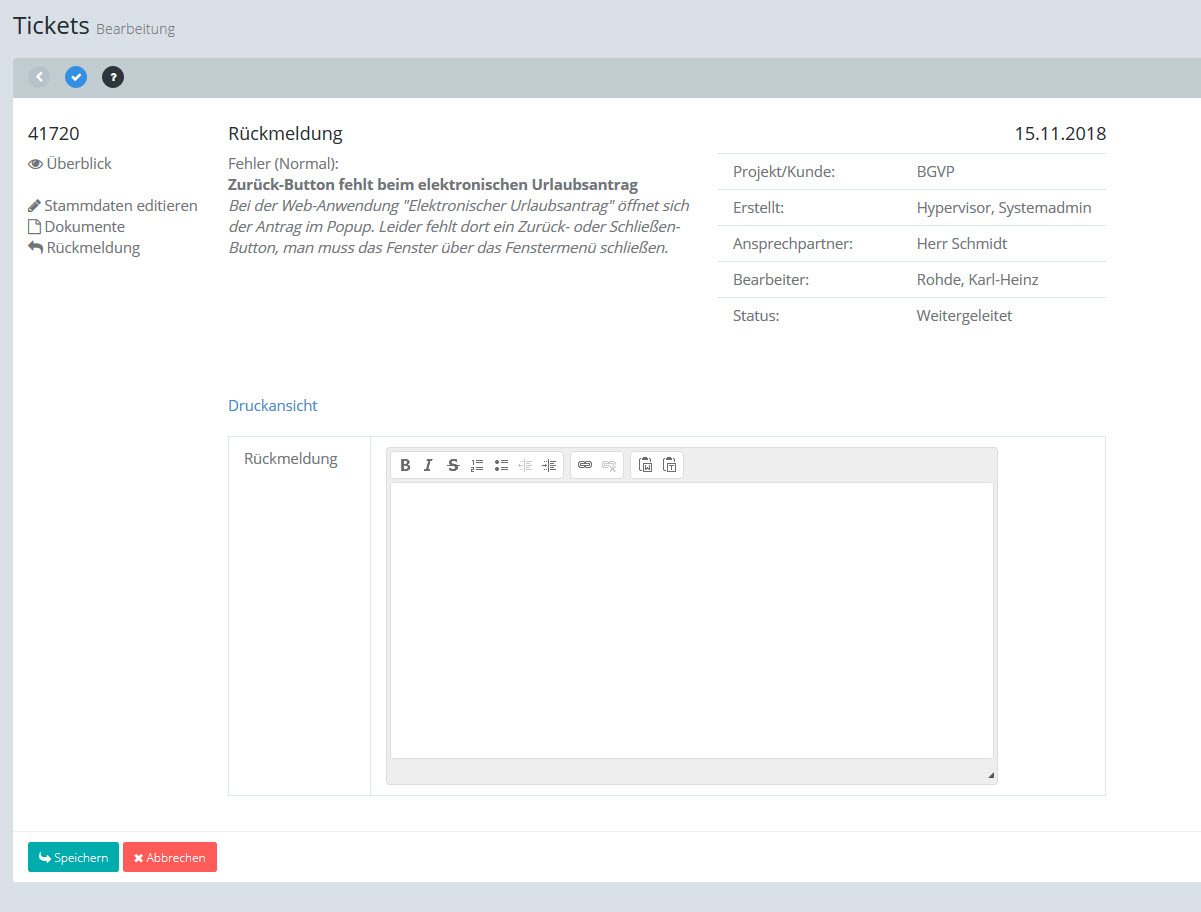
Geben Sie einfach Ihren Text in das Editorfenster ein und klicken Sie auf [Speichern].
Die Rückmeldung wird dann gespeichert und erscheint als neuer Eintrag im Ticketverlauf.


