|
<< Click to Display Table of Contents >> Dateien verknüpfen |
  
|
|
<< Click to Display Table of Contents >> Dateien verknüpfen |
|
In vielen Anwendungen (z.B. Perspektiven, Ziele, Kennzahlen, Projekte) können Sie dem Objekt, das Sie gerade bearbeiten, Dokumente, Beiträge, Dateien und Bilder zuordnen.
Dies erfolgt mittels der Registerkarte "Dateien":
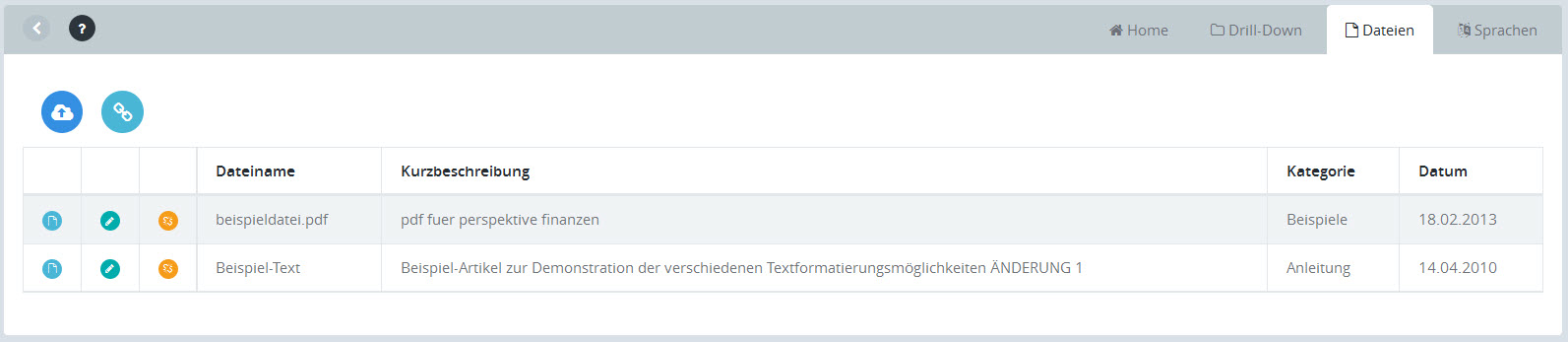
Registerkarte "Dateien"
Die zugeordneten Dateien werden hier in einer Liste angezeigt.
Durch Anklicken der entsprechenden Icons können Sie weitere Funktionen nutzen:
|
Neue Datei hochladen Hinweis: Wenn das aktuelle Objekt gelöscht wird, werden alle Dateien, die für dieses Objekt hochgeladen wurden, ebenfalls gelöscht |
|
Vorhandene Datei verlinken Hinweis: Wenn das aktuelle Objekt gelöscht wird, werden die mit dem Objekt verlinkten Dateien NICHT gelöscht |
|
Datei ansehen |
|
Datei bearbeiten |
|
Verlinkung entfernen Hinweis: Diese Funktion ist nur verfügbar wenn die Datei mit dem aktuellen Objekt verlinkt wurde |
|
Datei löschen Hinweis: Diese Funktion ist nur verfügbar, wenn die Datei zum aktuellen Objekt hochgeladen wurde |
Neue Datei hochladen
Klicken Sie auf das Icon [Datei hochladen] um eine neue Datei auf den hyperspace Server zu übertragen.
Die Anwendung ruft den Bildschirm "Datei Upload" auf:
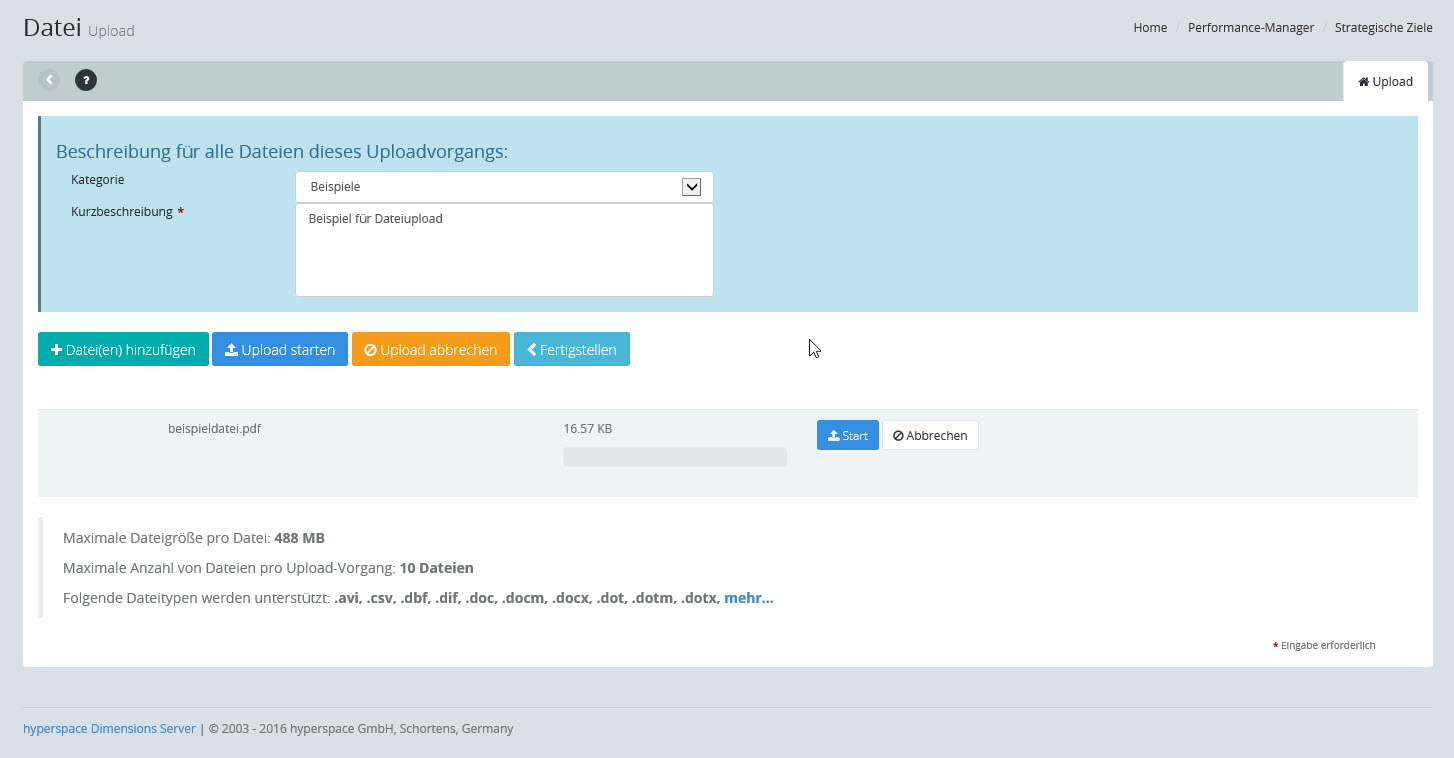
•Wählen Sie die gewünschte Kategorie aus
•Tragen Sie den Beschreibungstext ein
•Klicken Sie auf [Datei(en) hinzufügen] und wählen Sie eine oder mehrere Dateien von der Festplatte Ihres Computers aus oder ziehen Sie eine Datei per Drag and Drop auf den Bildschirm des Upload-Programms.
•Klicken Sie dann auf [Upload starten] um den Uploadprozess zu beginnen.
•Klicken Sie am Ende des Uploads auf [Fertigstellen].
Sie kehren dadurch zur aufrufenden Anwendung zurück und die neu hochgeladene Datei wird auf der Registerkarte "Dokumente" aufgelistet
Hinweis:
Dateien, die Sie bei einem Objekt hochgeladen haben, erscheinen auch in der Liste des Dateimanagers.
Wenn Sie das Objekt löschen, zu dem Sie die Datei hochgeladen haben, wird die Datei NICHT gelöscht.
Klicken Sie auf die Schaltfläche  , um die hochgeladene Datei zu löschen.
Vorhandene Datei verlinken
Klicken Sie auf das Icon  [Datei verlinken], um das gewünschte Dokument auszuwählen.
Die Anwendung ruft den Bildschirm "Dokumente & Mediathek" auf:
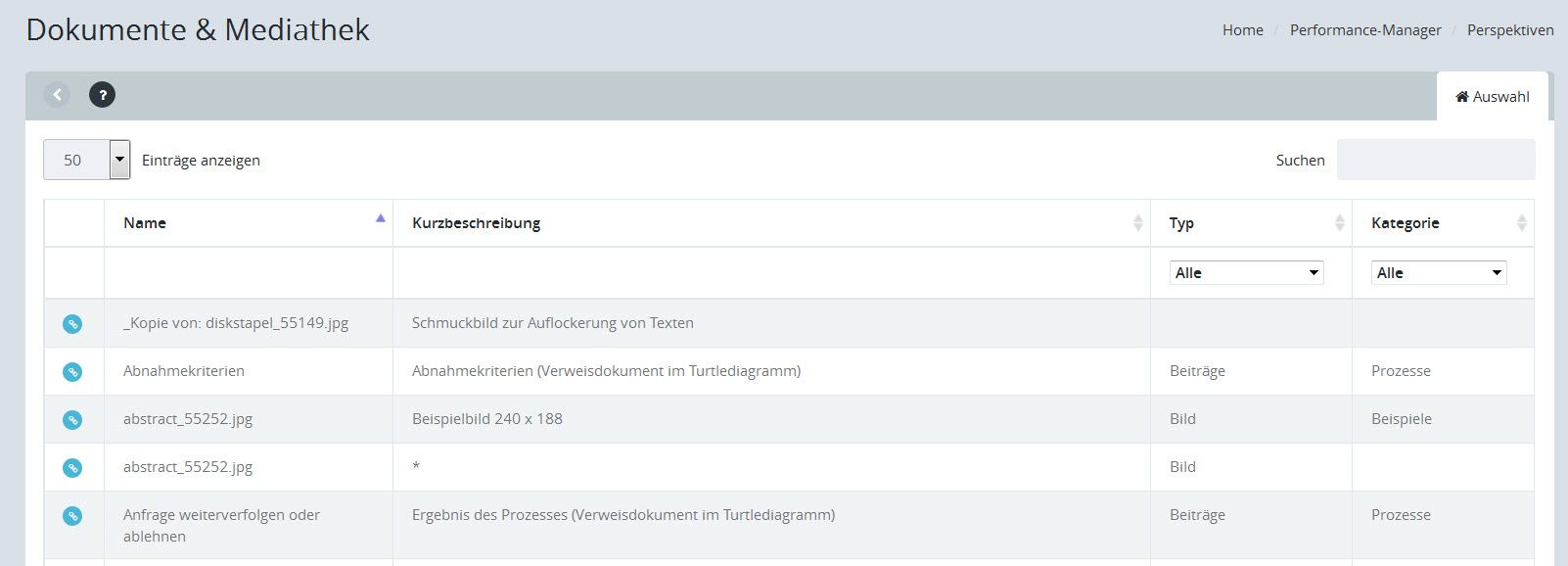
Dokument im neuen Fenster auswählen
Die Auswahlliste zeigt hochgeladene Dokumente und Dateien, Mediendateien und HTML-Beiträge an.
Sie können die Liste anhand von Typ oder Kategorie filtern.
Blättern Sie in der Liste oder geben Sie einen Suchbegriff ein, um das gewünschte Dokument anzuzeigen.
Klicken Sie dann auf die blaue Schaltfläche am linken Rand der Liste, um das Dokument zu verknüpfen.
Das Fenster wird dadurch automatisch geschlossen.
Das neu verknüpfte Dokument wird daraufhin auf der Registerkarte "Dokumente" aufgelistet
Verknüpfung zu einem Dokument entfernen
Klicken Sie auf die Schaltfläche  , um die Verknüpfung zu dem zugehörigen Dokument zu entfernen.
Das Dokument selbst wird dadurch nicht gelöscht.


