|
<< Click to Display Table of Contents >> Menü |
  
|
|
<< Click to Display Table of Contents >> Menü |
|
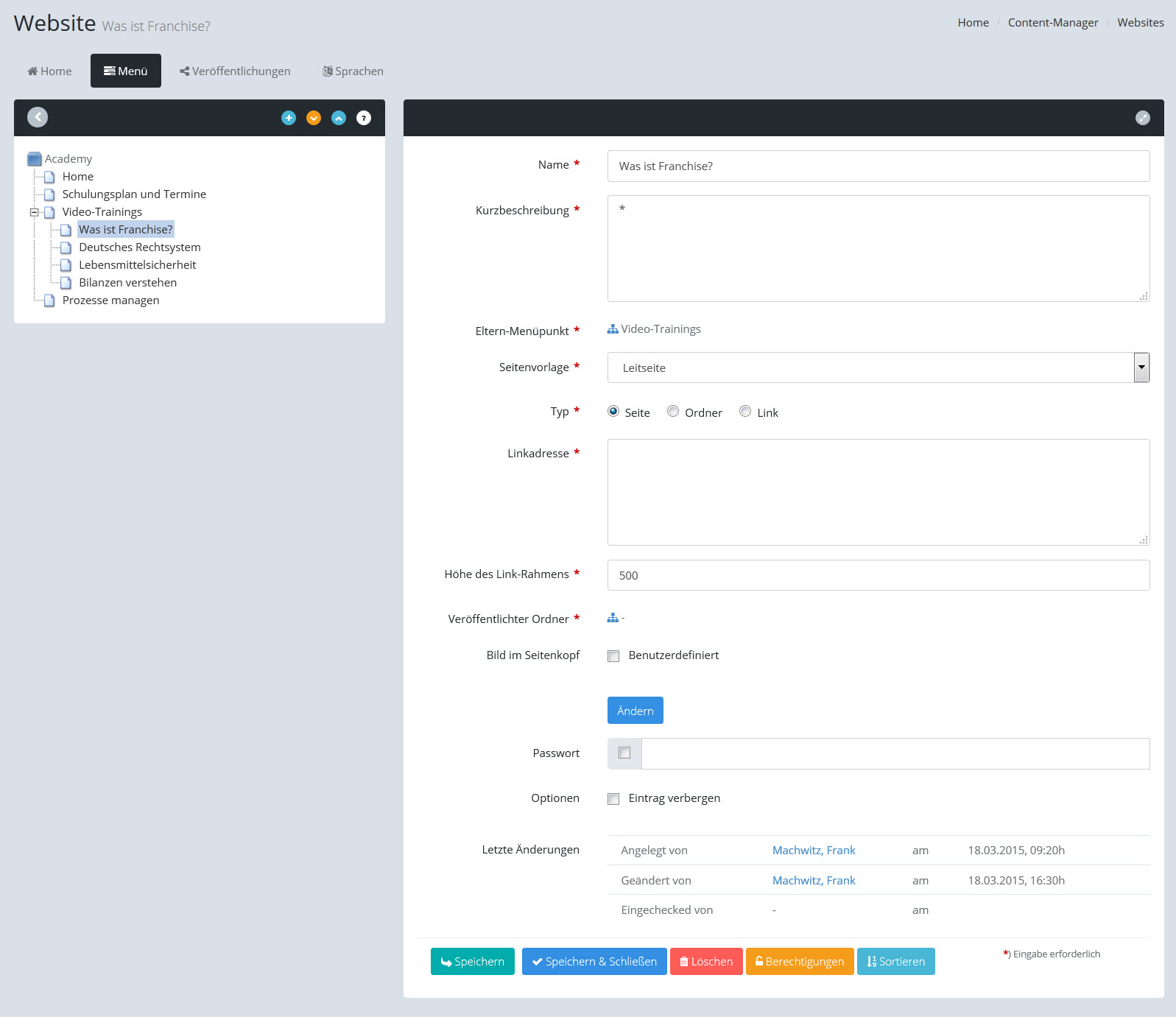
Websites: Menü
Mit dem Navigationsreiter "Menü" legen Sie die Seiten der Website und die Menüstruktur fest.
Zu jedem Menüpunkt, den Sie anlegen, wird automatisch eine virtuelle Seite erstellt, auf die Sie Inhalte veröffentlichen können.
Klicken Sie links im Menübaum auf den Eintrag den Sie bearbeiten wollen oder klicken Sie auf das Symbol "Neu", um einen neuen Menüeintrag zu erstellen.
Die Eigenschaften des Menüeintrags können Sie dann im Formular rechts neben dem Menübaum bearbeiten.
Name |
Geben Sie hier den Namen des Menüeintrags ein. Der Name darf maximal 250 Stellen lang sein. |
Kurzbeschreibung |
Geben Sie hier ein kurze Beschreibung des Menüpunktes ein (maximal 250 Stellen lang). |
Eltern-Menüpunkt |
Wählen Sie einen übergeordneten Menüpunkt aus. |
Seiten-Vorlage |
Wählen Sie hier die Vorlage für die Seite aus. Die Vorlage legt das Aussehen und das Layout der Seite fest. Derzeit gibt es folgende Seitenvorlagen: •Homepage: •Leitseite: •Link-Seite: •Newsarchiv: •Scorecard: •CRM_Anzeige: •FAQ: •Docfolder: •Store: |
Typ |
Wählen Sie hier den Typ über die Optionen "Seite", "Ordner" und "Link" aus. (Musseingabe) |
Bild im Seitenkopf |
Sie können für jede Seite ein unterschiedliches Seitenkopfbild auswählen. Wenn diese Benutzerdefiniert sein sollen, aktivieren Sie die entsprechende Option. |
Passwort |
Soll der Zugang zu dieser Seite mit einem Passwort geschützt sein, so aktivieren Sie die entsprechende Option und geben ein Passwort in das hierfür vorgesehene Eingabeelement. |
Optionen |
Sie können den Menü-Eintrag verbergen. Hierzu aktivieren Sie die Option "Eintrag verbergen". |
Letzte Änderungen |
In diesem Feld wird angezeigt, wer das aktuelle Objekt erstellt, zuletzt geändert und zuletzt eingecheckt hat. Sie können die angezeigten Namen anklicken, um auf die Profilseite des jeweiligen Users zu gelangen. |
Klicken Sie am Ende Ihrer Eingaben auf die Schaltfläche [Speichern] um die Änderungen zu speichern.
[Speichern & Schließen] speichert die Änderungen und kehrt automatisch in die Liste zurück.