|
<< Click to Display Table of Contents >> Stammdaten |
  
|
|
<< Click to Display Table of Contents >> Stammdaten |
|
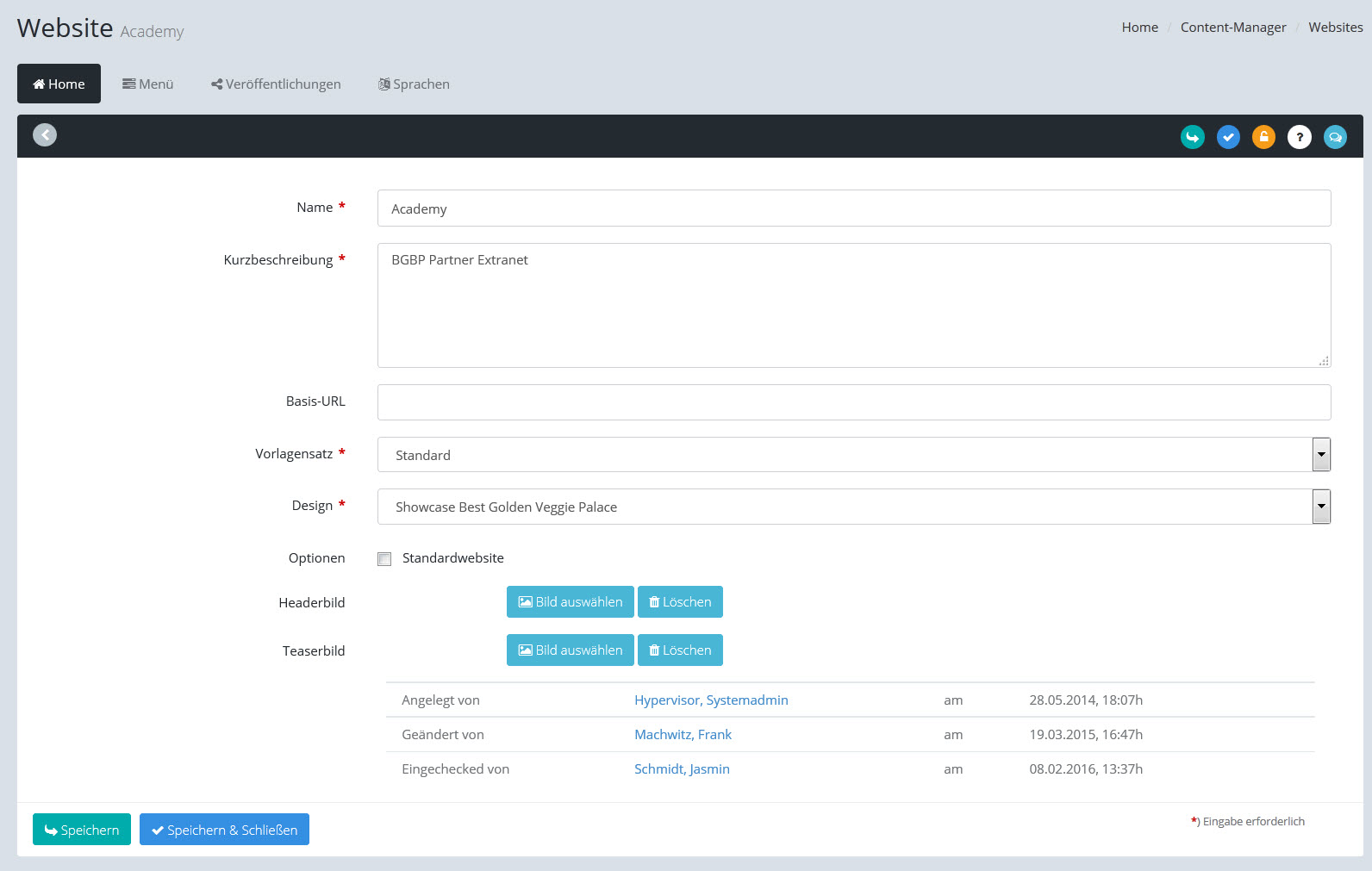
Websites: Stammdaten
Der Bearbeitungsbildschirm besteht aus mehreren Navigationsreitern, Schaltflächen und den Eingabeelementen für die Stammdaten.
An Navigationsreitern sind vorzufinden:
•Home - zur Bearbeitung der Stammdaten
•Menü - um das Navigationsmenü der Website zu verwalten
•Veröffentlichungen - um die Veröffentlichungen auf der Website zu verwalten
•Sortierung - um z. B. die Artikel innerhalb einer Seite der Website zu verwalten
•Sprachen - zur Unterstützung der Mehrsprachigkeit
Die Stammdaten zu einer Website:
Name |
Geben Sie hier den Namen der Website ein. Der Name darf maximal 250 Stellen lang sein. |
Kurzbeschreibung |
Geben Sie hier ein kurze Beschreibung der Website ein (maximal 250 Stellen lang). |
Basis-URL |
Standardmäßig können Sie dieses Feld leer lassen, es ist für späteren Gebrauch reserviert. |
Vorlagensatz |
Wählen Sie hier die Vorlage für die Website aus. Die Vorlage legt das Aussehen und das Layout der Website fest. (Musseingabe) Mehr Infos: siehe Vorlagensets |
Design |
Wählen Sie das Design aus, um die Schmuckfarbe und das Logo der Website festzulegen. (Musseingabe) |
Optionen |
Standardwebsite: Aktivieren Sie dieses Ankreuzfeld, wenn diese Website automatisch nach dem Login anstatt der hyperspace Dimensions Benutzeroberfläche geöffnet werden soll. |
Headerbild |
Hier können Sie das Standard-Seitenkopfbild auswählen. Es wird auf allen Seiten verwendet, bei denen Sie das Seitenkopfbild einschalten, aber kein eigenes Bild für die Seite auswählen. |
Teaserbild |
Hier können Sie den Standard-Teaser für diese Website auswählen. Das Teaserbild wird dann verwendet, wenn ein Beitrag mit Teaserbild angezeigt werden soll, der Beitrag selbst aber kein Teaserbild zugeordnet hat. |
Letzte Änderungen |
In diesem Feld wird angezeigt, wer das aktuelle Objekt erstellt, zuletzt geändert und zuletzt eingecheckt hat. Sie können die angezeigten Namen anklicken, um auf die Profilseite des jeweiligen Users zu gelangen. |
Klicken Sie am Ende Ihrer Eingaben auf die Schaltfläche [Speichern] um die Änderungen zu speichern.
[Speichern & Schließen] speichert die Änderungen und kehrt automatisch in die Liste zurück.
Siehe auch: