|
<< Click to Display Table of Contents >> Stammdaten |
  
|
|
<< Click to Display Table of Contents >> Stammdaten |
|
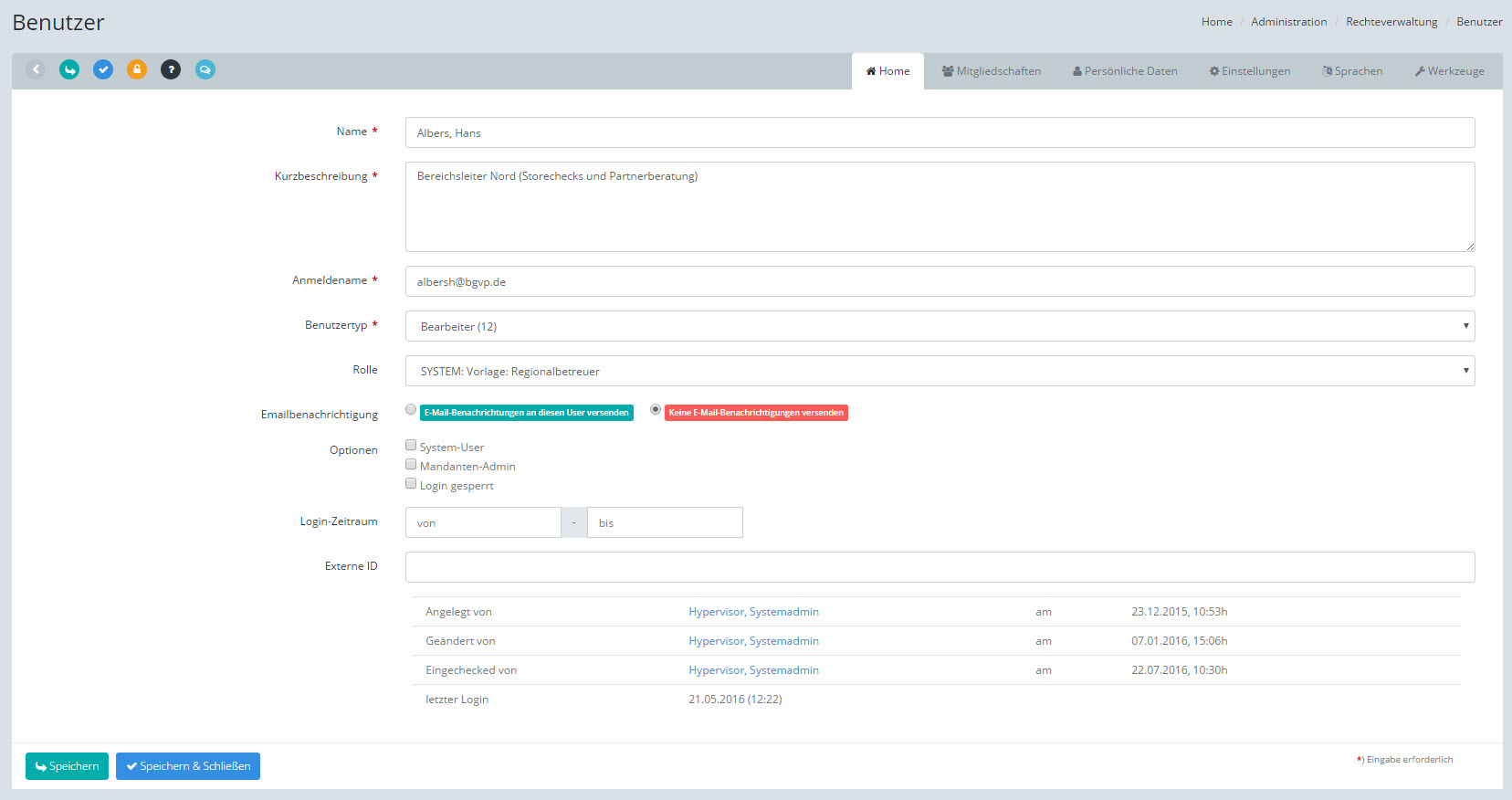
Benutzer: Stammdaten
Der Bearbeitungsbildschirm besteht aus mehreren Registerkarten, Schaltflächen sowie den Eingabeelementen für die Stammdaten.
An Registerkarten sind vorhanden:
•Home - zur Bearbeitung der Stammdaten
•Mitgliedschaften - zum Setzen der Mitgliedschaften
•Persönliche Daten - zum Bearbeiten der persönlichen Daten
•Einstellungen - um Benutzereinstellungen vorzunehmen
•Sprachen - zur Unterstützung der Mehrsprachigkeit
•Werkzeuge - für den Zugriff auf diverse Berichte und Tools
Die Stammdaten des Benutzers umfassen:
Name |
Geben Sie hier den Namen der Person ein. Der Name darf maximal 250 Stellen lang sein. Das Feld wird bei der Volltextsuche in der Bearbeitungsliste durchsucht. (Musseingabefeld). Der Name wird an zahlreichen Stellen in hyperspace Dimensions angezeigt. Tipp: Verwenden Sie möglichst Nachname und Vorname als "Name der Person". Das erleichtert das Sortieren der Bearbeitungsliste und die Recherche. |
Kurzbeschreibung |
Geben Sie hier ein kurze Beschreibung dieses Benutzerkontos ein, z.B. Aufgaben, Funktionen oder Abteilungskennzeichen (maximal 250 Stellen lang). |
Anmeldenamen |
Der Login-Name dieses Users. Der Loginname muss systemweit eindeutig sein. Tipp: Verwenden Sie die Email-Adresse als eindeutigen Login-Namen |
Emailbenachrichtigung |
hyperspace Dimensions versendet regelmäßig Benachrichtigungen via Email, z.B. wenn Dokumente geändert wurden, Kennzahlen oder Projektdaten erfasst werden müssen oder wenn sich der Status von Kennzahlen geändert hat. Hier können Sie festlegen, ob dieser User solche Emailbenachrichtigungen erhält oder nicht. In der Bearbeitungsliste zeigt das Glockensymbol ( Hinweis: Die Emailbenachrichtigung kann ein Administrator auch für alle User auf einmal ein- oder ausschalten, Details siehe "Systemverwaltung / Wartung / Meldungen administrieren". |
|
Meldungen für diesen User erzeugen: Erstellt alle Systemmeldungen für diesen User (hilfreich zur Überprüfung von Einstellungen) Meldungen ansehen: Zeigt die Systemmeldungen für diesen User an |
letzter Login |
Datum des letzten Login (Nur Anzeige) |
Login gesperrt |
Wenn das Ankreuzfeld aktiv ist, kann sich dieser User nicht mehr einloggen. Beim Speichern des Benutzers werden dann alle Mitgliedschaften entfernt und die Benachrichtigungsfunktionen deaktiviert. |
Login-Zeitraum |
Hier können Sie einen Datumsbereich für das Login festlegen. Außerhalb dieses Zeitraums ist ein Login für diesen User nicht möglich. |
Optionen |
•System-User: User kann in der Bearbeitungsliste nicht gelöscht werden •System-Admin: Diese Option ist nur für System-Administratoren sichtbar. Der User erhält Leserechte und Bearbeitungsrechte für alle Objekte aller Mandanten. Die tatsächlichen Möglichkeiten, mit hyperspace Dimensions zu arbeiten (Programmfunktionen, Menüs) werden aber durch die zugewiesene Rolle eingeschränkt. Der Benutzertyp wird automatisch auf "Admin" gesetzt. System-Administratoren sollten ausschließlich benutzt werden, um Programmupdates durchzuführen, Patches einzuspielen und neue Mandanten anzulegen und einzurichten. •Mandanten-Admin: Diese Option ist nur für System-Administratoren und Mandanten-Administratoren sichtbar. Der User erhält Leserechte und Bearbeitungsrechte für alle Objekte seines Mandanten. Die tatsächlichen Möglichkeiten, mit hyperspace Dimensions zu arbeiten (Programmfunktionen, Menüs) werden aber durch die zugewiesene Rolle eingeschränkt. Der Benutzertyp wird automatisch auf "Admin" gesetzt. •Profilseite sperren: Wenn aktiviert, kann dieser Benutzer seine Profilseite nicht mehr bearbeitenb, um z.B. sein Passwort oder die Mailadresse zu ändern. Hinweis: Den Zugriff auf die Profilseite kann ein Administrator auch für alle User mit Hilfe der Mandanteneinstellungen auf einmal ein- oder ausschalten, Details siehe "Administration / Einstellungen / Mandanteneinstellungen / Rechteverwaltung". |
Benutzertyp |
Hier können Sie den Typ des Benutzers festlegen. Welche Typen hier zur Auswahl stehen, hängt von den Lizenzeinstellungen für diesen Mandanten ab. Bei Administratoren und Bearbeitern können Sie dem User eine frei definierte Rolle zuweisen, bei allen anderen Benutzertypen wird dagegen die Rolle (d.h. der Funktionsumfang in hyperspace Dimensions) automatisch vorgegeben. |
Rolle |
Hier können Sie dem Benutzer eine Rolle zuweisen. |
Externe ID |
Externe ID des Benutzers in anderen Systemen, z.B. Active Directory. Wird in der Regel automatisch beim Import von Benutzern gefüllt. |
Letzte Änderungen |
In diesem Feld wird angezeigt, wer das aktuelle Objekt erstellt, zuletzt geändert und zuletzt eingecheckt hat. Sie können die angezeigten Namen anklicken, um auf die Profilseite des jeweiligen Users zu gelangen. |
Klicken Sie am Ende Ihrer Eingaben auf die Schaltfläche [Speichern] um die Änderungen zu speichern.
[Speichern & Schließen] speichert die Änderungen und kehrt automatisch in die Liste zurück.
 )an, ob für den jeweiligen Benutzer die Emailbenachrichtigungen ein- bzw. ausgeschaltet sind.