|
<< Click to Display Table of Contents >> Adress-Import |
  
|
|
<< Click to Display Table of Contents >> Adress-Import |
|
Mithilfe des entsprechenden Icons im Import-Menü können Sie Adressen und Kontaktpersonen in hyperspace Dimensions importieren.
Dabei werden nicht existierende Datensätze neu angelegt oder vorhandene Datensätze aktualisiert.
Das Importprogramm ist daher sowohl für die Ersteinrichtung der Adressen geeignet wie auch für die Übernahme der laufenden Änderungen und Ergänzungen.
Aber Achtung: Es ist nicht möglich, gleichzeitig neue Datensätze anzulegen und vorhandene zu aktualisieren! Erstellen Sie deshalb unbedingt getrennte Importdateien für das Anlegen neuer Filialen und für das Ändern der vorhandenen Filialen!
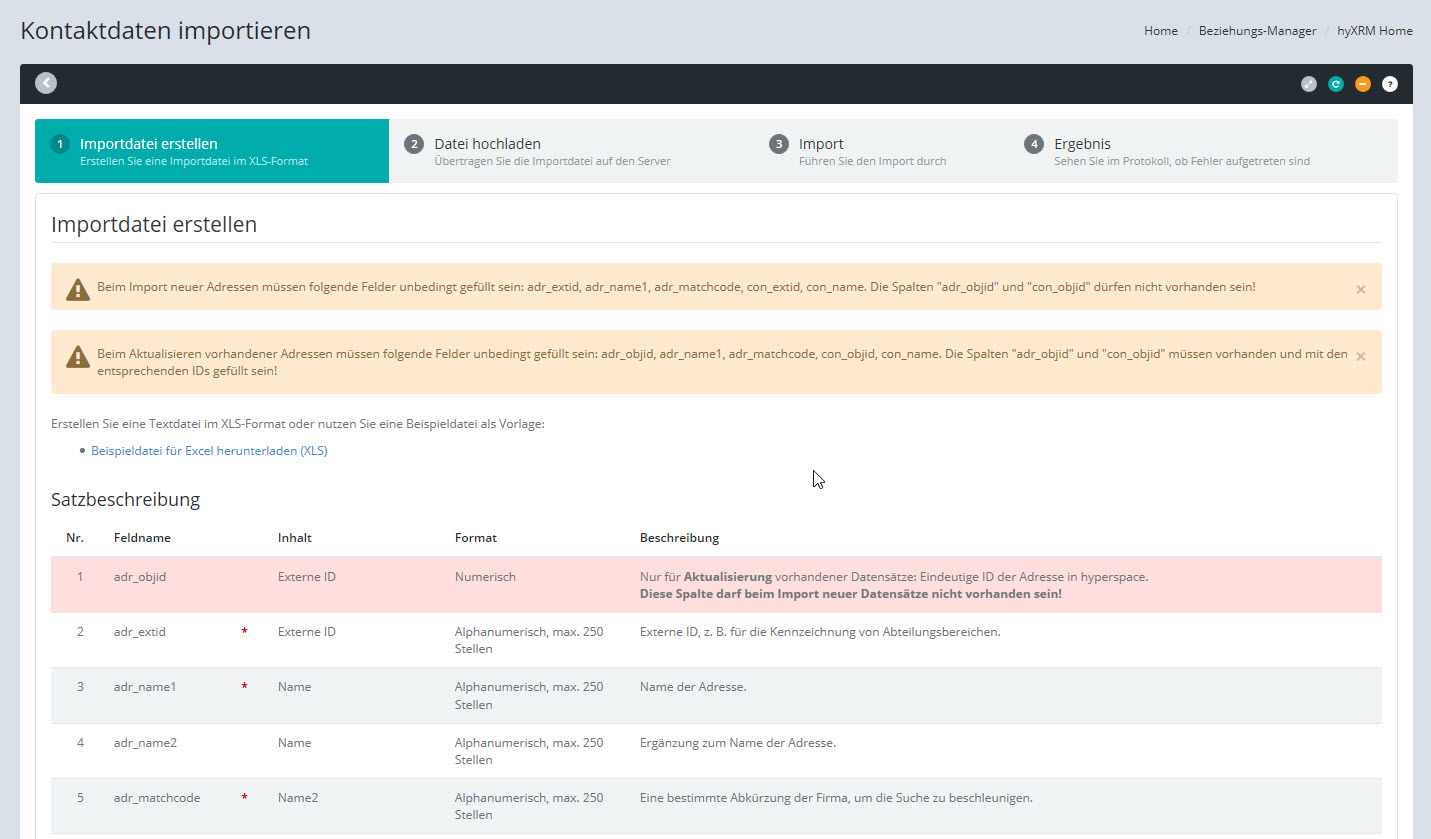
Der Import neuer Adressen und Kontaktpersonen erfolgt in folgenden Schritten:
1.Laden Sie die Beispieldatei aus dem Importassistenten oder von der hyperspace Website herunter:
http://www.hyperspace.de/downloads/import_contacts_2017.xls
2.Erstellen Sie anhand der Beispieldatei die Excel-Datei mit den neuen Adressdaten.
3.Laden Sie die Excel-Datei auf den hyperspace Dimensions Server hoch
4.Führen Sie den Import durch
Wichtig: Beim Import neuer Adressen müssen folgende Felder unbedingt gefüllt sein: adr_extid, adr_name1, con_extid, con_name.
Die Spalten "adr_objid" und "con_objid" dürfen nicht vorhanden sein!
Für die Aktualisierung vorhandener Adressen und Kontaktpersonen gehen Sie bitte wie folgt vor:
1.Klicken Sie in der Bearbeitungsliste auf das Symbol "Export" und speichern Sie die erzeugte Datei unter einem beliebigen Namen.
2.Öffnen Sie die Datei und nehmen Sie in Excel die gewünschten Änderungen vor.
3.Speichern Sie die Datei im XLS-Format.
4.Laden Sie die XLS-Datei auf den hyperspace Dimensions Server hoch
5.Führen Sie den Import durch
Wichtig: Beim Aktualisieren vorhandener Adressen müssen folgende Felder unbedingt gefüllt sein: adr_objid, adr_name1, con_objid, con_name.
Die Spalten "adr_objid" und "con_objid" müssen vorhanden und mit den entsprechenden IDs gefüllt sein!
CSV-Datei, Name: *.csv; Felder durch Semikolon getrennt, jeder Datensatz in einer Zeile,Textfelder dürfen in Anführungszeichen eingefasst sein, die Namen der Felder sind fest vorgegeben (siehe Tabelle unten), die Reihenfolge der Felder ist jedoch unwichtig.
Wenn Sie möchten dass ein Feld ignoriert, d.h. NICHT importiert wird, müssen Sie in das Feld die Zeichenkette "skip" eintragen.
A) Adress-Information (Kontaktdaten) |
|
Spaltenname |
Beschreibung |
adr_objid |
Nur für Aktualisierung vorhandener Datensätze: Eindeutige ID der Adresse in hyScore Diese Spalte darf beim Import neuer Datensätze nicht vorhanden sein! |
adr_catgry |
Kategorie (Wert der Auswahlliste!) |
adr_name1 |
Name |
adr_name2 |
Name2 |
adr_fon |
Telefon (Zentrale) |
adr_fax |
Telefax (Zentrale) |
adr_web |
Homepage |
adr_mail |
Email (Zentrale) |
adr_strnr |
Straße, Hausnr. |
adr_land |
Land |
adr_plz |
Postleitzahl |
adr_ort |
Ort |
adr_ot |
Ortsteil |
adr_pfplz |
Postfach-PLZ |
adr_pfort |
Postfach-Ort |
adr_matchcode |
Matchcode / Kurzname |
adr_extid |
Externe ID, muss für jede Adresse eindeutig sein! |
adr_gehoertzu |
Gehört zu (Wert der Auswahlliste!) |
adr_ursprung |
Ursprung (Wert der Auswahlliste!) |
adr_salespipe |
Vertriebsstufe (Wert der Auswahlliste!) |
B) Ansprechpartner-Information |
|
Spaltenname |
Beschreibung |
con_objid |
Nur für Aktualisierung vorhandener Datensätze: Eindeutige ID der Kontaktperson in hyScore Diese Spalte darf beim Import neuer Datensätze nicht vorhanden sein! |
con_extid |
Externe ID, muss für jede Kontaktperson dieser Adresse eindeutig sein! |
con_name |
Nachname |
con_vorname |
Vorname |
anspr_funktion |
Funktion (Wert der Auswahlliste!) |
con_mobile |
Mobiltelefon |
con_fon |
Telefon |
con_fax |
Telefax |
con_web |
Homepage |
con_mail1 |
Email 1 |
con_mail2 |
Email 2 |
con_matchcode |
Matchcode |
con_anrede2 |
Briefanrede (Wert der Auswahlliste!) |
con_anrede |
Anrede (Wert der Auswahlliste!) |
con_anrede3 |
Email-Anrede (Wert der Auswahlliste!) |
con_cust1 |
Benutzerdefiniert 1 |
con_cust2 |
Benutzerdefiniert 2 |
con_cust3 |
Benutzerdefiniert 3 |
con_funktion |
Funktion (Wert der Auswahlliste!) |
con_gbdate |
Geburtsdatum |
con_acadtitle |
Titel (Wert der Auswahlliste!) |
con_department |
Abteilung (Wert der Auswahlliste!) |
con_inactive |
1=inaktiv, 0=aktiv |
con_maincon |
1=Hauptkontakt, 0=Kein Hauptkontakt |
C) Zusatzfelder |
|
F_001, F_002, F_003 |
Werte der Zusatzfelder 1, 2, 3 bis 999 Hinweis: Wenn die Zelle einer Zusatzfeld-Spalte in der Importdatei leer ist, wird der Leerstring immer importiert ausser bei Ja/Nein Feldern. Bei Ja/Nein Feldern wird ein Leerstring ignoriert (so wie bei "skip"). Als Werte können Sie bei JA/Nein-Feldern folgende Varianten verwenden: JA: entweder "true" oder "1" NEIN: entweder "false" oder "0". |
D) Felder für besondere Funktionen |
|
Die folgenden Felder können sowohl beim Import neuer Adressen wie auch beim Ändern vorhandener Adressen eingesetzt werden: |
|
mail_hyscore_verantwortlicher |
Tragen Sie hier die Emailadresse des hyScore-Users ein, der für diesen Datensatz zuständig sein soll: hyScore sucht dann anhand der Emailadresse das zugehörige Benutzerkonto heraus und trägt diesen Benutzer bei der Adresse als Verantwortlichen User ein. |
autom_gruppenrechte |
Tragen Sie hier die Externe ID einer Benutzergruppe ein: hyScore gewährt der zugehörigen Benutzergruppe dann alle notwendigen Privilegien um diese Adresse zu bearbeiten. |
Weitere Hinweise:
Die Auswahllisten für Kategorie, Funktion und Anreden werden durch den Import automatisch mit den entsprechenden Einträgen gefüllt. Es ist also NICHT nötig, vor dem Import die entsprechenden Auswahllisten manuell anzulegen.