|
<< Click to Display Table of Contents >> Detailansicht: Kennzahlen |
  
|
|
<< Click to Display Table of Contents >> Detailansicht: Kennzahlen |
|
Durch Anklicken einer Kennzahl in der Scorecard und zahlreichen weiteren Ansichten wird die Detailansicht der Kennzahl angezeigt:
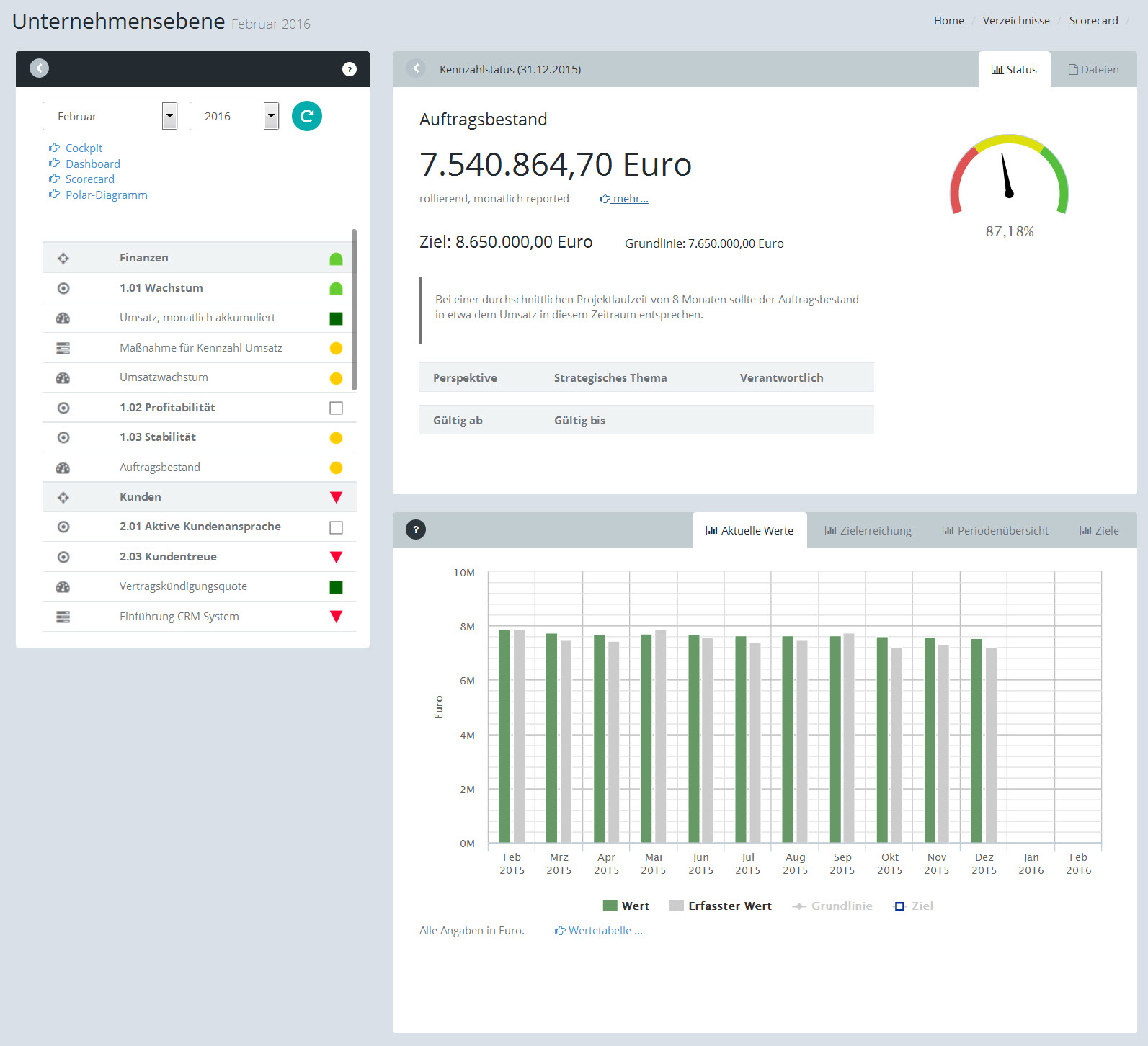
Die Registerkarte zeigt zahlreiche Informationen und Charts zum aktuellen Status der Kennzahl an.
Art und Umfang der Darstellung wird durch entsprechende Einstellungen bei den Kennzahleigenschaften festgelegt.
werden nur angezeigt, wenn für die Kennzahl entsprechende Sollwerte und Schwellwerte eingestellt wurden und mindestens ein Ist-Wert erfasst worden ist.
Hinweis: Für die Anzeige des Tachometers muss der Webbrowser in der Lage sein, Java-Applets darzustellen.
zeigt die aktuellen Werte einschließlich der jüngeren Vergangenheit an. Art und Umfang der Darstellung wird durch die entsprechenden Kennzahleigenschaften gesteuert.
Hinweis: Die Balkenfarbe der aktuellen Ist-Werte lässt sich beim Design einstellen.
Die Registerkarte zeigt den Verlauf der Zielerreichung an. Die blaue Linie stellt den Wert von 100% dar, die farbigen Balken die tatsächliche Zielerreichung.
Diese Registerkarte steht nur dann zur Verfügung, wenn bei den Kennzahleigenschaften die Optionen " Jahres-Grafik anzeigen (anstelle rollierender Darstellung)" und " Vorjahreswerte anzeigen" aktiviert sind. Das Chart zeigt die Werte des aktuellen Jahres als farbige Balken, die Werte des Vorjahres als graue Balken an.
Diese Registerkarte steht nur dann zur Verfügung, wenn Periode und Erfassungsintervall der Kennzahl unterschiedlich sind. Angezeigt werden hier die jeweiligen Schlußwerte der letzten Perioden.
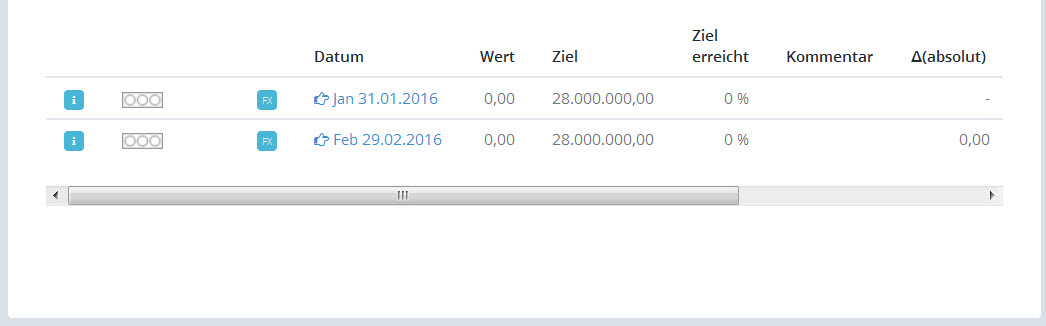
Durch Anklicken der Schaltfläche  wird unterhalb der Grafik die zugehörige Wertetabelle eingeblendet.
"Δ (absolut)" und "Δ (relativ)" zeigen dabei die absolute und relative Abweichung zum vorherigen Istwert an.
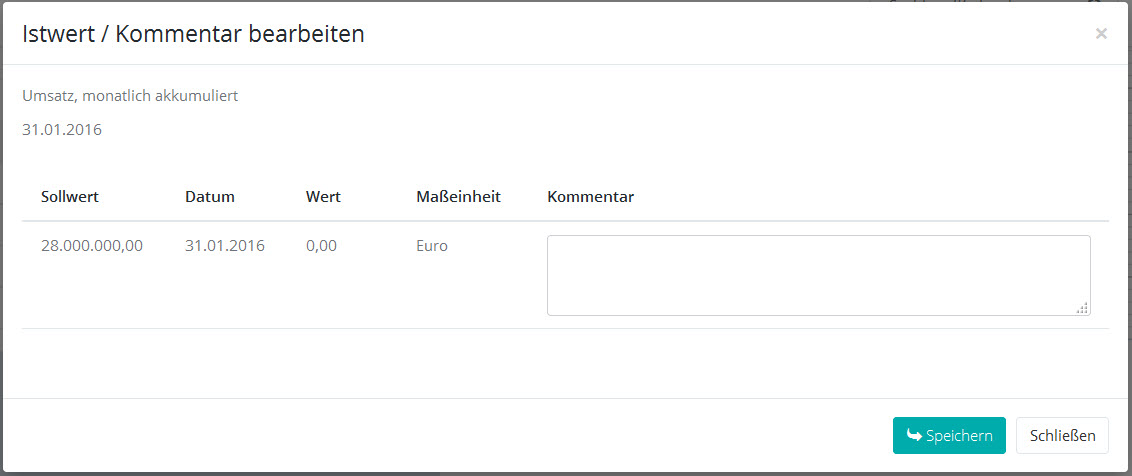
Durch Anklicken der Schaltfläche  öffnet sich ein Popup in dem man falls es möglich ist IST Werte editieren kann und Kommentare verfassen kann.
Die Registerkarte zeigt den Verlauf der Istwerte der Kennzahl seit Beginn der Datenerfassung sowie die zugehörigen Projekte und Maßnahmen an.
Der angezeigte Zeitraum ist frei wählbar.
Markieren Sie durch Klicken und ziehen innerhalb der Grafik einen Bereich. Wenn Sie die Maustaste los lassen, wird der ausgewählte Bereich auf der zur Verfügung stehenden Fläche der Grafik dargestellt. Durch Klicken auf die Schaltfläche [Unzoom] wird wieder zur vorherigen Ansicht zurück geschaltet.
Klicken Sie mit der Maus innerhalb des Grafikbereichs, um Infos zu den Werten der Kennzahl zu diesem Zeitpunkt in einem neuen Fenster zu sehen.
Falls vorhanden, werden die Projekte und Maßnahmen zur aktuellen Kennzahl unterhalb der Historiengrafik angezeigt. Klicken Sie in der Tabelle auf das Icon der Maßnahme oder des Projektes, um die zugehörigen Detailinformationen in einem neuen Fenster zu sehen.
Die Registerkarte zeigt Name, Beschreibung, Verantwortlichkeiten, die eingestellten Anzeigeoptionen und alle weiteren Informationen zur Definition der ausgewählten Kennzahl an.
Diese Registerkarte wird nur bei Formeln angezeigt. Sie stellt den Verlauf der Istwerte der Formel und der zugehörigen Variablen als Grafik dar.
In der Tabelle unterhalb der Grafik werden die wesentlichen Daten zu den einzelnen Variablen aufgelistet. Durch Anklicken des "Info-Buttons"  können Sie sich Detailinformationen zu den Variablenkennzahlen anzeigen lassen.
Diese Registerkarte informiert über die Schwellwert-Einstellungen der Kennzahl und zeigt die Sollwerte als Tabelle und Grafik an.
Hier werden die Werte der Kennzahl in Form einer Tabelle dargestellt.
Vertiefende Informationen können Sie durch Anklicken der entsprechenden SYmbole in der Tabelle anzeigen lassen:
|
zeigt Detailinfos des Ist-Wertes an wie z.B. Wer den Wert erfasst hat und wann. |
|
zeigt bei Formeln Detailinfos zum berechneten Wert an, z.B. die Werte der Variablen zu diesem Zeitpunkt. |
Die Registerkarte zeigt die zugeordneten Dokumente für diese Kennzahl an.
Siehe auch:
Mandanteneinstellungen: Aggregierte Zielerreichung ausblenden
Ursachen und Wirkungen definieren
Dokumente zuordnen

