|
<< Click to Display Table of Contents >> Scorecards |
  
|
|
<< Click to Display Table of Contents >> Scorecards |
|
In der Scorecards-Struktur können Sie die verschiedenen Bereiche Ihres Unternehmens abbilden und für jeden Bereich eine eigene Scorecard anzeigen, um die Performance dieses Bereiches darzustellen.
Eine Scorecard verfügt mindestens über drei Gliederungsebenen: Perspektiven, Ziele und die dazugehörigen untergeordneten Elemente.
Neben den Perspektiven und Zielen kann eine Scorecard Kennzahlen, Projekte und Audits enthalten.
Alle Elemente der Scorecard können angeklickt werden, um weiterführende Informationen zu sehen:
•Detailansicht für Perspektiven
•Detailansicht für Strategische Ziele
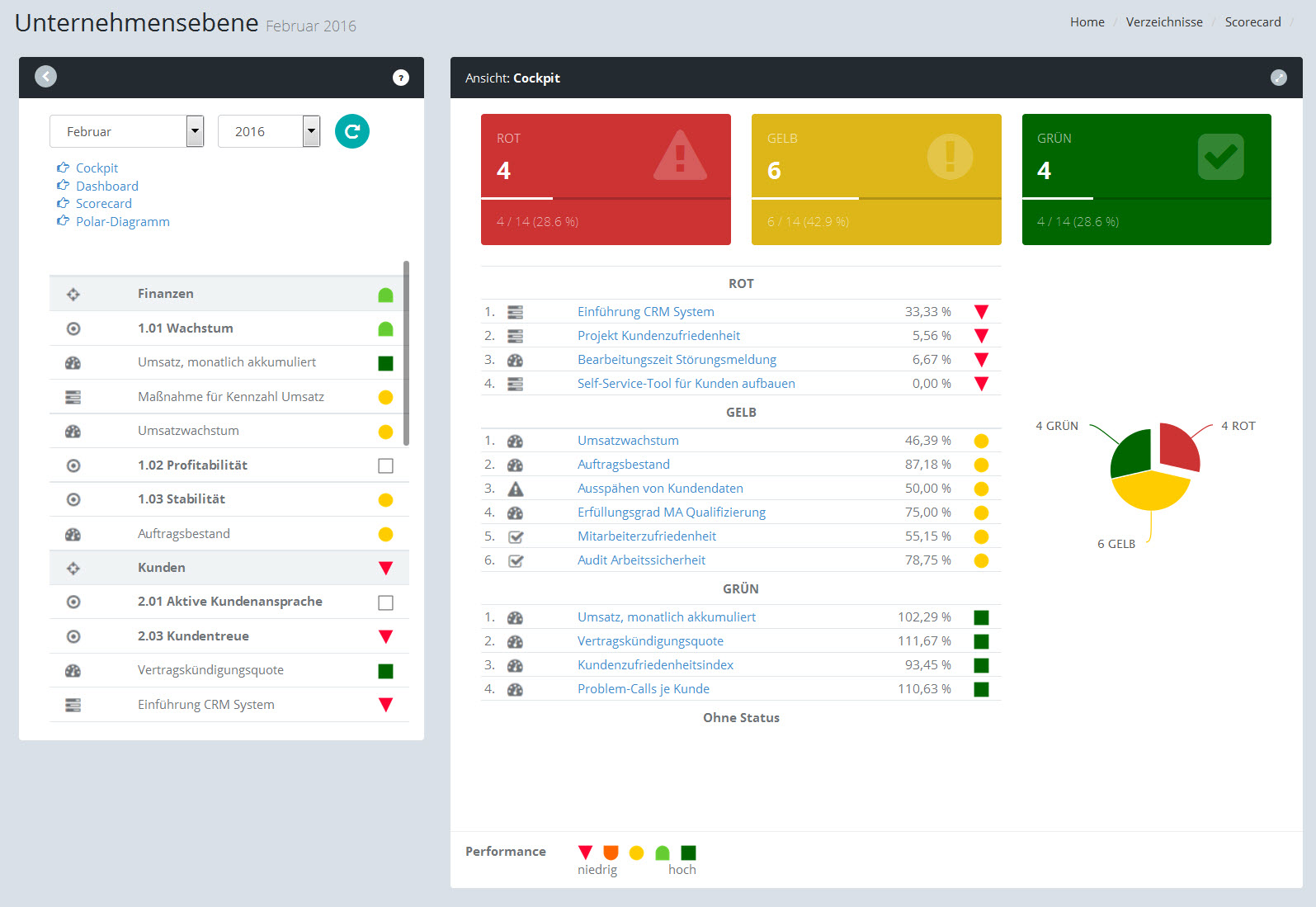
Quadranten-Ansicht des Beispielunternehmens "IT-Service"
Klicken Sie in der Scorecard-Struktur im linken Fenster den Unternehmensbereich an, dessen Scorecard Sie ansehen wollen.
hyScore teilt daraufhin den Arbeitsbereich in zwei Fenster und zeigt die bevorzugte Scorecard-Ansicht für den ausgewählten Unternehmensbereich im rechten Fenster an.
Im mittleren Fenster werden zusätzliche Navigationsmöglichkeiten dargestellt.
Wählen Sie im mittleren Fenster den gewünschten Monat und das Jahr aus und klicken Sie [OK].
Im rechten Fenster wird dadurch die bevorzugte Scorecard-Ansicht mit den Daten der gewählten Periode angezeigt.
Im mittleren Fenster können Sie zwischen verschiedenen Ansichten wechseln:
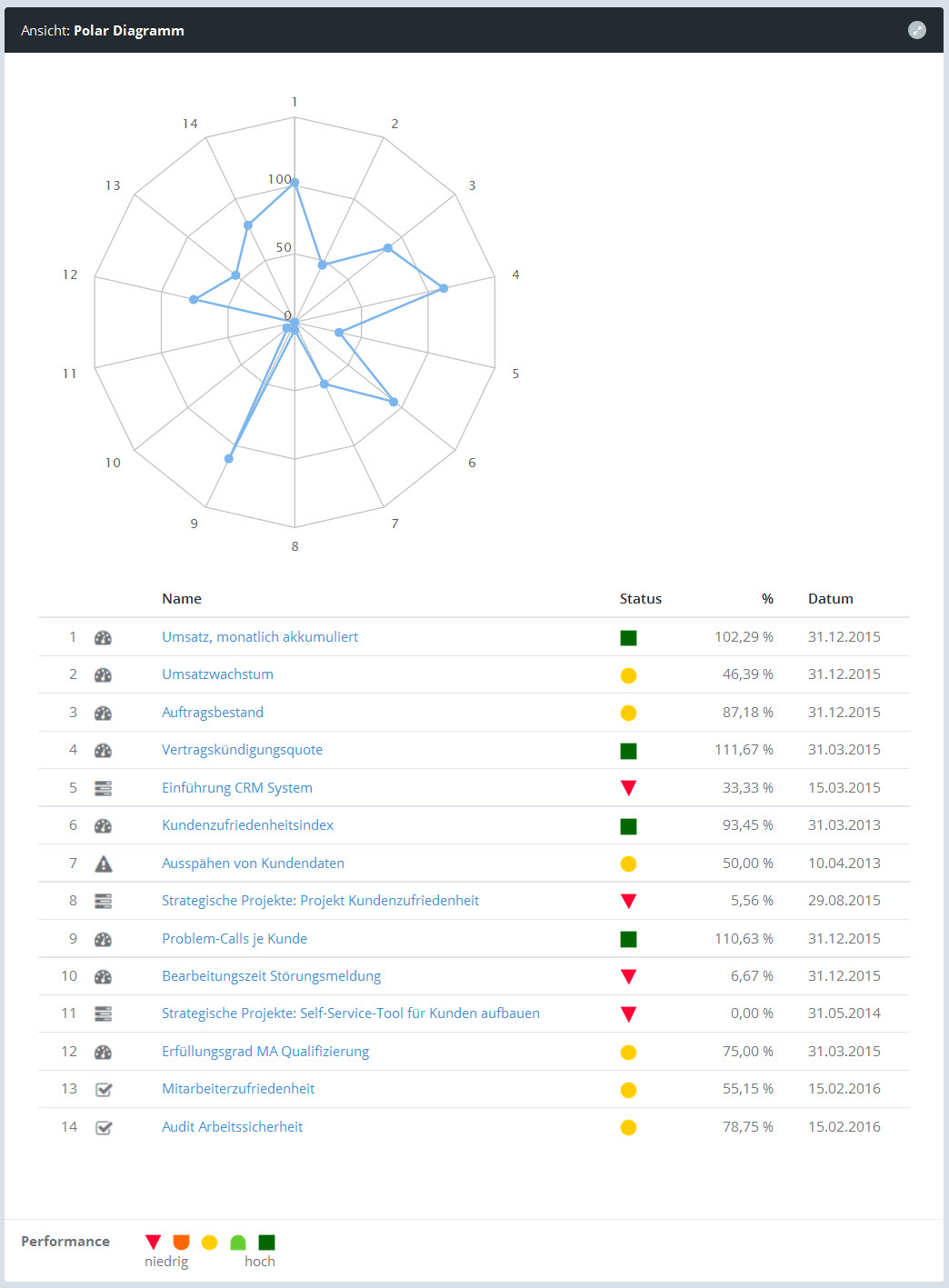
Das Polar Diagramm ("Spinnennetz-Diagramm") legt den Schwerpunkt der Darstellung nicht auf den aktuellen Status, sondern auf die Zielerreichung der einzelnen Elemente in der Scorecard.
Die grüne Linie stellt eine Zielerreichung von 100% dar. Werte unterhalb von 100% liegen näher zum Zentrum der Grafik, Werte besser als 100% liegen außerhalb der grünen 100%-Linie.
Da die zur Verfügung stehende Fläche des Polar-Diagramms begrenzt ist, werden Werte über 150% und unter 30% abgeschnitten.
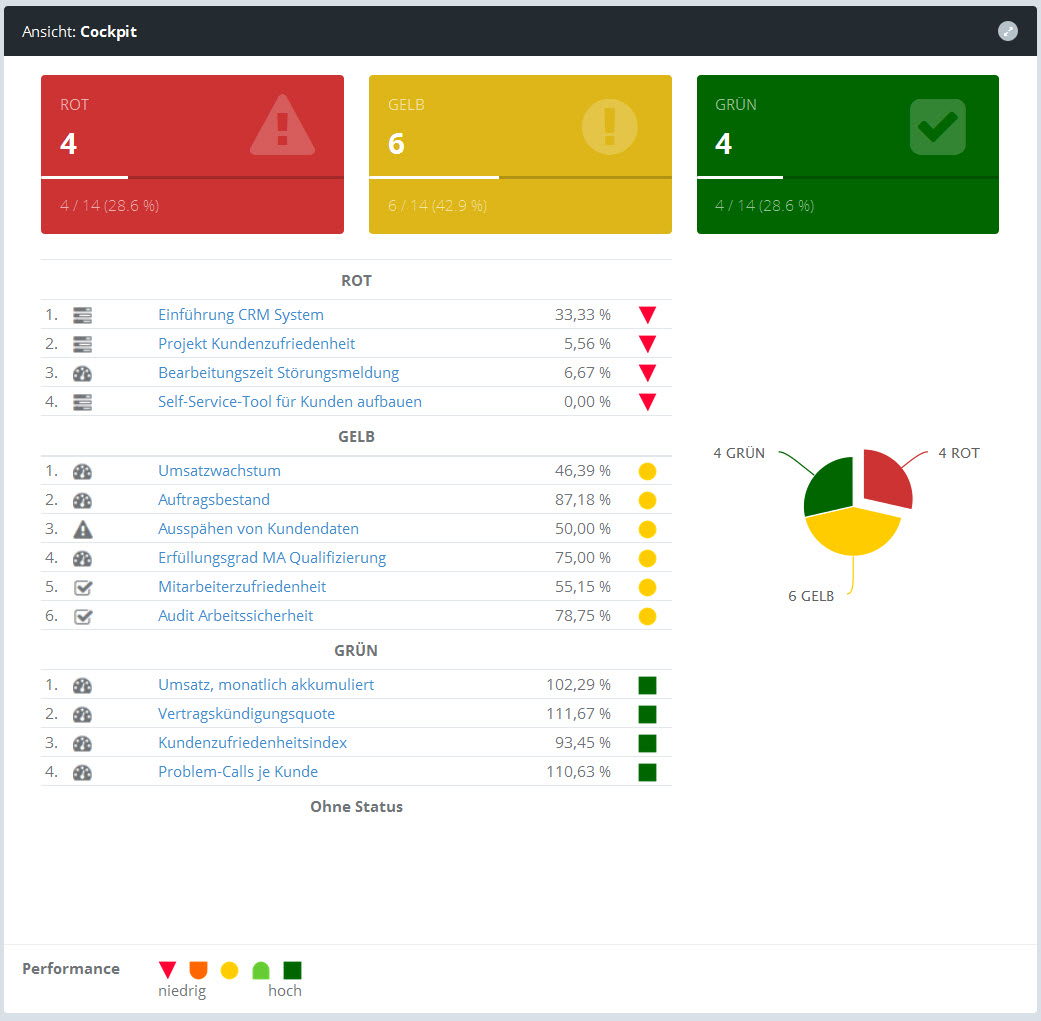
Das Cockpit zeigt sehr übersichtlich den Status der Perspektiven und Ziele an. Untergeordnete Elemente der Ziele werden hier nur mit ihrem Status-Icon angezeigt. Der Schwerpunkt liegt in dieser Ansicht darauf, möglichst schnell auf die Elemente mit rotem Status-Icon zugreifen zu können.
Bewegen Sie den Mauszeiger auf ein Status-Icon, um mehr Details zu diesem Element zu sehen.
Die Quadranten-Ansicht stellt einen Kompromiß zwischen der Übersichtlichkeit des Cockpits und der Ausführlichkeit der Scorecard-Ansicht dar.
Die Scorecard ist die ausführlichste Ansicht mit dem höchsten Informationsgehalt und dem größten Platzbedarf.
Die Strategie-Landkarte zeigt die Ursache-Wirkungsbeziehungen zwischen den Strategischen Zielen an.
Alternativ können die Ursache-Wirkungsbeziehungen auch als Strukturbaum dargestellt werden.
Diese Ansicht wird nur dann eingeblendet wenn eine Strategielandkarte erstellt und mit der entsprechenden Scorecard verknüpft wurde.
Hinweis: Für die Anzeige der Strategielandkarte muss der Webbrowser in der Lage sein, Flash-Objekte darzustellen.
Die Anzeige von Statusfarben, Ampeln und Zielerreichungsgraden für Perspektiven und Strategische Ziele wird durch entsprechende Mandanteneinstellungen gesteuert.
Statusfarbe und Zielerreichung werden dabei getrennt aus den direkt darunter liegenden Elementen berechnet. Dabei wird die eingestellte Gewichtung mit berücksichtigt.
Beispiel:
Eine Perspektive hat zwei untergeordnete Strategische Ziele.
Ziel 1 hat den Status "gelb" und eine Zielerreichung von 80%.
Ziel 2 hat den Status "dunkelgrün" und eine Zielerreichung von 90%.
Beide Ziele sind gleich gewichtet.
Für die Perspektive ergibt sich daraus ein aggregierter Status von "hellgrün" und eine Zielerreichung von 95%.
Hinweis: Statusfarbe und Zielerreichung werden unabhängig voneinander berechnet. Abhängig von den gesetzten Schwellwerten der untergeordneten Elemente ist also durchaus möglich, daß eine Zielerreichung von beispielsweise 60% trotzdem einen grünen Status erhält. Falls dies zu Irritationen führt, lassen sich die aggregierten Statusfarben und Prozentangaben getrennt mittels entsprechender Mandanteneinstellungen ein- und ausschalten.
Siehe auch:
An Diskussionen teilnehmen
Ansichten als Favoriten speichern
Aggregierte Zielerreichung für Perspektiven und Ziele ausblenden: siehe Mandanteneinstellungen
Bevorzugte Scorecard-Ansicht einstellen: siehe Benutzereinstellungen ändern
Gewichtung und Aggregationsmethoden ändern: siehe Drill-Down-Objekte
Kommentare zu Kennzahlwerten erfassen
Kommentare zu Lage erfassen
Scorecards-Struktur anlegen: siehe Drill-Down Struktur
Strategielandkarten bearbeiten
Unternehmensbereiche anlegen: siehe Drill-Down-Ordner
Ursache-Wirkungsbeziehungen zwischen strategischen Zielen festlegen