|
<< Click to Display Table of Contents >> Eigenschaften |
  
|
|
<< Click to Display Table of Contents >> Eigenschaften |
|
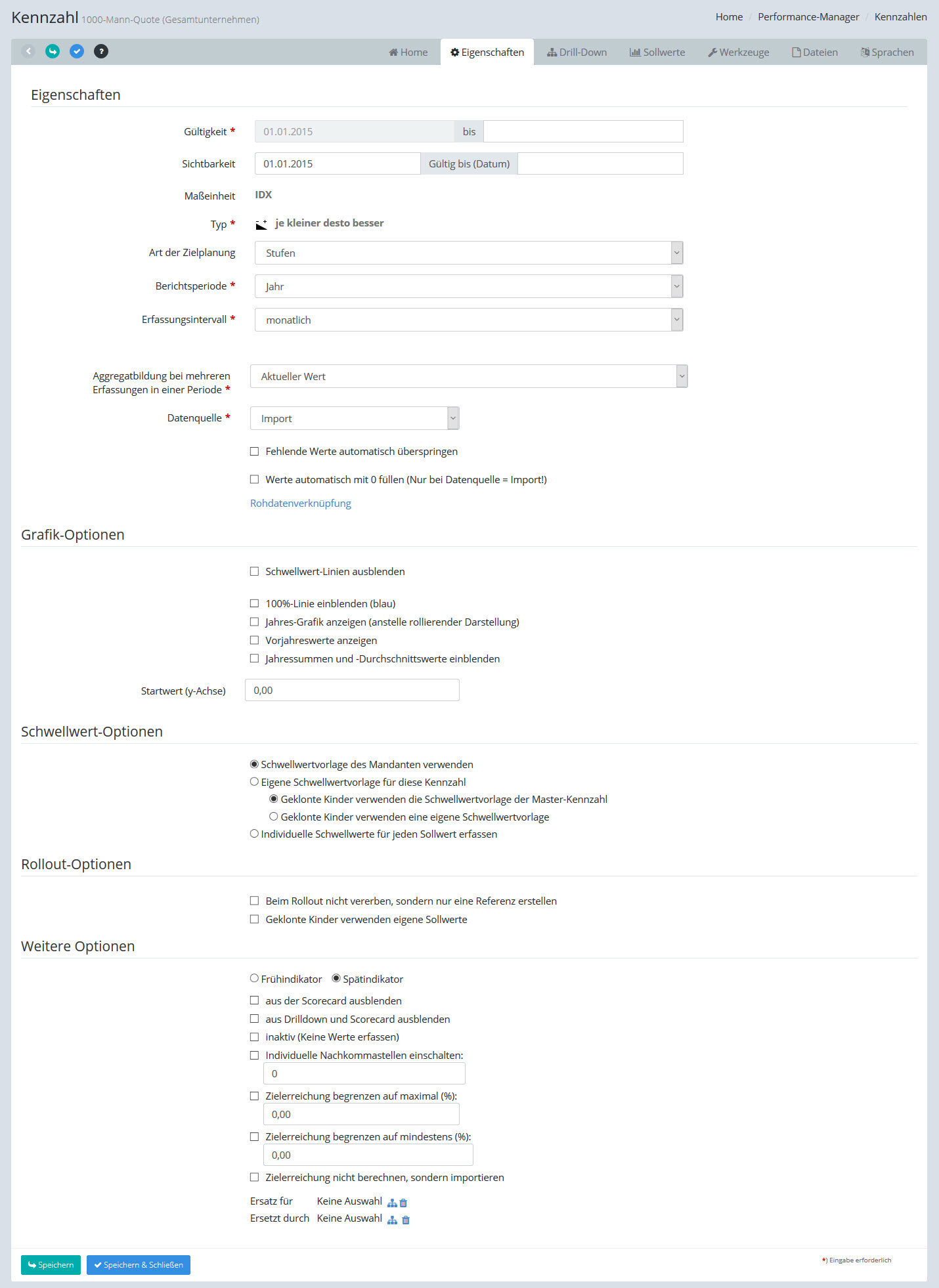
Kennzahl: Eigenschaften
Eigenschaften |
||||||||||||||||||||||||||||||||||||||||||||||||||||||||||||||||||||||||||||||||||||||||||||||||||||||||||||||||||||||||||
Indikator |
Kennzahlen können als einfache Messwerte (für die Darstellung in einer Scorecard) oder als strategische Key Performance Indikatoren für die Darstellung innerhalb einer Balanced Scorecard verwendet werden. Bei Verwendung in der Balanced Scorecard werden Kennzahlen in der Regel benutzt, um die Wirkungen innerhalb der Ursache-Wirkungsketten zu messen. In diesem Zusammenhang wird die Kennzahl entweder als Frühindikator oder als Spätindikator definiert. Frühindikatoren messen dabei die Ursache eines Zieles, Spätindikatoren die Wirkung. Idealerweise sollte jedes strategische Ziel mindestens über einen Frühindikator und einen Spätindikator verfügen. Bei einer einfachen Scorecard definieren Früh- und Spätindikatoren dagegen meist den zeitlichen oder kausalen Zusammenhang zwischen Kennzahlen. •Beispiel 1: In einer Scorecard ist der Auftragseingang der Frühindikator für den Umsatz, Ziel wäre hier z.B. Umsatzwachstum •Beispiel 2: In einer Balanced Scorecard ist die Anzahl der Kaltakquise-Anrufe in der Kundenperspektive ein Frühindikator für das angestrebte Umsatzwachstum in der Finanzperspektive. |
|||||||||||||||||||||||||||||||||||||||||||||||||||||||||||||||||||||||||||||||||||||||||||||||||||||||||||||||||||||||||
Gültigkeit |
Beschreibt den Zeitraum, in dem Werte für die Kennzahl erfasst werden können. Hinweis: Das Datum "Gültig ab" kann nicht mehr geändert werden, sobald Ist-Werte vorhanden sind. Wenn Sie diesen Wert ändern wollen, müssen Sie zuerst die IST-Werte mithilfe der Registerkarte Werkzeuge sichern, dann die IST-Werte zurücksetzen oder löschen und anschließend wieder herstellen oder neu erfassen. |
|||||||||||||||||||||||||||||||||||||||||||||||||||||||||||||||||||||||||||||||||||||||||||||||||||||||||||||||||||||||||
Sichtbarkeit |
Beschreibt den Zeitraum, in dem die Kennzahl in den Scorecards angezeigt wird. Wird standardmäßig auf den Wert für die Gültigkeit gesetzt, falls keine abweichende Eingabe erfolgt. |
|||||||||||||||||||||||||||||||||||||||||||||||||||||||||||||||||||||||||||||||||||||||||||||||||||||||||||||||||||||||||
Maßeinheit |
Die Masseinheit setzt sich aus zwei Auswahllisten für Masseinheit und Währung zusammen. Durch die Trennung von Masseinheit und Währung wäre es möglich, in einer zukünftigen Version unterschiedliche Währungen ineinander umzurechnen. Mindestens eine der beiden Optionen muss ausgewählt sein. Die Masseinheit kann nicht mehr geändert werden, sobald IST-Werte vorhanden sind. Währungen dürfen mit Masseinheiten wie "Tausend" oder "Million" kombiniert werden. Währungen und Masseinheiten werden vom zuständigen Administrator eingerichtet. |
|||||||||||||||||||||||||||||||||||||||||||||||||||||||||||||||||||||||||||||||||||||||||||||||||||||||||||||||||||||||||
Typ |
Der Typ der Kennzahl legt fest, wie Sollwerte verarbeitet und wie der Zielerreichungsgrad berechnet wird. Folgende Kennzahltypen sind möglich: •Je größer desto besser •Je kleiner desto besser •Je genauer desto besser •Kein (Hilfskennzahl ohne Sollwerte) Wenn Sie den Typ nachträglich ändern, werden bereits vorhandene Sollwerte gelöscht. Das nachträgliche Ändern des Typs auf dieser Registerkarte ist jedoch nur möglich, solange noch keine IST-Werte erfasst sind. Sind bereits IST-Werte vorhanden, müssen Sie die entsprechende Option bei der Datenpflege benutzen, um den Typ zu ändern. Diese Option steht jedoch nur Administratoren zur Verfügung. |
|||||||||||||||||||||||||||||||||||||||||||||||||||||||||||||||||||||||||||||||||||||||||||||||||||||||||||||||||||||||||
Berichtsperiode |
Mit der Berichtsperiode legen Sie fest, wie lange der Wert einer Kennzahl aktuell ist bzw. in welchen Abständen der Wert neu berechnet werden muss. Derzeit stehen hier folgende Optionen zur Auswahl: Tag, Woche, Monat, Quartal, Trimester, Semester, Akademisches Jahr, Jahr (=Kalenderjahr), Geschäftsjahr. Hinweise: Das Ändern der Berichtsperiode wirkt sich nur auf zukünftige bzw. noch nicht erfasste Werte aus. Bei Auswahl der Periode "benutzerdefiniert" wird das Erfassungsintervall automatisch auch auf "benutzerdefiniert" gesetzt. Die Kennzahl kann dann unregelmäßig und unstetig zu beliebigen Zeitpunkten erfasst werden. |
|||||||||||||||||||||||||||||||||||||||||||||||||||||||||||||||||||||||||||||||||||||||||||||||||||||||||||||||||||||||||
Erfassungsintervall |
Das Erfassungsintervall legt fest, wie oft bzw. an welchen Zeitpunkten innerhalb der Berichtsperiode Werte erfasst werden müssen. Derzeit stehen hier die Optionen täglich, wöchentlich, monatlich, 1x im Quartal, 1 x im Trimester, 1x im Semester, 1x je Verwaltungssemester (30.04., 30.10.), 1x pro Jahr, 1x im Geschäftsjahr und benutzerdefiniert zur Auswahl, wobei allerdings nur bestimmte Kombinationen von Periode und Intervall möglich sind:
Bei mehreren Erfassungszeitpunkten innerhalb einer Periode müssen Sie außerdem noch festlegen, wie der aktuelle Wert der Periode errechnet wird, mehr dazu siehe unter "Aggregatbildung bei mehreren Erfassungen in einer Periode". Bei täglicher Erfassung müssen Sie zusätzlich noch festlegen, an welchen Wochentagen die Erfassung stattfinden soll. Wenn Sie "benutzerdefiniert" wählen, können Sie anschliessend die Datumswerte für die einzelnen Erfassungszeitpunkte individüll festlegen. Die entsprechenden zusätzlichen Optionen werden vom System automatisch eingeblendet. Hinweis: Das Ändern des Erfassungsintervalls wirkt sich nur auf zukünftige bzw. noch nicht erfasste Werte aus. Änderungen am Erfassungsintervall werden automatisch ohne erneutes Roll-Out vererbt. |
|||||||||||||||||||||||||||||||||||||||||||||||||||||||||||||||||||||||||||||||||||||||||||||||||||||||||||||||||||||||||
Aggregatbildung bei mehreren Erfassungen in einer Periode |
||||||||||||||||||||||||||||||||||||||||||||||||||||||||||||||||||||||||||||||||||||||||||||||||||||||||||||||||||||||||||
Datenquelle |
Hier legen Sie fest, woher die Werte für diese Kennzahl stammen bzw. auf welche Weise die Werte in das System übernommen werden. Zur Auswahl stehen "Manuelle Erfassung", "Formel", "Audit" und "Import". Bei manueller Erfassung können Sie zusätzlich noch einen Wertebereich für Plausibilitätskontrollen festlegen. Änderungen an der Datenquelle werden automatisch ohne erneutes Roll-Out vererbt. Die Option "Fehlende Werte automatisch überspringen" ignoriert Einträge, zu denen es noch keine Werte gibt. Ist als Datenquelle "Import" ausgewählt, können Sie darüber hinaus die Werte automatisch mit 0 füllen, indem Sie die entsprechende Option aktivieren. |
|||||||||||||||||||||||||||||||||||||||||||||||||||||||||||||||||||||||||||||||||||||||||||||||||||||||||||||||||||||||||
Eingabebereich |
Wenn Sie bei "Ursprung" die Option "Manuelle Erfassung" gewählt haben, können Sie hier einen Eingabebereich für Plausibiltätskontrollen festlegen. Liegt der eingegebene Wert außerhalb des vorgesehenen Bereiches, erscheint bei der Erfassung ein entsprechender Warnhinweis. Es ist jedoch trotz des Warnhinweises möglich, Werte zu speichern, die außerhalb des Eingabebereiches liegen. |
|||||||||||||||||||||||||||||||||||||||||||||||||||||||||||||||||||||||||||||||||||||||||||||||||||||||||||||||||||||||||
Grafik-Optionen |
Hier legen Sie verschiedene optionale Einstellungen für das Erscheinungsbild der Kennzahl-Charts fest. |
|||||||||||||||||||||||||||||||||||||||||||||||||||||||||||||||||||||||||||||||||||||||||||||||||||||||||||||||||||||||||
Optionen |
Optionen werden mihilfe von Ankreuzfeldern ein- und ausgeschaltet. Die meisten Optionen erklären sich von selbst, weshalb wir hier in der Online-Hilfe nur auf die erklärungsbedürftigen Optionen eingehen: inaktiv: Mithilfe des Ankreuzfeldes "inaktiv" können Sie eine Kennzahl vorübergehend oder dauerhaft in den Ruhe-Status versetzen: Die bisher erfassten Daten der Kennzahl bleiben gespeichert, aber es können keine weiteren Werte für diese Kennzahl erfasst werden. |
|||||||||||||||||||||||||||||||||||||||||||||||||||||||||||||||||||||||||||||||||||||||||||||||||||||||||||||||||||||||||
Zielerreichung begrenzen |
Begrenzen auf maximal x %: Wenn Sie das Ankreuzfeld aktivieren und einen Wert größer als 0 % eingeben, wird der angezeigte Zielerreichungsgrad auf diesen maximalen Wert begrenzt. Die Option wird ohne erneutes Roll-Out automatisch vererbt. Begrenzen auf mindestens x %: Wenn Sie das Ankreuzfeld aktivieren und einen Wert eingeben, wird der angezeigte Zielerreichungsgrad auf diesen minimalen Wert begrenzt. Die Option wird ohne erneutes Roll-Out automatisch vererbt. |
|||||||||||||||||||||||||||||||||||||||||||||||||||||||||||||||||||||||||||||||||||||||||||||||||||||||||||||||||||||||||
Schwellwert-Optionen |
Mit diesen Optionen legen Sie fest, welche Schwellwertvorlagen diese Kennzahl und ihre ausgerollten Klone verwenden: •Schwellwertvorlage des Mandanten verwenden: Die Kennzahl benutzt die Schwellwertvorlage des Mandanten. •Eigene Schwellwertvorlage für diese Kennzahl: Die Kennzahl benutzt eine eigene Schwellwertvorlage. Wenn diese Option aktiviert ist, können Sie zusätzlich noch festlegen, ob die geklonten Kinder der Kennzahl die Schwellwertvorlage der Kennzahl oder ebenfalls eine eigene Vorlage verwenden. •Individuelle Schwellwerte für jeden Sollwert erfassen: Hierbei müssen Sie für jeden Sollwert die Schwellwerte individuell festlegen. Das ist z.B. nötig, wenn der Sollwert gleich 0 sein kann. |
|||||||||||||||||||||||||||||||||||||||||||||||||||||||||||||||||||||||||||||||||||||||||||||||||||||||||||||||||||||||||
Rollout-Optionen |
Hier legen Sie zusätzliche Optionen für das Rollout fest |
|||||||||||||||||||||||||||||||||||||||||||||||||||||||||||||||||||||||||||||||||||||||||||||||||||||||||||||||||||||||||
Klicken Sie am Ende Ihrer Eingaben auf die Schaltfläche [Speichern] um die Änderungen zu speichern.
[Speichern & Schließen] speichert die Änderungen und kehrt automatisch in die Liste zurück.
Siehe auch:
