|
<< Click to Display Table of Contents >> Neues Dokument |
  
|
|
<< Click to Display Table of Contents >> Neues Dokument |
|
Wenn Sie ein neues Dokument anlegen, müssen Sie die entsprechende Datei zuerst auf den hyperspace Dimensions-Server hochladen.
Klicken Sie dazu in der Bearbeitungsliste auf die Schaltfläche  . Dadurch wird der Bildschirm "Dateimanager Upload" angezeigt:
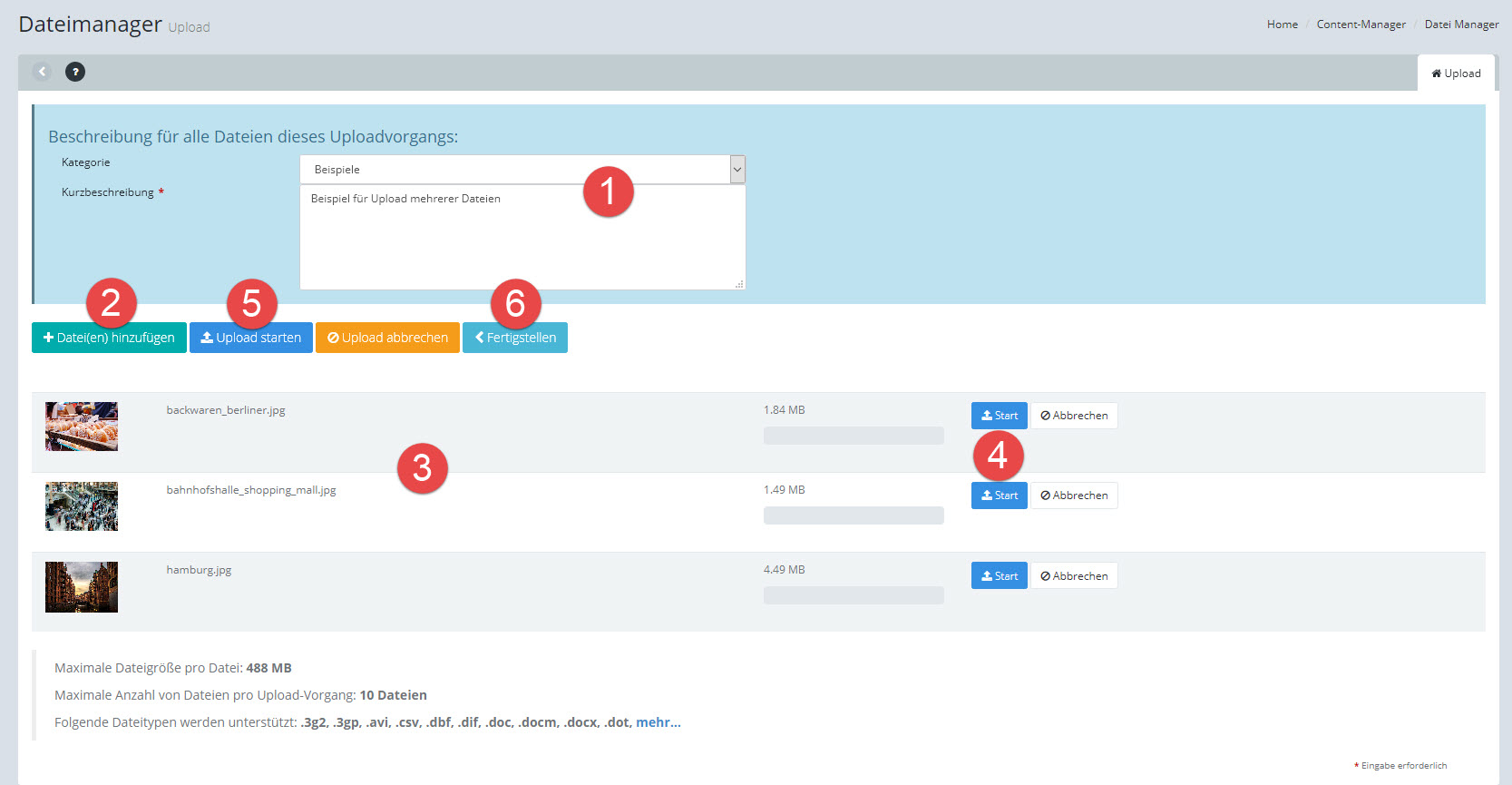
Um ein neues Dokument (oder mehrere) hochzuladen, gehen Sie wie folgt vor:
1.Im blauen Bereich müssen Sie eine Kurzbeschreibung eingeben. Diese gilt für alle Dateien dieses Uploadvorgangs. Außerdem können Sie eine Kategorie auswählen.
2.Durch die Betätigung der Schaltfläche [Datei(en) hinzufügen] öffnet sich ein Dialog, um die Dateien für den Upload auszuwählen.
Alternativ können Sie die Dateien auch per Drag and Drop im weissen Bildschirmbereich unterhalb der Buttonleiste ablegen.
3.Die hochzuladenden Dateien werden in einer Liste mit Vorschaubild angezeigt.
4.Sie können jede datei einzeln hochladen, indem Sie den zugehörigen blauen [Start] Button klicken. Der Uploadfortschritt wird dann links daneben mittels Fortschrittsbalken angezeigt.
5.Alternativ können Sie auch mit der Schaltfläche [Upload starten] alle Dokumente der Reihe nach in einem Arbeitsgang auf den Server übertragen.
[Upload abbrechen] bricht den Upload ab und die Liste mit den Dateien wird geleert.
6.Durch [Fertigstellen] gelangen Sie zurück zur aufrufenden Anwendung.
Anzahl der Dateien pro Uploadvorgang und die maximale Dateigröße werden durch Mandanteneinstellungen vorgegeben. Auf den von uns gehosteten Servern ist zudem zusätzlich die maximale Dateigröße auf 500 MB begrenzt. Diese Begrenzung kann durch abweichende Mandanteneinstellungen nicht erhöht werden.
Sie sollten deshalb große Dateien, z.B. Videos, nur einzeln hochladen. Sie können dabei mehrere Dateien in einem Arbeitsgang in das Upload-Fenster ziehen, sollten dann aber nicht den oberen Button [Upload starten] benutzen, um alle Dateien auf einmal hochzuladen, sondern in der jeweiligen Datei-Zeile den Button [Start] klicken und mit dem Upload der nächsten Datei warten, bis der vorhergehende Upload abgeschlossen ist.
➢Weiter zu: Dokument: Stammdaten