|
<< Click to Display Table of Contents >> Externe Dokumente |
  
|
|
<< Click to Display Table of Contents >> Externe Dokumente |
|
Mit der Dokumentenverwaltung von hyperspace Dimensions können Sie externe Dokumentendateien wie z.B. Word- oder Excel-Dateien oder PDF-Dokumente auf den hyperspace Dimensions-Server hochladen und den zugehörigen Änderungsdienst verwalten.
Bei PDF-Dateien können Sie eine Dokumentenvorlage zuordnen. Bei der Freigabe wird dann eine neue PDF-Datei erstellt, die aus einem Vorsatzblatt und dem eigentlichen PDF-Dokument besteht.
Die Dokumentenvorlage legt dann das Aussehen des Vorsatzblattes fest.
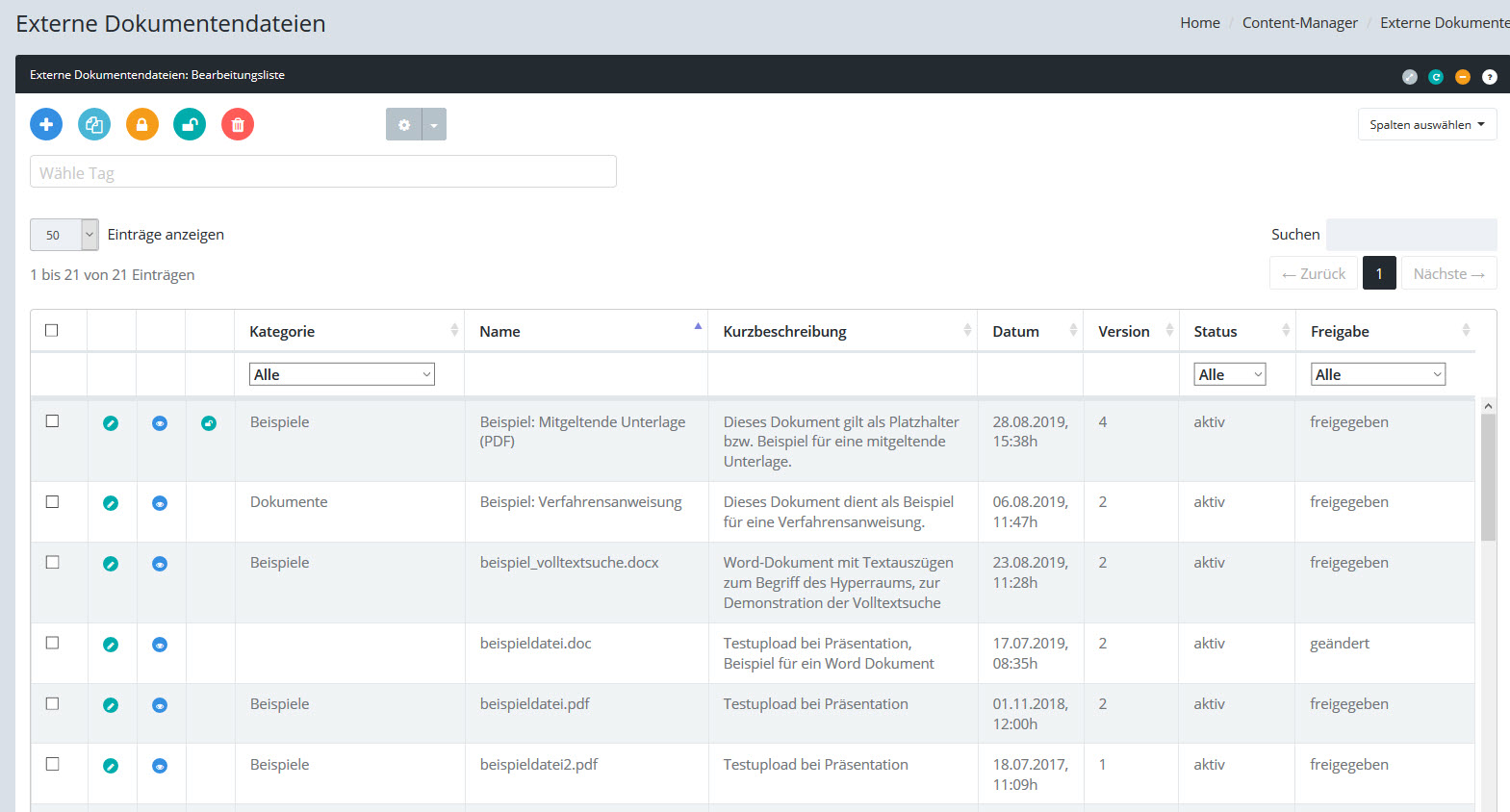
Dokumentenmanager: Bearbeitungsliste
Klicken Sie auf die Schaltfläche (+) um ein einzelnes neues Dokument oder mehrere neue Dokumente hochzuladen oder wählen Sie ein vorhandenes Dokument aus der Liste zum Bearbeiten aus.
Die Suchfunktion durchsucht alle Felder der Liste in Echtzeit.
Durch Ankreuzen der Option "Inhalt durchsuchen" werden auch die anderen Felder mit Beschreibungstexten bei der Suche berücksichtigt.
Sie können die Bearbeitungsliste nach Dokumenten-Kategorie, Freigabestatus und Status filtern, sowie nauch nach dem Verantwortlichen, wenn Sie diese Spalte zusätzlich einblenden.
Mit dieser Funktion können Sie mehrere Dokumente in einem Arbeitsgang hochladen. Der Kurzbeschreibungstext ist dabei für alle Dokumente dieses Uploadvorgangs identisch.
Sie können die (Haupt-)Kategorie von mehreren Dokumenten auf ein Mal ändern:
1.Markieren Sie die gewünschten Dokumente durch Ankreuzen in der Liste
2.Öffnen Sie die Option "Kategorien ändern" im Optionsmenü
3.Wählen Sie die neue Kategorie aus und Klicken Sie dann auf [Ändern]
Quittiert die ausgewählten Dokumente zu einem festgelegten Datum, ohne dass die betreffenden Benutzer die Quittierung selbst vornehmen müssen.
Diese Option ist dann sinnvoll, wenn Sie kleinere Änderungen am Dokument vorgenommen haben wie z.B. Behebung von Rechtschreibfehlern und Sie diese Änderungen freigeben wollen, ohne dass alle Benutzer das Dokument erneut quittieren müssen.
1.Markieren Sie die gewünschten Dokumente durch Ankreuzen in der Liste
2.Öffnen Sie die Option "Autom. Quittieren" im Optionsmenü
3.Geben Sie das Quittierungsdatum mit Uhrzeit an und klicken Sie dann auf [Quittieren]
Hinweis für Admins: In der Quittierungsliste der Benutzer sind solche Einträge mit einem "X" in der Spalte "Automatisch" gekennzeichnet.
Erstellt die markierten Dokumente bzw. alle Dokumente mit der gewählten Vorlage neu, ohne die Versionsnummer zu ändern oder eine Quittierung zu erfordern!
1.Markieren Sie die gewünschten Dokumente durch Ankreuzen in der Liste
2.Öffnen Sie die Option "Dokumente neu erstellen" im Optionsmenü
3.Wählen Sie die gewünschte Vorlage aus
4.Kreuzen Sie an, ob alle Dokumente oder nur die aausgewählten Dokumente neu erstellt werden sollen
5.Klicken Sie dann auf [Bestätigen]
(Nur für On-Premise-Kunden) Ermöglicht den Import von allen Dokumenten-Dateien aus einem angegebenen Verzeichnis
Um die Anzeige einzuschränken, sollten Sie zunächst die Anzahl der anzuzeigenden Einträge festlegen und die Anzeige durch einen entsprechenden Suchbegriff einschränken.
Markieren Sie die gewünschten Dokumente durch Ankreuzen in der Liste.
Wählen Sie dann im Optionsmenü "Freigeben". Dadurch werden alle markierten Dokumente freigegeben.
Öffnet den Assistenten, um Gruppenberechtigungen für mehrere Objekte in einem Arbeitsgang zu vergeben
Siehe auch: