|
<< Click to Display Table of Contents >> Stammdaten |
  
|
|
<< Click to Display Table of Contents >> Stammdaten |
|
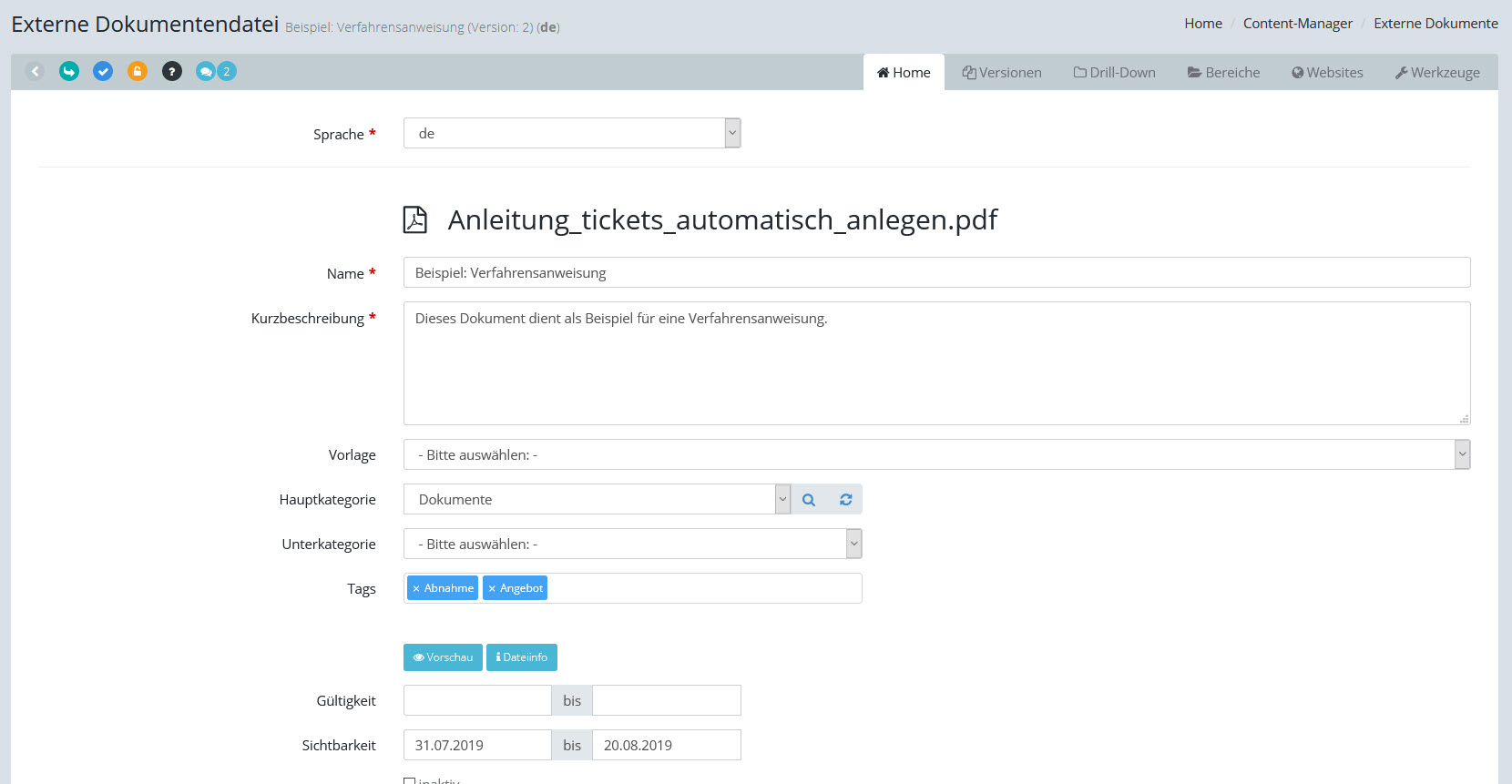
Externes Dokument: Stammdaten
Sprache |
Grundlegende Auswahl der Sprache des aktuellen Dokumentes. Metadaten sind sprachunabhängig, aber Name und Beschreibung sind bei jeder Sprache unterschiedlich. Tags sind automatisch deutsch und englisch. |
Titel |
Geben Sie hier den Namen des Dokumentes ein. Der Name darf maximal 250 Stellen lang sein. |
Kurzbeschreibung |
Geben Sie hier eine kurze Beschreibung des Dokumentes ein (maximal 250 Stellen lang). |
Vorlage |
Auswahl der Vorlage für die PDF-Darstellung. Die Änderung einer Vorlage wirkt sich erst bei der erneuten Freigabe aus. |
|
|
Hauptkategorie |
Wählen Sie die Kategorie des Dokumentes aus. Sie können - entsprechende Berechtigung vorausgesetzt - auch die vorhandenen Kategorien bearbeiten oder neue hinzufügen. Mehr Infos dazu siehe: Auswahllisten bearbeiten |
Unterkategorie |
Wählen Sie die Unterkategorie des Dokumentes aus. Der Inhalt der Auswahlliste ändert sich automatisch wenn eine neue Hauptkategorie ausgewählt wird. Hinweis: Unterkategorien können ausschließlich über die Anwendung "Auswahllisten" bearbeitet werden. Hierzu sind Admin-Berechtigungen erforderlich. |
Tags |
Hier legen Sie die Tags für dieses Dokument fest. Geben Sie dazu den gewünschten Tag ein, dadurch öffnet sich eine Auswahlliste der Tags, die mit Ihrer Eingabe übereinstimmen. Sie können - entsprechende Berechtigung vorausgesetzt - auch neue Tags anlegen. |
[Vorschau] |
öffnet die Leseansicht des Dokumentes in einem neuen Fenster |
[Dateiinfo] |
öffnet die Datei-Informationen in einem neuen Fenster. Dort werden Client-Dateiname, Server-Dateiname und der Hyperlink zum Aufruf der Leseansicht des externen Dokumentes angezeigt. Hinweis: Für den Aufruf des Dokumentes per Hyperlink muss man eingeloggt sein. Die Berechtigung wird beim Aufruf abgefragt. |
Gültigkeit |
Datumsbereich, in dem das Dokument gültig ist. |
Sichtbarkeit |
Datumsbereich, in dem das Dokument auf der Website und in Trefferlisten angezeigt wird. Kann vom Gültigkeitsbereich abweichen. |
inaktiv |
Das Dokument wird nicht mehr angezeigt und auch nicht gefunden |
Dokumenten-Push |
Wenn das Dokument neu freigegeben wurde, wird es im Dokumenten-Push auf der Persönlichen Startseite angezeigt. Dort erscheinen also nicht alle geänderten Dokumente, sondern nur die, bei denen diese Option aktiviert ist. |
Externe ID |
Die Kennung oder Referenz-ID des Dokumentes in externen IT-Systemen bzw. eine automatisch erzeugte ID. Wenn Sie den Button [Automatische ID] betätigen, erzeugt hyperspace Dimensions eine neue eindeutige Seriennummer anhand von Gültigkeitsdatum, Hauptkategorie und Unterkategorie. Diese Seriennummer setzt sich zusammen aus dem Kennzeichen der Hauptkategorie, dem Kennzeichen der Unterkategorie und einer fortlaufenden Nummer, die jedes Jahr automatisch wieder mit 1 beginnt. Für die Verwaltung der automatischen Seriennummern gibt es im Administrationsbereich eine eigene Anwendung. |
Freigabeprozess |
Wählen Sie den Freigabeprozess aus, der für dieses Dokument verwendet werden soll. Hinweis: Während einer laufenden Freigabe kann der Freigabeprozess nicht geändert werden. Wenn Sie den Freigabeprozess ändern wollen, müssen Sie zuerst die laufende Freigabe abbrechen. |
Freigabe |
Eine Freigabe ist erforderlich, wenn das Dokument neu erstellt oder geändert wurde oder eine archivierte Version wiederhergestellt wurde. Dabei werden Änderungen nicht nur beim Inhalt des Dokumentes, sondern auch bei den Metadaten berücksichtigt. Das Dokument muss dadurch auch dann neu freigegeben werden, wenn Sie z.B. den Titel, Kategorie oder Tags ändern. Freigabeverfahren ohne Freigabeworkflows: "[Jetzt Freigeben]" gibt das Dokument frei, es erscheint dann sofort in den Verzeichnissen und Trefferliste. Mit dem Ankreuzfeld "Keine Benachrichtigung versenden" teilen Sie dem Programm mit, dass Benutzer, die das Dokument abonniert haben, nicht benachrichtigt werden sollen. Auch eine neue Quittierung ist dann nicht erforderlich. Mit "Jetzt sofort benachrichtigen" wird die Benachrichtigung über Änderung und die Aufforderung zum Quittieren nicht automatisch zeitversetzt versendet, sondern sofort. Freigabe mit Freigabeworkflows: Klicken Sie den Button [Freigeben], um den Freigabeworkflow zu starten. Der Button erscheint automatisch, sobald das Dokument geändert wird. Siehe auch: Freigabeworkflows |
[Freigabehistorie] |
öffnet die Freigabehistorie bzw. während eines laufenden Freigabeprozesses die aktuelle Prozessmaske, Details siehe unten |
Verantwortlich |
Wählen Sie den verantwortlichen User für dieses Dokument aus. Er wird bei der Metadaten-Ansicht des Dokumentes mit angezeigt, kann bei Fragen kontaktiert werden und wird benachrichtigt, wenn es neue Kommentare zu diesem Dokument gibt. Bei neuen Dokumenten wird der Verantwortliche aus der Dokumentenvorlage übernommen. Gibt es in der Dokumentenvorlage keinen Verantwortlichen, wird der aktuelle Benutzer, der das Dokument erstellt hat, als Verantwortlicher eingetragen. Der Verantwortliche kann danach bei Bedarf geändert werden. |
Vorschaubild |
Vorschaubild des Dokuments für die Mediathek |
Erläuterungen |
Hier können Sie ausführliche Erläuterungen als formatierten Text eingeben oder aus anderen Anwendungen (z.B. MS Word) einfügen. |
Hinweis auf Autor und Copyright |
Name des Verfassers oder Urheberrechtshinweise |
Nächste Revision am |
Klicken Sie auf den Link "mehr...", um festzulegen, dass das aktuelle Dokument regelmäßig zur Revision vorgelegt wird. %APP% erstellt dann automatisch entsprechende Aufgaben für dieses Dokument. |
Historie |
Hier wird angezeigt, wer das Objekt angelegt, zuletzt geändert und entsperrt hat. Sie können die dort angezeigten Benutzernamen anklicken, um zur Profilseite des Benutzers zu gelangen. |
[Als Archivkopie speichern] |
Sie können jederzeit eine Sicherungskopie des aktuellen Bearbeitungszustands erstellen, indem Sie auf die Schaltfläche [Als Archivkopie speichern] klicken. |
Klicken Sie am Ende Ihrer Eingaben auf die Schaltfläche [Speichern] um die Änderungen zu speichern.
[Speichern & Schließen] speichert die Änderungen und kehrt automatisch in die Liste zurück.
Siehe auch: