|
<< Click to Display Table of Contents >> Aufgaben für Objekte |
  
|
|
<< Click to Display Table of Contents >> Aufgaben für Objekte |
|
In allen Anwendungen können Sie durch Klick auf das Icon "Aufgaben" in der Kopfzeile eine Aufgabe für das Objekt definieren, das Sie gerade bearbeiten:
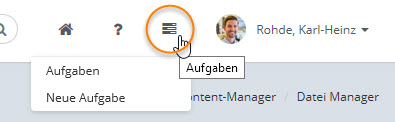
Benutzen Sie Aufgaben z.B., um sich rechtzeitig an die erneute Bearbeitung des aktuellen Objektes erinnern zu lassen.
Die Aufgabe wird wie eine normale Aufgabe im Kalender erstellt und erscheint nicht nur bei diesem Objekt, sondern auch in den Aufgabenlisten der betreffenden Benutzer: Beim Ersteller der Aufgabe und beim zuständigen Bearbeiter der Aufgabe.
Sie können am Aussehen des Aufgaben-Icons ablesen, ob bereits Aufgaben für das aktuelle Objekt definiert sind:

1.Inaktives Icon: Aufgaben für Objekte können an dieser Stelle des Programms nicht definiert werden (z.B. in Bearbeitungslisten)
2.Aktives Icon: Sie können Aufgaben für das aktuelle Objekt definieren, bisher sind noch keine Aufgaben definiert
3.Aktives Icon zeigt die Anzahl der vorhandenen Aufgaben an
Mit dem Menüpunkt "Aufgaben" zeigen Sie die Liste der Aufgaben für das aktuelle Objekt an:

1.Name des aktuellen Objektes
2.Buttons um neue Aufgaben anzulegen bzw. die markierten Aufgaben zu löschen (wie in der normalen Bearbeitungsliste)
3.Liste der Aufgaben für das aktuelle Objekt
Klicken Sie in der Liste auf den (+) Button, um eine neue Aufgabe zu erstellen oder wählen Sie eine Aufgabe zur Bearbeitung aus:
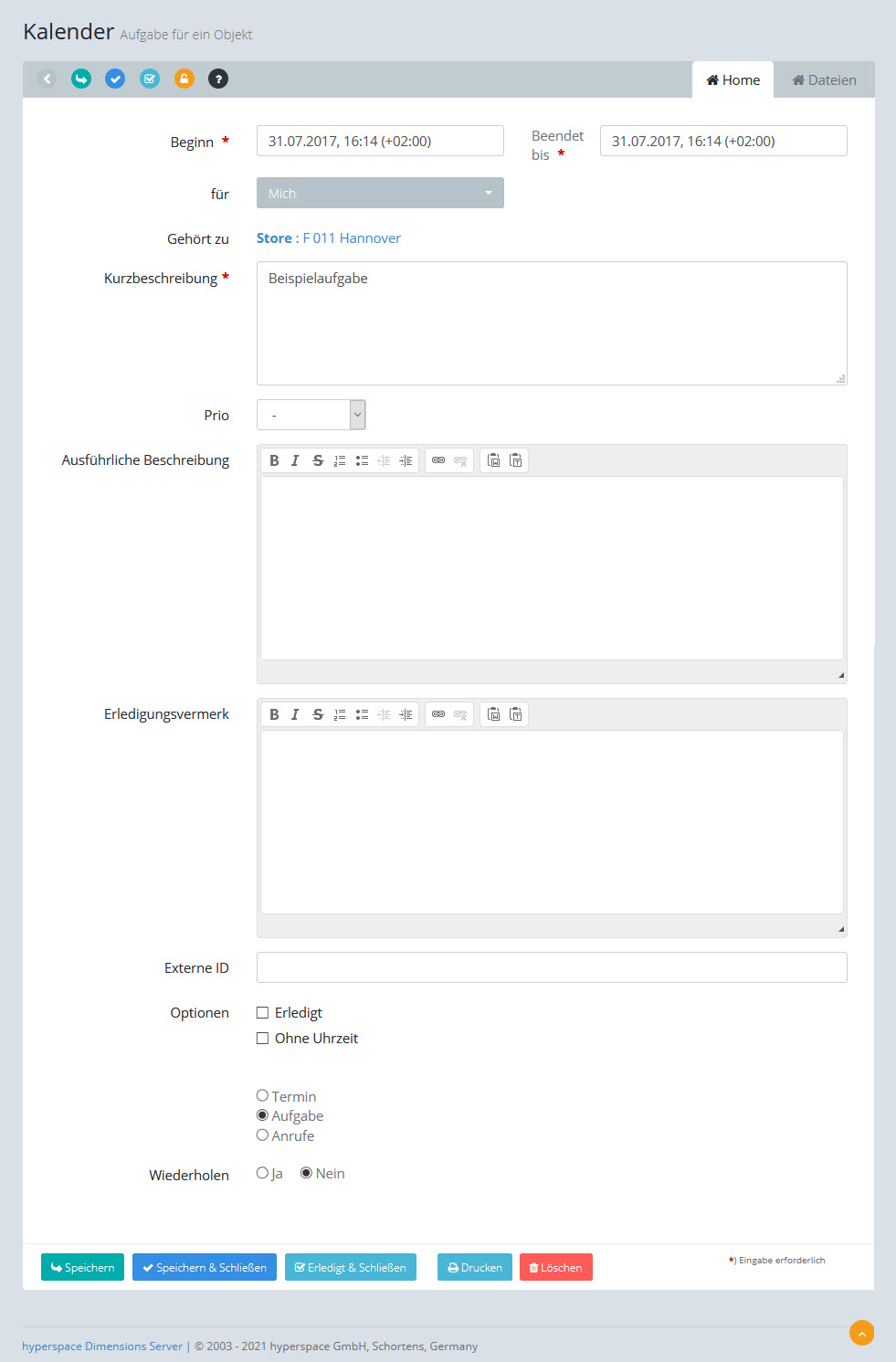
Beginn / Beendet bis |
Legen Sie hier für die Aufgabe das Start- sowie das Endedatum mit den Uhrzeiten fest. (Musseingabe) Wenn Sie unten die Option "Ohne Uhrzeit" ankreuzen, wird die Uhrzeit später bei der Anzeige im Kalender und in Listen nicht berücksichtigt. |
für |
Geben Sie hier die Person an, die diese Aufgabe bearbeiten soll. |
Gehört zu |
Wird automatisch gesetzt: Objektklasse und Name des Objektes, zu dem diese Aufgabe gehört |
Kurzbeschreibung |
Beschreibung der Aufgabe: Was soll getan werden? Maximal 250 Zeichen lang (Musseingabe) |
Prio |
Wählen Sie ein Priorität aus der Liste aus |
Ausführliche Beschreibung |
Platz für eine ausführliche Beschreibung der Aufgabe mit formatiertem Text |
Erledigungsvermerk |
Hier können Sie eine Bemerkung zum Abschluss der Aufgabe eintragen |
Externe ID |
wird nur benötigt / verwendet, wenn Sie Aufgaben importieren |
Optionen |
Erledigt: Wollen Sie die Aufgabe als "Erledigt" markieren, so aktivieren Sie die gleichnamige Option. Ohne Uhrzeit: Ist für diese Aufgabe nur das Datum relevant, aber nicht die Uhrzeit, so können Sie dies mit der Option "Ohne Uhrzeit" angeben. Art der Aufgabe: Mit der Schaltfläche "Termin | Aufgabe | Anruf" legen Sie die Art der Aufgabe fest. |
Wiederholen |
Wählen Sie "Ja" um die Aufgabe zu wiederholen. Dadurch öffnen sich weitere Einstellmöglichkeiten, siehe unten "Aufgaben wiederholen". |
Hinweis: Eine wiederholte Aufgabe wird an den Wiederholungszeitpunkten im Kalender angezeigt, es handelt sich aber immer um die gleiche Aufgabe.
Wenn Sie die Aufgabe als erledigt markieren, ist sie an allen Wiederholungszeitpunkten erledigt.
Wenn Sie die Option "Wiederholen: Ja" ankreuzen, öffnen sich zusätzliche Einstellmöglichkeiten, um die Aufgabe an mehreren Terminen im Kalender anzeigen zu lassen:
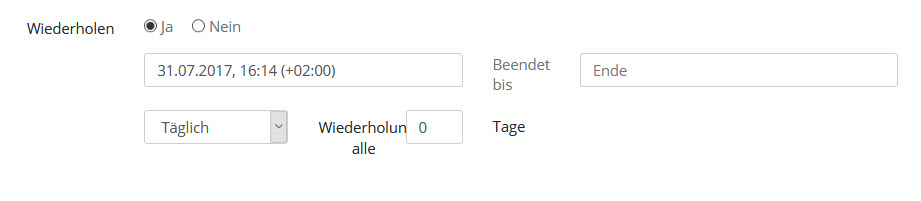
Wiederholungszeitraum von ... bis |
Innerhalb des hier angegebenen zeitraums wird die Aufgabe im Kalender angezeigt. Die einzelnen Zeitpunkte des Erscheinens werden mit den weiteren Optionen festgelegt. |
täglich |
Wiederholung alle x Tage |
wöchentlich |
Jede x.te Woche wiederholen an bestimmten Wochentagen (Ankreuzliste) |
monatlich |
In bestimmten Monaten (Ankreuzliste) zu bestimmten Tagen (Ankreuzliste für Kalendertage 1-31) |
Durch [Speichern] sichern Sie die bisherigen Änderungen.
[Speichern & Schließen] übernimmt die gesamten Daten und Sie gelangen wieder zurück zum Objekt
[Speichern unter] erzeugt eine Kopie der aktuellen Aufgabe. Bei der Kopie können Sie dann z.B. das Datum oder andere Daten anpassen.
[Drucken] erstellt eine Druckversion der aktuellen Bildschirmansicht
[Löschen] löscht die aktuelle Aufgabe, vorher müssen Sie die Löschung explizit bestätigen
Siehe auch: