|
<< Click to Display Table of Contents >> Stammdaten |
  
|
|
<< Click to Display Table of Contents >> Stammdaten |
|
Hinweis: Bei Dokumentenvorlagen werden alle Änderungen gespeichert, sobald Sie zu einer anderen Regtabe wechseln.
Titel |
Geben Sie hier den Namen der Vorlage ein. Der Name darf maximal 250 Stellen lang sein. |
Kurzbeschreibung |
Geben Sie hier ein kurze Beschreibung ein (maximal 250 Stellen lang). |
|
|
Layout |
|
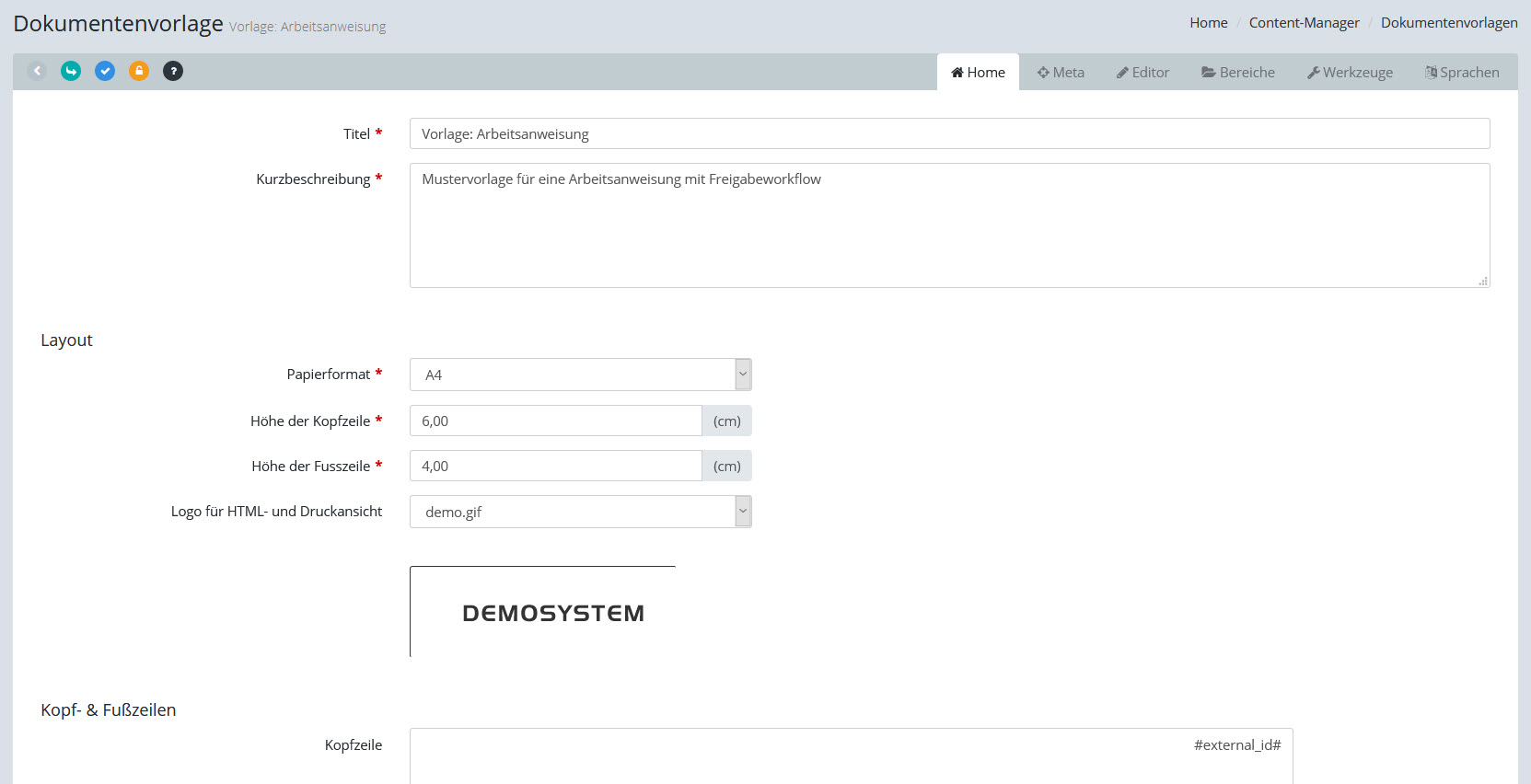
Papierformat |
Format bzw. Blattgröße der PDF-Datei |
Höhe der Kopfzeile |
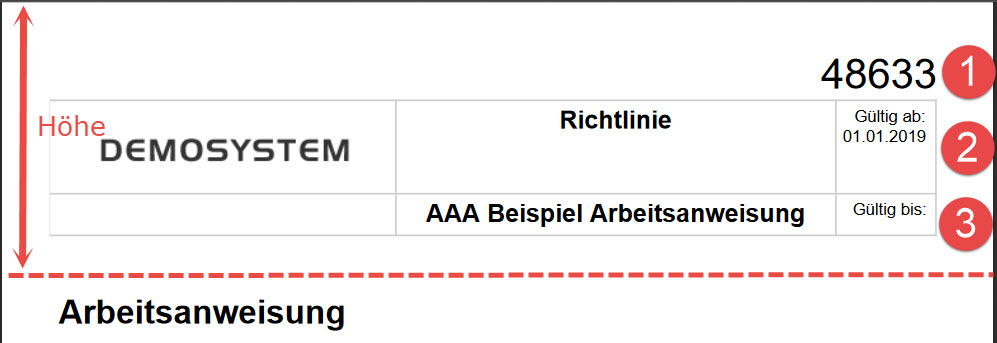
Höhe der Kopfzeile in cm, wird als fester Bereich für die Kopfzeile reserviert. Wenn Sie die Höhe zu klein wählen, wird die Kopfzeile automatisch verkleinert. |
Höhe der Fußzeile |
Höhe der Fußzeile in cm, wird als fester Bereich für die Fußzeile reserviert. Wenn Sie die Höhe zu klein wählen, wird die Fußzeile automatisch verkleinert |
Logo für HTML- und Druckansicht |
Wählen Sie ein zuvor hochgeladenes Logo aus, im Feld darunter erscheint eine Vorschau. Mehr zu Abmessungen und unterstützten Dateitypen finden Sie auf der Hilfeseite zur Bearbeitungsliste |
Kopf- und Fußzeile |
|
Felder der Kopfzeile / Fusszeile |
Die Kopfzeile besteht aus maximal drei Zeilen, die erste Zeile (1) erscheint automatisch in großer Schrift und ist rechtsbündig ausgerichtet. Hier sollte entweder die Objektid oder die Externe ID angezeigt werden. Die Zeile wird komplett ausgeblendet, wenn keine Variable eingegeben wird. Die zweite (2) und dritte (3) Zeile bestehen aus jeweils drei Spalten, die erste ist linksbündig, die mittlere mittig zentriert und die rechte Spalte ist rechtsbündig ausgerichtet. Der Text im mittleren Feld der zweiten und dritten Zeile erscheint automatisch etwas größer und fetter als der restliche Text. Diese Felder sind für die Kategorie und den Titel des Dokumentes vorgesehen.
Die Fusszeile besteht aus 1 Zeile zu drei Spalten, die erste ist linksbündig, die mittlere mittig zentriert und die rechte Spalte ist rechtsbündig ausgerichtet. Schriftart und Größe sind in allen Feldern gleich.
|
Variablen |
blendet eine Beschreibung der Variablen ein, die in den Feldern der Kopfzeile, Fusszeile und der Zusammenfassung verwendet werden können. Die Variablen werden beim Erzeugen des PDFs für ein Dokument durch die jeweiligen Daten des Dokumentes ersetzt. |
Fußzeilenbreite |
Hier können Sie die Breite der Spalten der Fußzeile als Prozentwert festlegen. Die Gesamtsumme aller Angaben darf 100% nicht übersteigen. |
Rahmenlinie |
zeigt eine dünne Rahmenlinie um die Felder der Kopfzeile an. Sie sollten entweder Rahmenlinien oder eine Trennlinie verwenden, beides zusammen sieht oft unschön aus. |
Trennlinie |
zeigt eine Trennlinie zwischen der Kopfzeile und dem eigentlichen Inhaltsbereich des Dokumentes an. Sie sollten entweder Rahmenlinien oder eine Trennlinie verwenden, beides zusammen sieht oft unschön aus. |
Zusammenfassung |
|
Zusammenfassung |
Die Zusammenfassung wird nach dem eigentlichen Inhalt des Dokumentes angezeigt. Sie besteht aus 1 Zeile zu drei Spalten, die erste ist linksbündig, die mittlere mittig zentriert und die rechte Spalte ist rechtsbündig ausgerichtet. Schriftart und Größe sind in allen Feldern gleich. |
Variablen |
blendet eine Beschreibung der Variablen ein, die in der Zusammenfassung verwendet werden können. Die Variablen werden beim Erzeugen des PDFs für ein Dokument durch die jeweiligen Daten des Dokumentes ersetzt. |
Zusammenfassung anzeigen |
blendet die Zusammenfassung ein bzw. aus |
Rahmenlinie |
zeigt eine dünne Rahmenlinie um die Felder der Zusammenfassung an |
|
|
Historie |
In der Tabelle unten im Bildschirmformular wird angezeigt, wer das aktuelle Objekt erstellt, zuletzt geändert und zuletzt eingecheckt hat. Sie können die angezeigten Namen anklicken, um dem betreffenden User direkt eine E-Mail-Nachricht zu senden. |
Klicken Sie am Ende Ihrer Eingaben auf die Schaltfläche [Speichern] um die Änderungen zu speichern.
[Speichern & Schließen] speichert die Änderungen und kehrt automatisch in die Liste zurück.
Nächste Registerkarte: Meta
Siehe auch:
Der hyperspace Dimensions Text-Editor