|
<< Click to Display Table of Contents >> Meta |
  
|
|
<< Click to Display Table of Contents >> Meta |
|
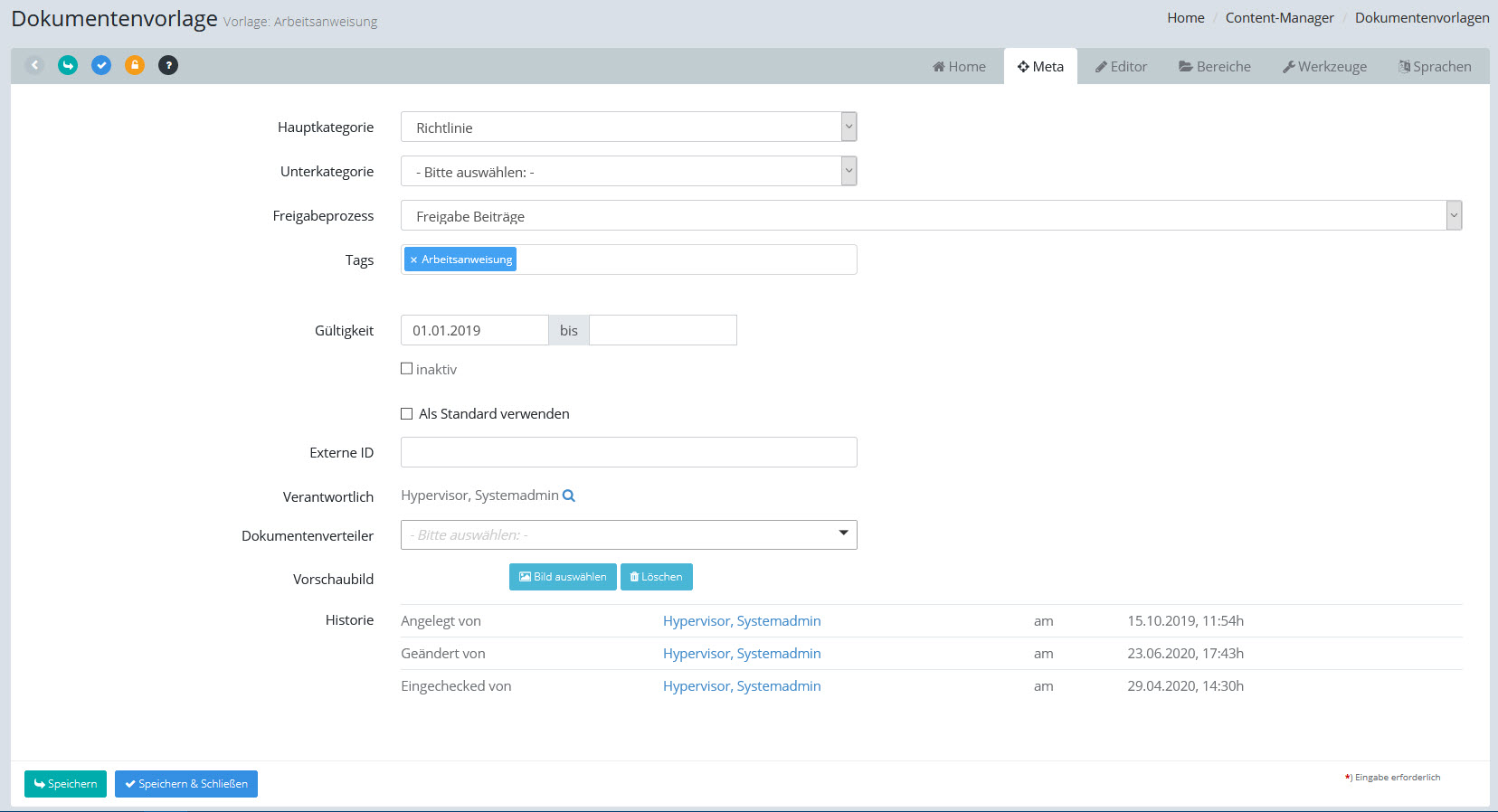
Die Metadaten des Dokumentes werden in der Metadaten-Ansicht des Dokumentes zur Information der Leser angezeigt und können über Variablen der Dokumentenvorlage auch in den Kopf- und Fußzeilen des PDF-Dokumentes dargestellt werden.
Metadaten, die Sie hier bei der Vorlage festlegen, werden beim Neuanlegen von Dokumenten mit dieser Vorlage in das Dokument übernommen und können dann dort geändert werden.
Hauptkategorie |
Wählen Sie die Hauptkategorie der Vorlage aus. Sie können - entsprechende Berechtigung vorausgesetzt - auch die vorhandenen Hauptategorien bearbeiten oder neue hinzufügen. Mehr Infos dazu siehe: Auswahllisten bearbeiten |
Unterkategorie |
Wählen Sie die Unterkategorie der Vorlage aus. Die Auswahlmöglichkeiten der Unterkategorie ändern sich in Abhängigkeit von der gewählten Hauptkategorie. Hinweis: Unterkategorien können ausschließlich über die Anwendung "Auswahllisten" bearbeitet werden. Hierzu sind Admin-Berechtigungen erforderlich. |
Freigabeprozess |
Wählen Sie den Freigabeprozess aus, der für die Dokumente verwendet werden soll, die mit dieser Vorlage erstellt oder formatiert werden |
Tags |
Hier legen Sie die Tags für diese Vorlage fest. Sie können - entsprechende Berechtigung vorausgesetzt - auch neue Tags anlegen. |
Gültigkeit |
Datumsbereich, in dem die Vorlage gültig ist, wird auch als initialer Wert für die Dokumente übernommen, die mit dieser Vorlage erstellt werden. |
inaktiv |
Wenn die Vorage inaktiv gesetzt wird, können Sie keine neuen Dokumente mehr mit dieser Vorlage erstellen. Bei den vorhandenen Dokumenten, die auf dieser Vorlage beruhen, ist eine Überarbeitung nur möglich, wenn zuvor eine gültige Vorlage gewählt wird. |
als Standard verwenden |
Die Vorlage wird die Standardvorlage für neue Dokumente |
Externe ID |
Externe Kennung der Vorlage, wird als Vorgabe für die Dokumente übernommen, die aus dieser Vorlage erstellt werden. |
Verantwortlich |
Wählen Sie den verantwortlichen User für diese Vorlage aus. |
Dokumentenverteiler |
Wählen Sie die gewünschten Dokumentenverteiler aus der Ankreuzliste aus. Die Dokumentenverteiler müssen zuvor von einem Admin angelegt werden. |
Vorschaubild |
Vorschaubild des Dokuments für die Mediathek |
Historie |
Hier wird angezeigt, wer die Vorlage angelegt, zuletzt geändert und entsperrt hat. Sie können die dort angezeigten Benutzernamen anklicken, um zur Profilseite des Benutzers zu gelangen. |
Siehe auch: