|
<< Click to Display Table of Contents >> Suche in hyperspace Dimensions |
  
|
|
<< Click to Display Table of Contents >> Suche in hyperspace Dimensions |
|
hyperspace Dimensions verfügt über komfortable und umfassende Suchfunktion, die teilweise auch den Inhalt von Dokumenten und Dateien durchsucht.
Gefunden werden alle freigegebenen Dokumente und Dateien, für die Sie eine Leseberechtigung besitzen.
In Bearbeitungslisten werden dagegen nur die Objekte angezeigt, die Sie bearbeiten dürfen.
a)auf der Website
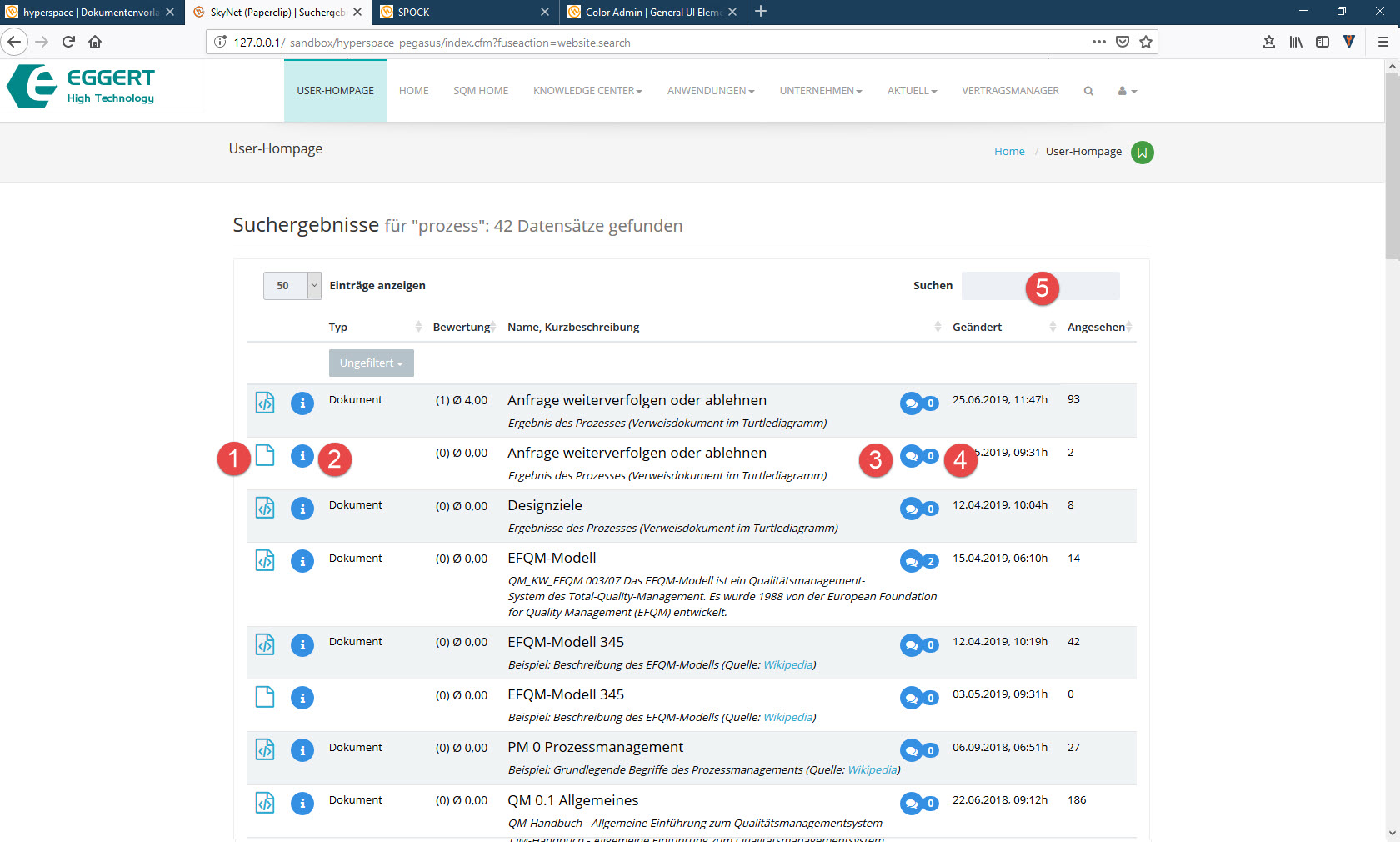
Klicken Sie in der Kopfleiste der Website auf das Lupen-Symbol, um einen Suchbegriff einzugeben.
Die Volltextsuche durchsucht alle Beiträge, Dateien und Dokumente der Website und zeigt das Ergebnis als Trefferliste an.
Sie können die Trefferliste sortieren, indem Sie auf die Sortierpfeile in der entsprechenden Spalte klicken.
Sie können die Suche weiter verfeinern, indem Sie einen zweiten Suchbegriff in das Suchfeld (5) über der Trefferliste eingeben. Die Suche findet in Echtzeit mit einer Verzögerung von ca. 300 ms statt.
1.Klicken Sie auf das Icon, um das Dokument / die Datei direkt zu öffnen oder herunterzuladen
2.Klicken Sie auf den Info-Button, um die Metadaten des Dokumentes in einem Popup zu öffnen. Von dort aus können Sie das Dokument ebenfalls öffnen bzw. herunterladen.
3.Klicken Sie auf das Kommnetar-Icon, um das Dokument zu kommentieren und die vorhandenen Kommentare zu lesen. Die Anzahl der vorhandenen Kommentare wird in der Blase (4) angezeigt.
b)im Hauptsystem
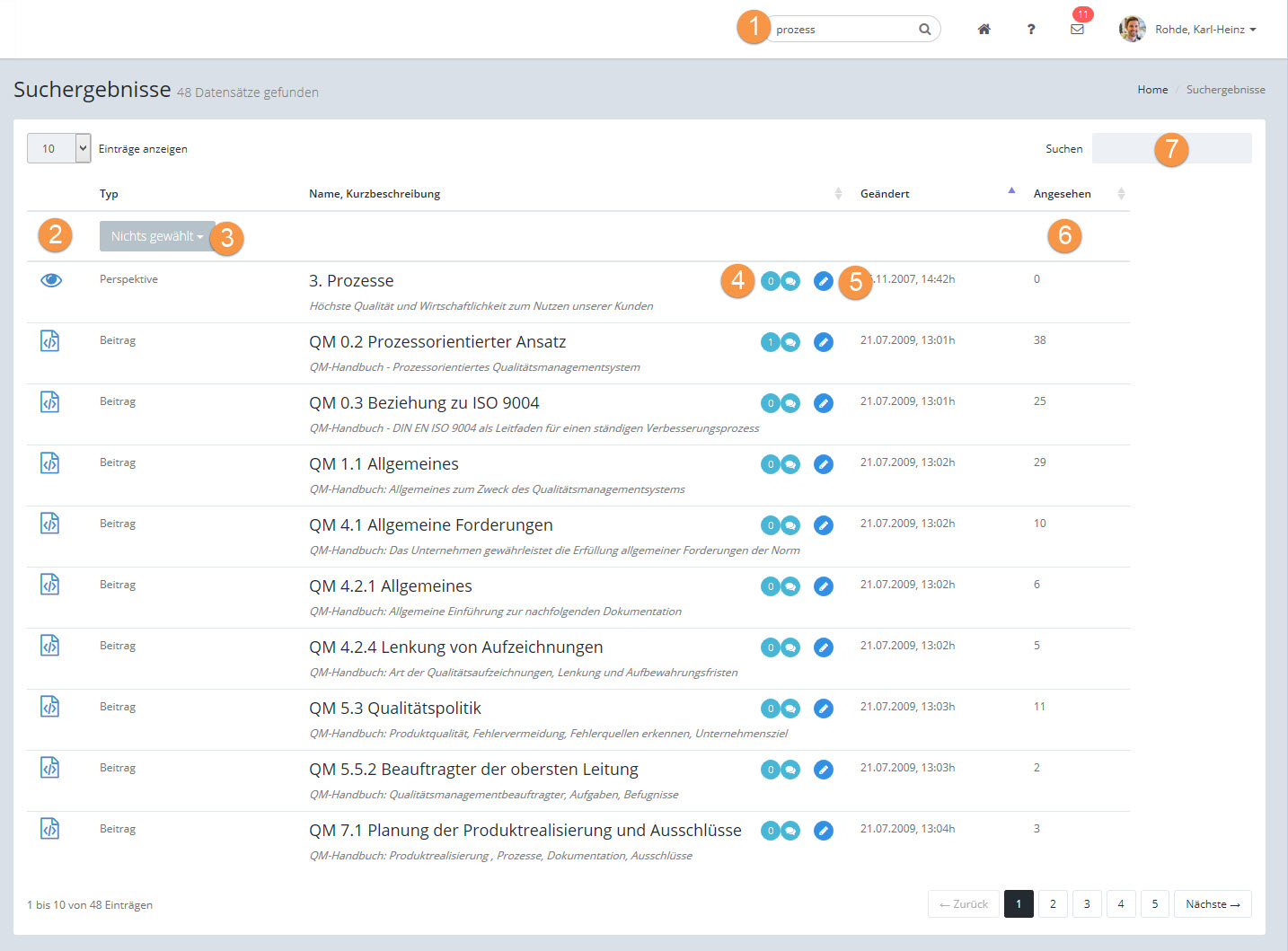
1.Feld für die Eingabe des Suchbegriffs in der Kopfleiste
2.Öffnet die Leseansicht des Objektes
3.Filtern anhand der Objektklasse (Beiträge, Datei, ...)
4.Kommentieren
5.Bearbeiten des Objektes (falls die entsprechende Berechtigung vorhanden ist)
6.Sortiermöglichkeit anhand der Zahl der Lesezugriffe: Ermöglicht es, die beliebtesten Dokumente und Beiträge aufzulisten
7.Zweites Suchfeld für die Echtzeitsuche innerhalb der Trefferliste, um das Suchergebnis enger einzugrenzen
c)in Bearbeitungslisten
Das Suchfeld in jeder Bearbeitungsliste ermöglicht eine Echtzeitsuche bereits während der Eingabe. Das Suchfeld färbt sich rot, sobald ein Suchbegriff eingegeben wurde, damit leichter erkennbar ist, dass die aktuelle Listenansicht durch den Suchbegriff gefiltert wird.
d)im Scorecard-Baum
Ein Suchfeld in der Scorecard-Navigation erleichtert das Auffinden eines bestimmten Ordners oder Astes der Scorecard-Struktur, insbesondere bei großen Organisationsstrukturen.
Durch die Suche werden nur noch die Äste im Baum angezeigt, deren Ordner den eingegebenen Suchbegriff enthalten.
Durchsucht werden Name und Externe ID der Ordner und Stores.
e)in der Projektstruktur
Ein Suchfeld in der Projektstruktur erleichtert das Auffinden einer bestimmten Aktion.
Durch die Suche werden nur noch die Äste in der Projektstruktur angezeigt, deren Aktionen den eingegebenen Suchbegriff enthalten.
Durchsucht werden Name, Kurzbeschreibung und ID der Aktion.