|
<< Click to Display Table of Contents >> Objektprivilegien |
  
|
|
<< Click to Display Table of Contents >> Objektprivilegien |
|
Objektprivilegien sind Teil der Rechteverwaltung in hyperspace Dimensions.
Mit den Privilegien eines Objektes legen Sie fest, welche Rechte ein Benutzer oder eine Benutzergruppe für das aktuelle Objekt hat.
Das Fenster zur Definition der Benutzerprivilegien wird mithilfe der Schaltfläche [Privilegien]  auf der Registerkarte "Stammdaten" geöffnet.
Je nach Systemeinstellung wird beim Öffnen des Dialogfensters entweder die Registerkarte "Gruppenprivilegien" oder die Registerkarte "Benutzerprivilegien" zuerst angezeigt.
Außerdem können Sie den Eigentümer des Objektes ändern und eine Übersicht der aktuellen Privilegien sehen.
Aktivieren Sie die Registerkarte "Gruppenprivilegien", um die Liste der Gruppen mit Privilegien für das aktuelle Objekt zu sehen:
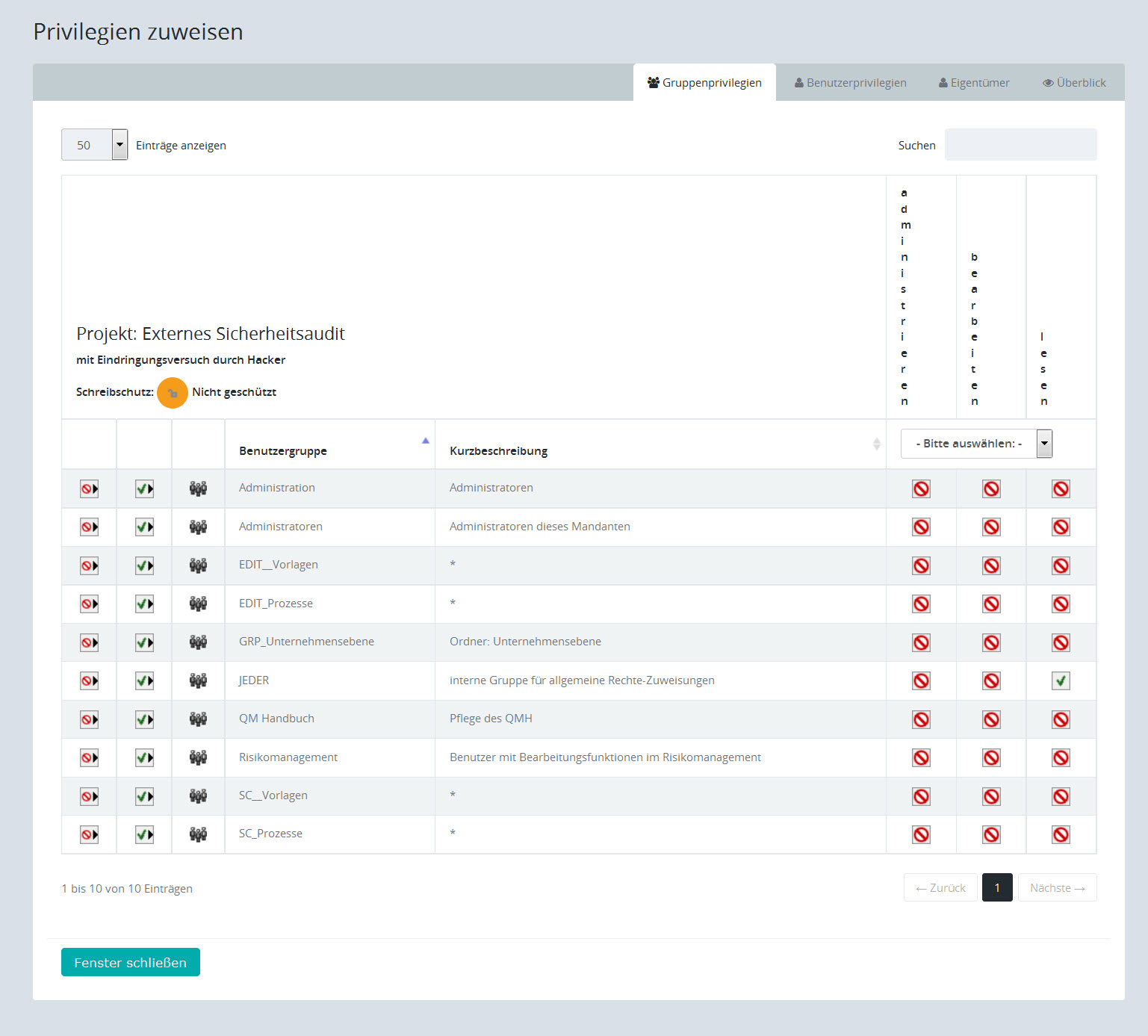
Gruppenprivilegien einer Kennzahl bearbeiten
Sie können diese Liste nach Privileg filtern.
Zusätzlich können Sie die Liste nach dem Namen der Gruppe auf- oder absteigend sortieren.
Falls Sie im Feld "Suche" einen Suchbegriff eingeben, wird dieser ebenfalls berücksichtigt, durchsucht werden dabei Benutzername und Beschreibungstext.
Klicken Sie auf die Symbole in der Liste, um die Berechtigungen zu vergeben oder zu entziehen:
|
Alle Privilegien der Gruppe für dieses Objekt entfernen |
|
Der Gruppe alle Privilegien für dieses Objekt gewähren |
|
Dieses Privileg allen Benutzergruppen entziehen |
|
Dieses Privileg allen Benutzergruppen gewähren |
|
Einzelnes Privileg entziehen |
|
Einzelnes Privileg zuweisen |
Hinweise: Manche Privilegien werden automatisch gesetzt. Wenn Sie z.B. das Privileg zum Bearbeiten gewähren, wird das Privileg zum Lesen automatisch ebenfalls zugewiesen.
Die Änderung wird sofort wirksam, sobald Sie das Symbol angeklickt haben.
Aktivieren Sie die Registerkarte "Benutzerprivilegien", um die Liste der Benutzer mit Privilegien für das aktuelle Objekt zu sehen:
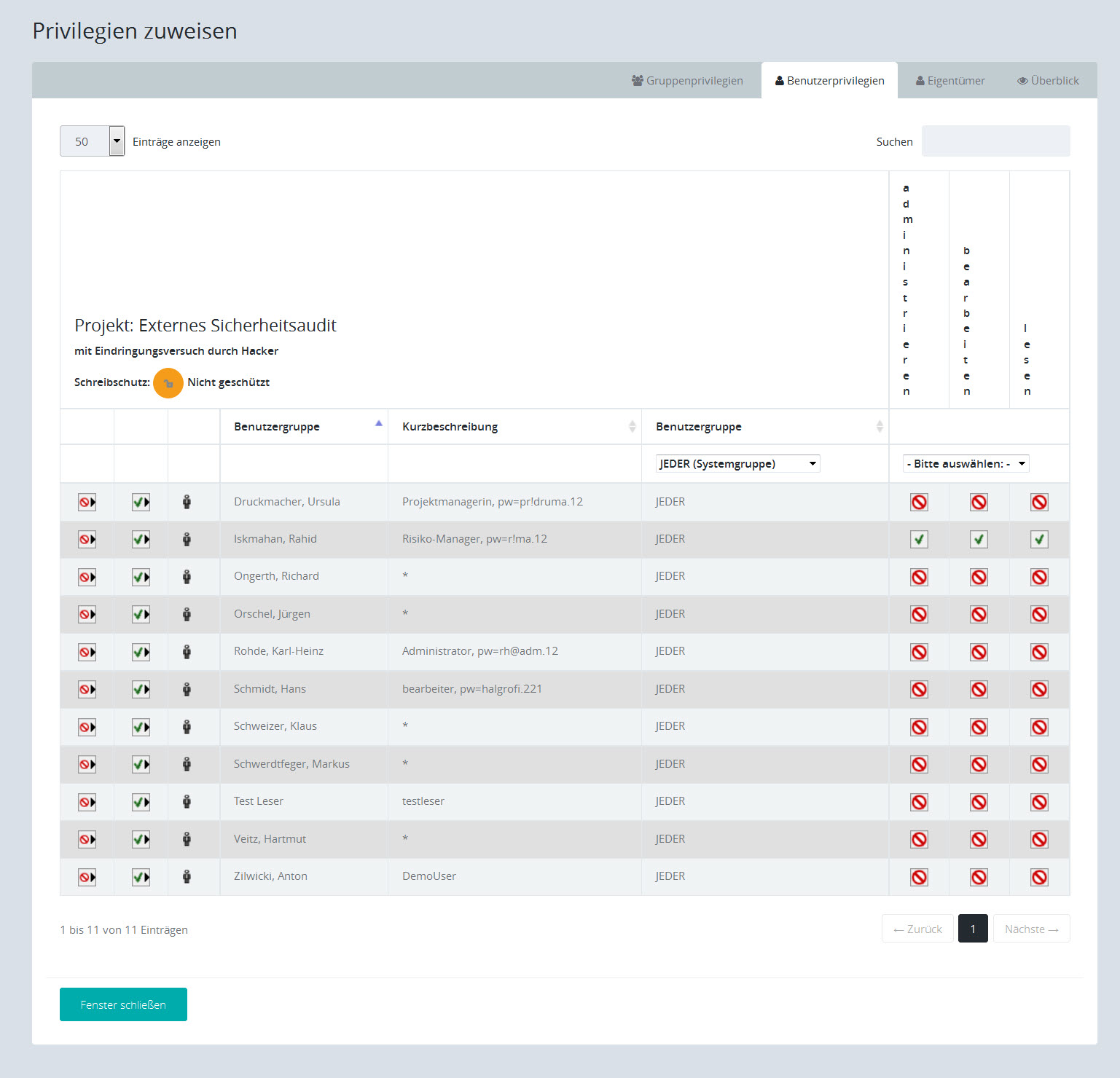
Benutzerprivilegien einer Kennzahl bearbeiten
Sie können diese Liste nach Benutzergruppe und nach Privileg filtern. Dabei gelten folgende Regeln:
Benutzergruppe |
Privileg |
Filterung |
--- |
--- |
zeigt alle Benutzer an, die irgendein Privileg haben. Benutzer OHNE Privileg werden NICHT angezeigt. |
JEDER (Systemgruppe) |
--- |
zeigt alle Benutzer an. Die Liste kann mithilfe des Suchfeldes z.B. anhand des Usernamens weiter eingeschränkt werden |
Benutzergruppe (nicht JEDER) |
--- |
zeigt alle Benutzer an, die Mitglied in der ausgewählten Gruppe sind |
--- |
mit ausgewähltem Privileg |
zeigt alle Benutzer mit dem ausgewählten Privileg an |
Benutzergruppe (nicht JEDER) |
mit ausgewähltem Privileg |
zeigt alle Benutzer an, die Mitglied in der ausgewählten Gruppe sind UND das ausgewählte Privileg besitzen |
Zusätzlich können Sie die Liste nach dem Benutzernamen auf- oder absteigend sortieren.
Falls Sie im Feld "Suche" einen Suchbegriff eingeben, wird dieser ebenfalls berücksichtigt, durchsucht werden dabei Benutzername und Beschreibungstext.
Klicken Sie auf die Symbole in der Liste, um die Berechtigungen zu vergeben oder zu entziehen:
|
Alle Privilegien des Benutzers für dieses Objekt entfernen |
|
Diesem Benutzer alle Privilegien für dieses Objekt gewähren |
|
Einzelnes Privileg entziehen |
|
Einzelnes Privileg gewähren |
Hinweise: Manche Privilegien werden automatisch gesetzt. Wenn Sie z.B. das Privileg zum Bearbeiten gewähren, wird das Privileg zum Lesen automatisch ebenfalls zugewiesen.
Die Änderung wird sofort wirksam, sobald Sie das Symbol angeklickt haben.
Aktivieren Sie die Registerkarte "Eigentümer", um den Eigentümer des Objektes zu ändern.
Dies ist immer dann sinnvoll, wenn z.B. eine Kennzahl von einem Administrator angelegt wurde und später an einen anderen Eigentümer übergeben werden soll.
Der Eigentümer des Objektes erhält automatisch die Privilegien "administrieren, bearbeiten, lesen", sowie ggf. weitere, abhängig von der Objektklasse.
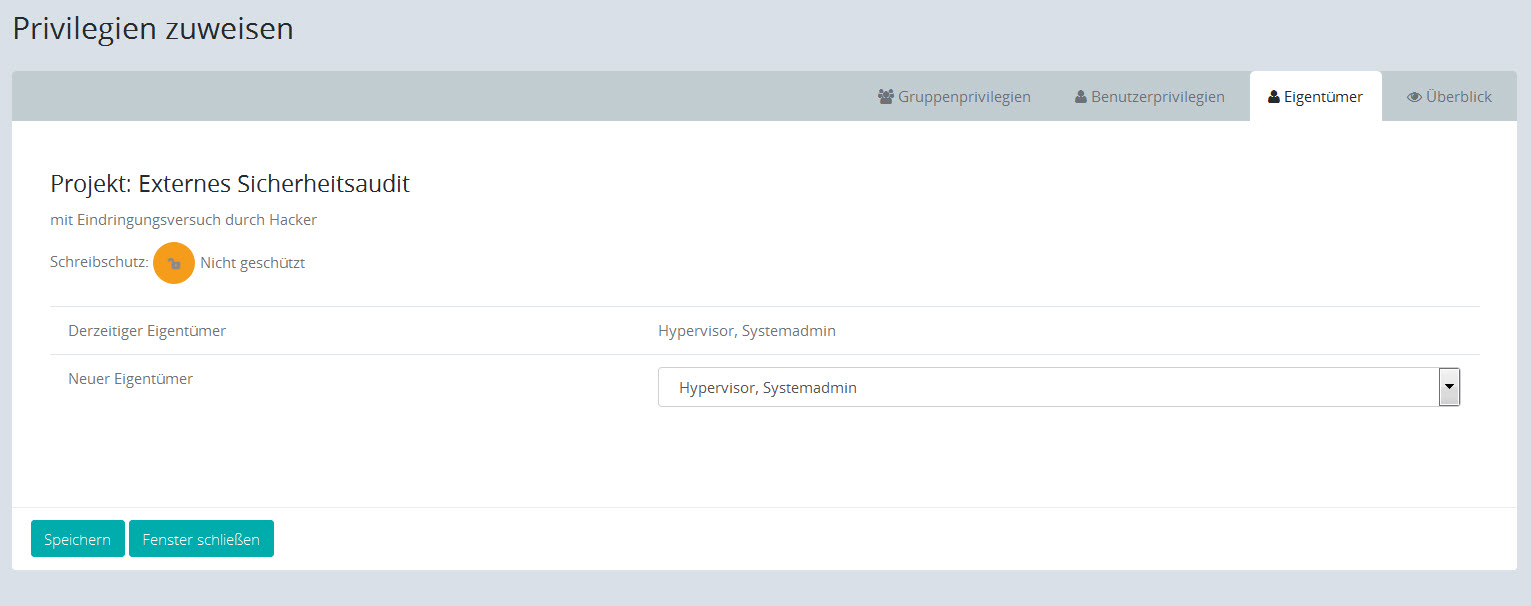
Eigentümer ändern
Um den Eigentümer zu ändern, wählen Sie den neuen Eigentümer aus der Liste aus und klicken Sie auf die Schaltfläche [Übernehmen].
Die Registerkarte "Überblick" zeigt eine Übersicht der aktuellen Berechtigungen an:
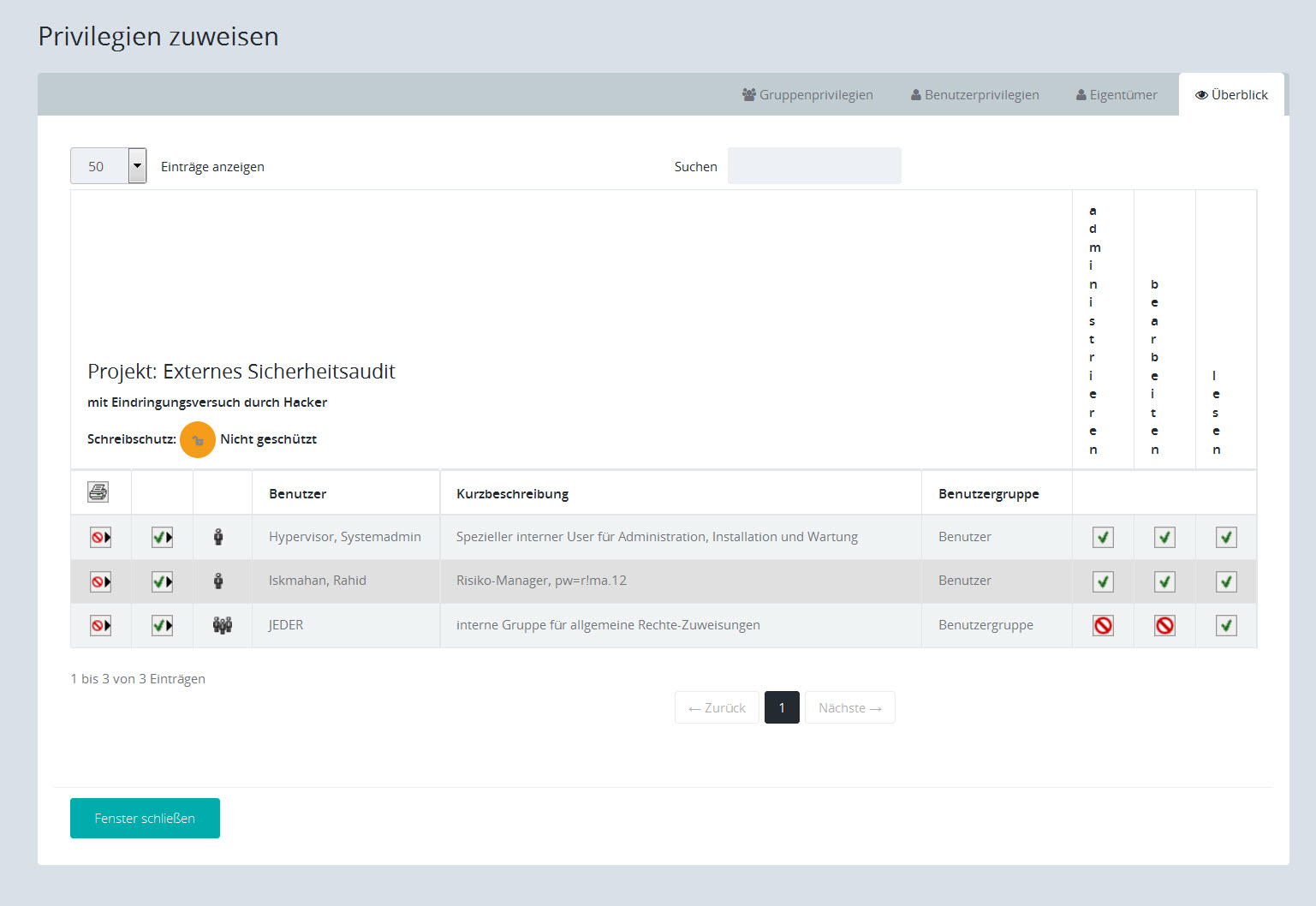
Sie können diese Berechtigungen auf die gleiche Weise editieren wie oben beschrieben.
Hinweis: Wenn Sie alle Privilegien eines Benutzers oder eine Benutzergruppe entfernen, verschwindet der Eintrag aus der Liste.
Mithilfe des Druckersymbols können Sie eine Liste der Privilegien in einem neuen Fenster ausdrucken.
Wenn Sie den Schreibschutz für die Privilegien eines Objektes aktivieren, ..
•werden beim Rollout die Rechte des Elternordners nicht auf das schreibgeschützte Objekt übertragen
•werden beim Zuweisen im Drilldown die Rechte des Elternordners nicht auf das schreibgeschützte Objekt übertragen
•werden beim manuell veranlassten Übertragen der Ordnerrechte auf die Kinder oder Kinderstrukturen die Rechte des Elternordners nicht auf das schreibgeschützte Objekt übertragen
Siehe auch:


