|
<< Click to Display Table of Contents >> Prüfung & Freigabe |
  
|
|
<< Click to Display Table of Contents >> Prüfung & Freigabe |
|
Die Bearbeitungsliste "Prüfung & Freigabe" enthält alle Freigaben und Prüfungen, die der Benutzer durchführen muss:
zeigt alle Prüfungen und Freigaben an, die der aktuelle Benutzer durchführen kann:
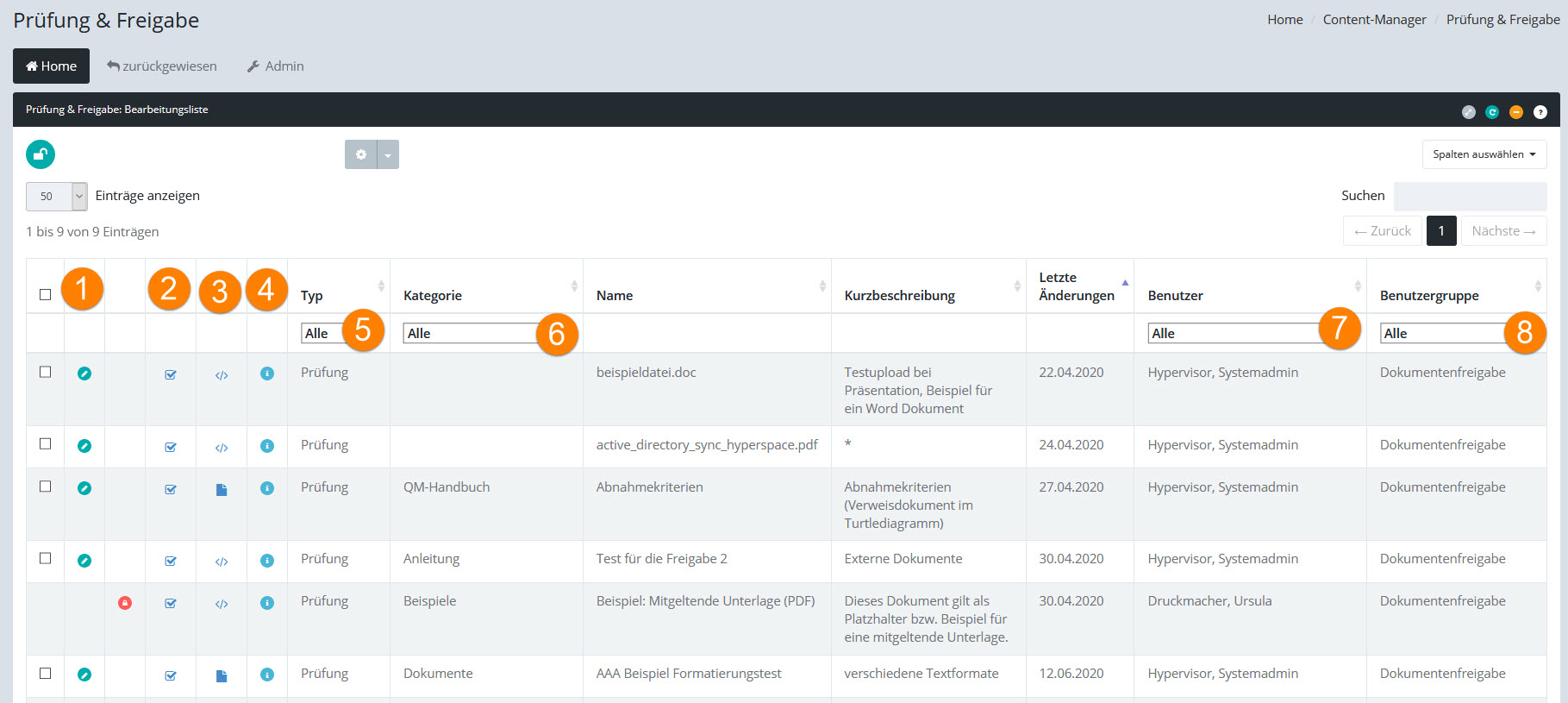
1.Icon-Spalte zum Bearbeiten des Dokumentes
2.Icon-Spalte zum Öffnen des Freigabe-Dialogs. Dort können Sie den anstehenden Prüfungs- bzw. Freigabeschritt durchführen oder das Dokument zurückweisen.
3.Icon-Spalte zur Vorschau des Dokumentes. Interne und externe Dokumente haben unterschiedliche Icons.
4.Icon-Spalte zur Anzeige der Meta-Daten
5.Filtermöglichkeit nach "Typ" des durchzuführenden Prozess-Schrittes (Prüfung, Freigabe)
6.Filtermöglichkeit nach "Kategorie"
7.Filtermöglichkeit nach "Benutzer". Benutzer ist der Bearbeiter, der das Dokument zur Freigabe vorgelegt hat.
8.Filtermöglichkeit nach der Benutzergruppe, die für den betreffenden Prozess-Schritt zuständig ist
Durch Anklicken des Icons "Freigabe" öffnet sich der Freigabe-Dialog zum aktuellen Prozess-Schritt der Freigabe:
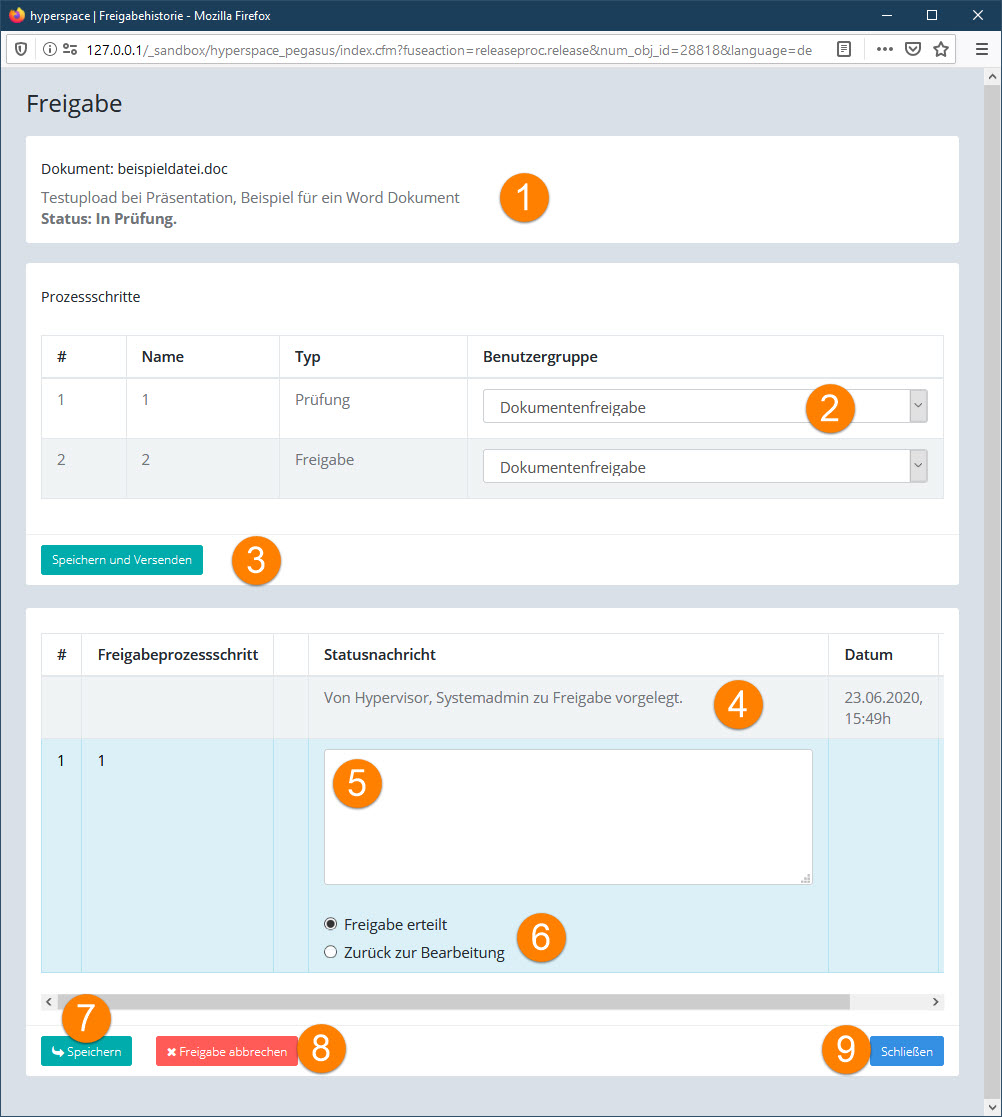
1.Name und Kurzbeschreibung des Dokumentes
2.Liste der Prozess-Schritte der Freigabe, hier Sie für jeden (zukünftigen) Prozess-Schritt die Benutzergruppe ändern.
3.Nach dem Ändern der Benutzergruppe müssen Sie die Änderung mit dem Button [Speichern und Versenden] speichern. dadurch werden automatisch E-Mails mit der Aufforderung zu Prüfung und Freigabe an die Mitglieder der gewählten Gruppe versendet.
4.Bisher durchgeführte Prozess-Schritte der Freigabe
5.Eingabefeld für Bemerkungen
6.Hier können Sie die Freigabe erteilen oder ablehnen und das Dokument zurück zur Bearbeitung überweisen
7.Speichert die aktuelle Aktion des Freigabeprozesses
8.Bricht die Freigabe ab, dadurch werden alle bisherigen Prozess-Schritte und Kommentare gelöscht und das Dokuemnt auf den Status "geändert" zurückgesetzt.
9.Schließt den Freigabe-Dialog ohne zu speichern
Tipp: Wenn Sie eine Prüfung oder Freigabe zurückweisen, bleibt das Dokument weiterhin in der Liste "Prüfung & Freigaeb" sichtbar. Sie können dadurch sofort anschließend direkt von hier aus das Dokuemnt zum Bearbeiten öffnen, z.B. um Tippfehler zu beheben und dann die Freigabe erneut zu starten.
zeigt alle Dokumente an, die der aktuelle Benutzer zur Freigabe vorgelegt hat und die zurückgewiesen wurden
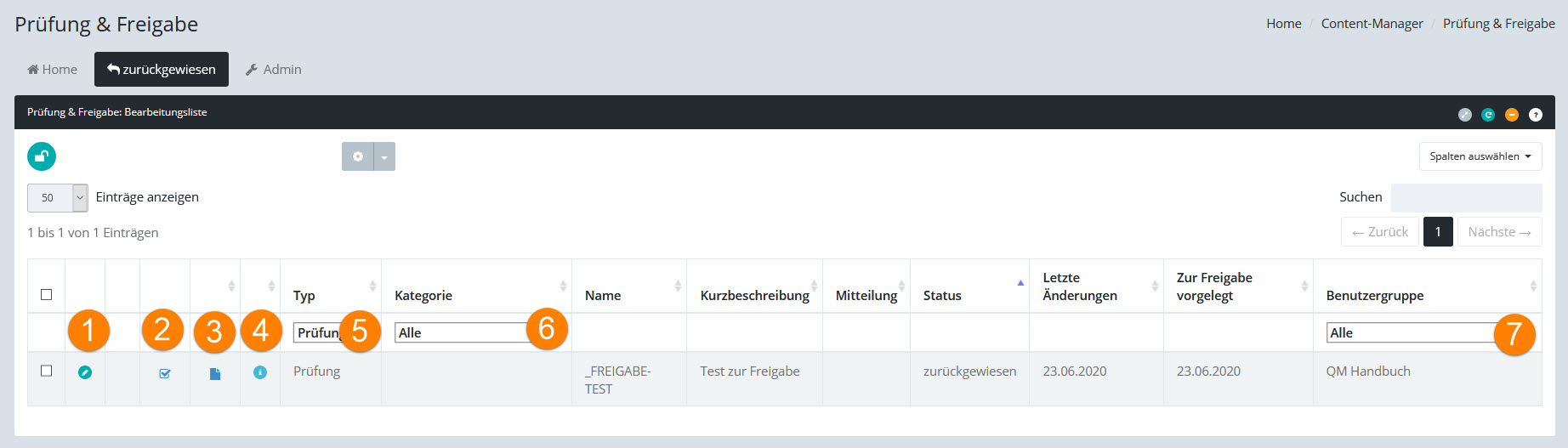
1.Icon-Spalte zum Bearbeiten des Dokumentes
2.Icon-Spalte zum Öffnen des Freigabe-Fensters. Dort können Sie die durchgeführten Prüfungs- und Freigabeschritte ansehen und die Kommentare lesen
3.Icon-Spalte zur Vorschau des Dokumentes. Interne und externe Dokumente haben unterschiedliche Icons.
4.Icon-Spalte zur Anzeige der Meta-Daten
5.Filtermöglichkeit nach "Typ" des zuletzt durchgeführten Prozess-Schrittes (Prüfung, Freigabe)
6.Filtermöglichkeit nach "Kategorie"
7.Filtermöglichkeit nach der Benutzergruppe, die für den betreffenden Prozess-Schritt zuständig ist
zeigt alle Prüfungen und Freigaben aller Benutzer an. Ob diese Regtabe sichtbar ist, wird in der Rolle über das Funktions-Recht "Prüfung & Freigaben / administrieren" gesteuert.
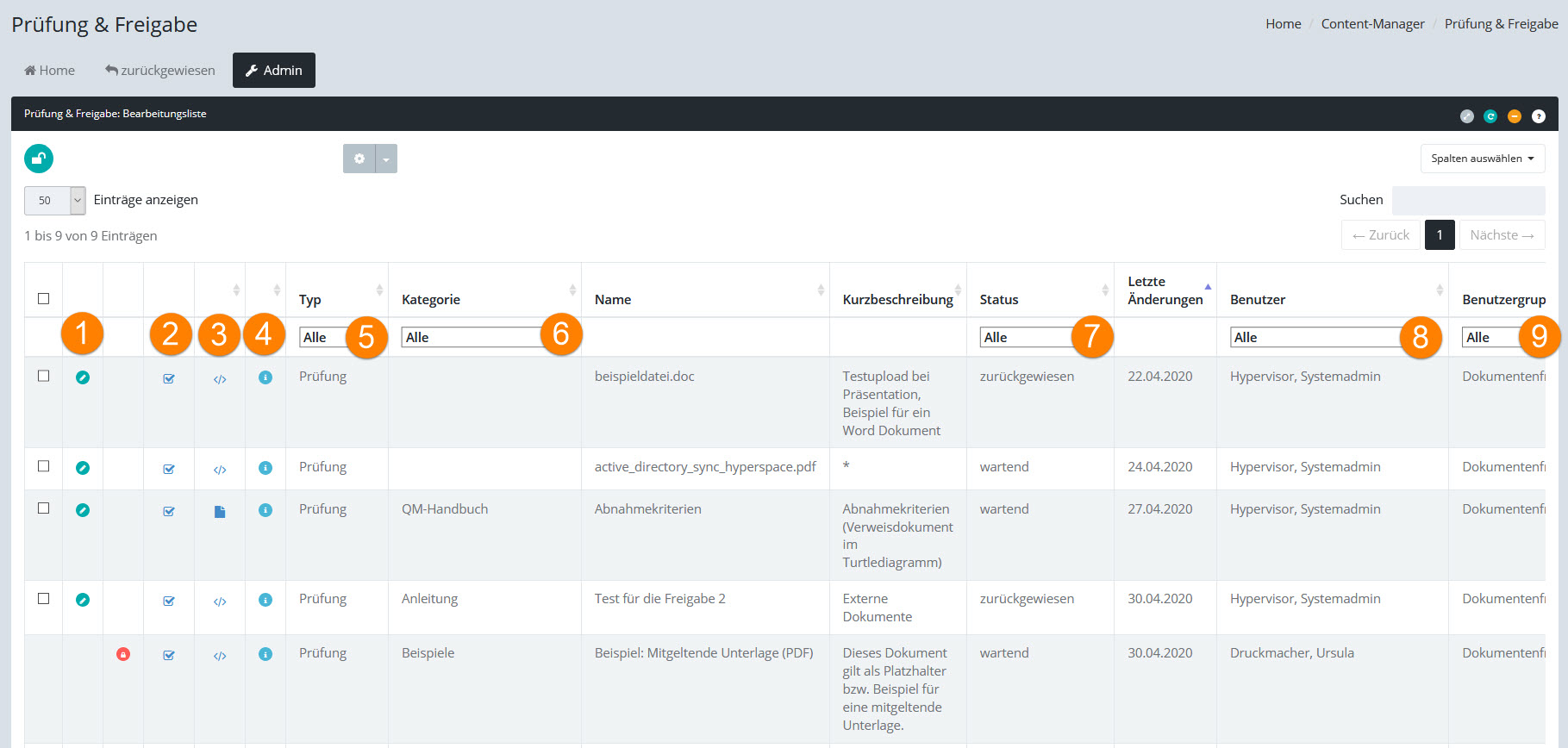
1.Icon-Spalte zum Bearbeiten des Dokumentes
2.Icon-Spalte zum Öffnen des Freigabe-Fensters. Dort können Sie den anstehenden Prüfungs- bzw. Freigabeschritt durchführen oder das Dokument zurückweisen.
3.Icon-Spalte zur Vorschau des Dokumentes. Interne und externe Dokumente haben unterschiedliche Icons.
4.Icon-Spalte zur Anzeige der Meta-Daten
5.Filtermöglichkeit nach "Typ" des durchzuführenden Prozess-Schrittes (Prüfung, Freigabe)
6.Filtermöglichkeit nach "Kategorie"
7.Filtermöglichkeit nach "Status" (wartend, zurückgewiesen)
8.Filtermöglichkeit nach "Benutzer". Benutzer ist der Bearbeiter, der das Dokument zur Freigabe vorgelegt hat.
9.Filtermöglichkeit nach der Benutzergruppe, die für den betreffenden Prozess-Schritt zuständig ist
Siehe auch: