|
<< Click to Display Table of Contents >> Home |
  
|
|
<< Click to Display Table of Contents >> Home |
|
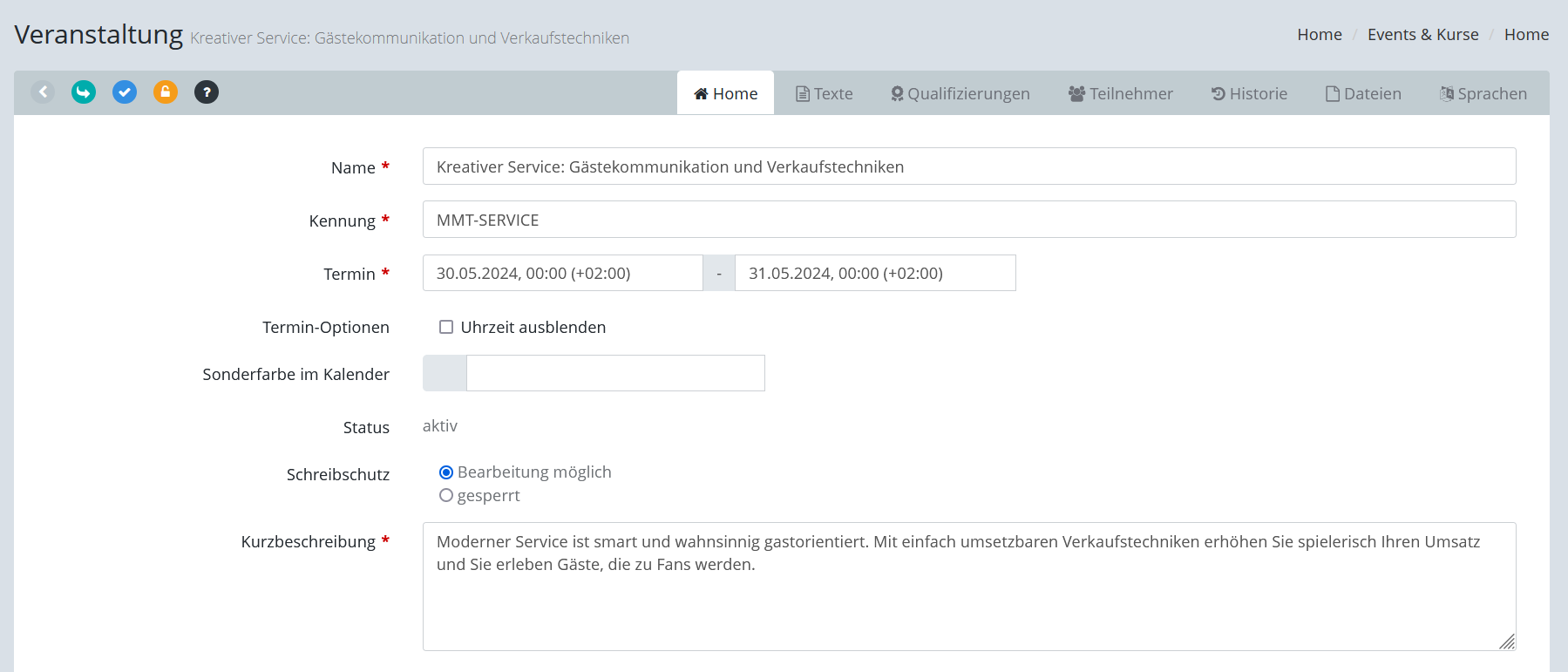
Veranstaltungen: Home
Name |
Geben Sie hier den Namen der Veranstaltung ein. Der Name darf maximal 250 Stellen lang sein. |
Kennung |
Die externe Kennung der Veranstaltung. (Musseingabefeld) |
Termin |
Geben Sie hier ein, wann die Veranstaltung beginnt und wann sie endet. (Musseingabefeld) Mithilfe der Termin-Option können Sie bei der Anzeige die Uhrzeit ausblenden. |
Sonderfarbe im Kalender |
Hier können Sie eine besondere Farbe für die Anzeige dieser Veranstaltung im Kalender auswählen |
Status |
zeigt den Status der Veranstaltung zur Info an |
Schreibschutz |
Mit dieser Option können Sie die Bearbeitung sperren |
Kurzbeschreibung |
Geben Sie hier ein kurze Beschreibung der Veranstaltung ein (maximal 250 Stellen lang). |
Verantwortlich |
Wählen Sie über das Lupen-Symbol den Verantwortlichen aus. |
Art der Veranstaltung |
Präsenzveranstaltung oder Online-Veranstaltung: Die Art der Veranstaltung bestimmt die nachfolgenden Eingabemöglichkeiten. Nur bei einer Präsenzveranstaltung können Sie einen Veranstaltungsort festlegen. |
Für Präsenzveranstaltungen |
|
Externe Veranstaltung |
Die Veranstaltung erfolgt "außer Haus" bzw. durch einen externen Anbieter (z.B. Messe) |
interne Veranstaltung |
Die Veranstaltung erfolgt "in House" bzw. durch das eigene Unternehmen. Wenn "intern" gewählt ist, kann man zusätzlich die Option "Erinnerungsemails versenden" aktivieren. |
Erinnerungsemails versenden |
Wenn die Option aktiviert ist (nur bei internen Veranstaltungen), kann man maximal zwei Zeitpunkte für den Versand von Erinnerungsemails an die eingeladenen Teilnehmer festlegen |
Veranstaltung erfolgt durch Dozent(en) |
wenn angekreuzt, kann man Dozenten auswählen und optional festlegen, ob diese die Teilnahme der Teilnehmer bestätigen müssen. |
Veranstaltungsort |
kann hier dann entweder als Text erfasst werden, oder durch Auswahl eines zuvor angelegten Veranstaltungsortes aus der Adressdatenbank |
Mit Übernachtung |
Wenn aktiviert, kann jeder Teilnehmer rückmelden, ob er eine Übernachtungsmöglichkeit benötigt, und wann die Anreise erfolgt |
Für Online-Veranstaltungen |
|
Externe Veranstaltung |
Wenn "Externe Veranstaltung" gewählt ist, kann man in den darunter liegenden Feldern die Webadressen der Infoseite zur Veranstaltung und den LInk für die Teilnehmerregistrierung eintragen. |
Interne Veranstaltung |
Wenn "interne Veranstaltung" gewählt ist, kann man darunter den Link zur Online-Veranstaltung eingeben. |
Erinnerungsemails versenden |
Wenn die Option aktiviert ist (nur bei internen Veranstaltungen), kann man maximal zwei Zeitpunkte für den Versand von Erinnerungsemails an die eingeladenen Teilnehmer festlegen |
Veranstaltung erfolgt durch Dozent(en) |
wenn angekreuzt, kann man Dozenten auswählen und optional festlegen, ob diese die Teilnahme der Teilnehmer bestätigen müssen. |
Teilnehmer-Management |
|
Teilnehmer-Management |
Offene Veranstaltung: Die Anzahl der Teilnehmer ist nicht begrenzt, es gibt keine Warteliste. Man kann aber trotzdem Teilnehmer einladen. Geschlossene Veranstaltung: Die Anzahl der Teilnehmer ist begrenzt, man kann eine Mindestteilnehmerzahl festlegen, die erreicht sein muss, damit die Veranstaltung stattfindet. Es gibt eine Warteliste. |
Anzahl der Teilnehmer |
Hier kann man bei einer geschlossenen Veranstaltung die Mindestzahl und die maximale Anzahl der Teilnehmer festlegen |
Anmeldefrist |
Hier können Sie Beginn und Ende der Anmeldefrist eingeben, in Tagen, gerechnet vom Veranstaltungsdatum aus |
Teilnahmegebühr |
Betrag, den ein Teilnehmer für die Teilnahme bezahlen muss. |
Zahlungsinformationen für den Teilnehmer |
der hier eingegebene Text wird dem Teilnehmer angezeigt, bevor er sich verbindlich anmeldet. Sollte die Zahlungsfrist und die Bankverbindung enthalten. |
Audit-Vorlage für Bewertung |
Falls der Teilnehmer im Anschluss an die Veranstaltung eine Bewertung abgeben soll, kann man die entsprechende Audit-Definition hier auswählen |
Qualifizierungs-Management |
|
Bestätigung/Nachweis |
Wählen Sie hier das (zuvor angelegte) Teilnahmezertifikat aus, welches die Teilnehmer bekommen, wenn sie an der Veranstaltung teilgenommen haben. |
Optionen |
Keine Qualifizierung möglich: Wenn Sie diese Option aktivieren, wird die Registerkarte "Qualifizierungen" ausgeblendet, und die Teilnehmer erwerben durch die Teilnahme keinerlei Qualifizierung (z.B. bei Besprechungen, Sitzungen, etc.) |
|
|
Letzte Änderungen |
Unter dem eigentlichen Eingabeformular wird angezeigt, wer das aktuelle Objekt erstellt, zuletzt geändert und zuletzt eingecheckt hat. Sie können die angezeigten Namen anklicken, um dem betreffenden User direkt eine E-Mail-Nachricht zu senden. |
Klicken Sie am Ende Ihrer Eingaben auf die Schaltfläche [Speichern] um die Änderungen zu speichern.
[Speichern & Schließen] speichert die Änderungen und kehrt automatisch in die Liste zurück.
Sie können eine Veranstaltung frühestens am letzten Veranstaltungstag beenden, oder danach.
Wenn Sie eine Veranstaltung beenden, wird der Status für alle Teilnehmer, die an der Veranstaltung teilgenommen haben, auf "abgeschlossen" gesetzt und eine E-Mail mit dem Textbaustein "SQMCOURSES_FINISH" versendet.
Diese Teilnehmer erhalten die Qualifizierungen, die der Veranstaltung zugewiesen sind.
Wenn Sie eine Veranstaltung abbrechen, sagen Sie die Veranstaltung ab. Eine Teilnahme ist dann nicht mehr möglich. Sie können eine Veranstaltung jederzeit abbrechen, auch dann, wenn sie bereits begonnen hat.
An alle Teilnehmer wird eine E-Mail mit dem Textbaustein "SQMCOURSES_ABORT" versendet. Die Teilnehmer erwerben keine Qualifizierungen und kein Teilnahmezertifikat.
Siehe auch:
Schulungen Qualifizierungen zuweisen
Schulungen Teilnehmer zuweisen
Der hyperspace Dimensions Text-Editor