|
<< Click to Display Table of Contents >> Überwachte Objekte |
  
|
|
<< Click to Display Table of Contents >> Überwachte Objekte |
|
Mit der Anwendung "Überwachte Objekte" verwalten Sie Ihre beobachteten Objekte, Abonnements, Quittierungen und Kommentare.
Die Liste "Monitoring" zeigt den Status der Kennzahlen und Projekte, die Sie überwachen.
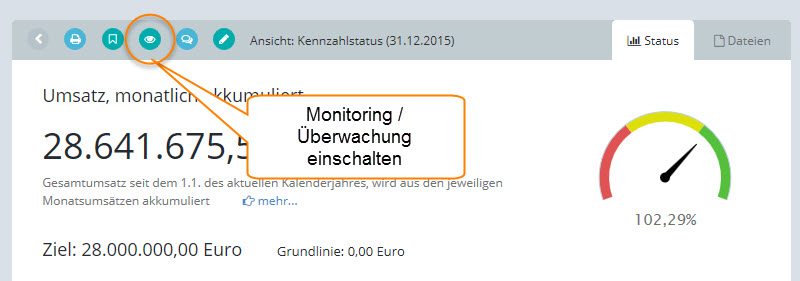
Diese Überwachung können Sie in den Leseansichten der Kennzahlen und Projekte mit dem entsprechenden Icon aktivieren:
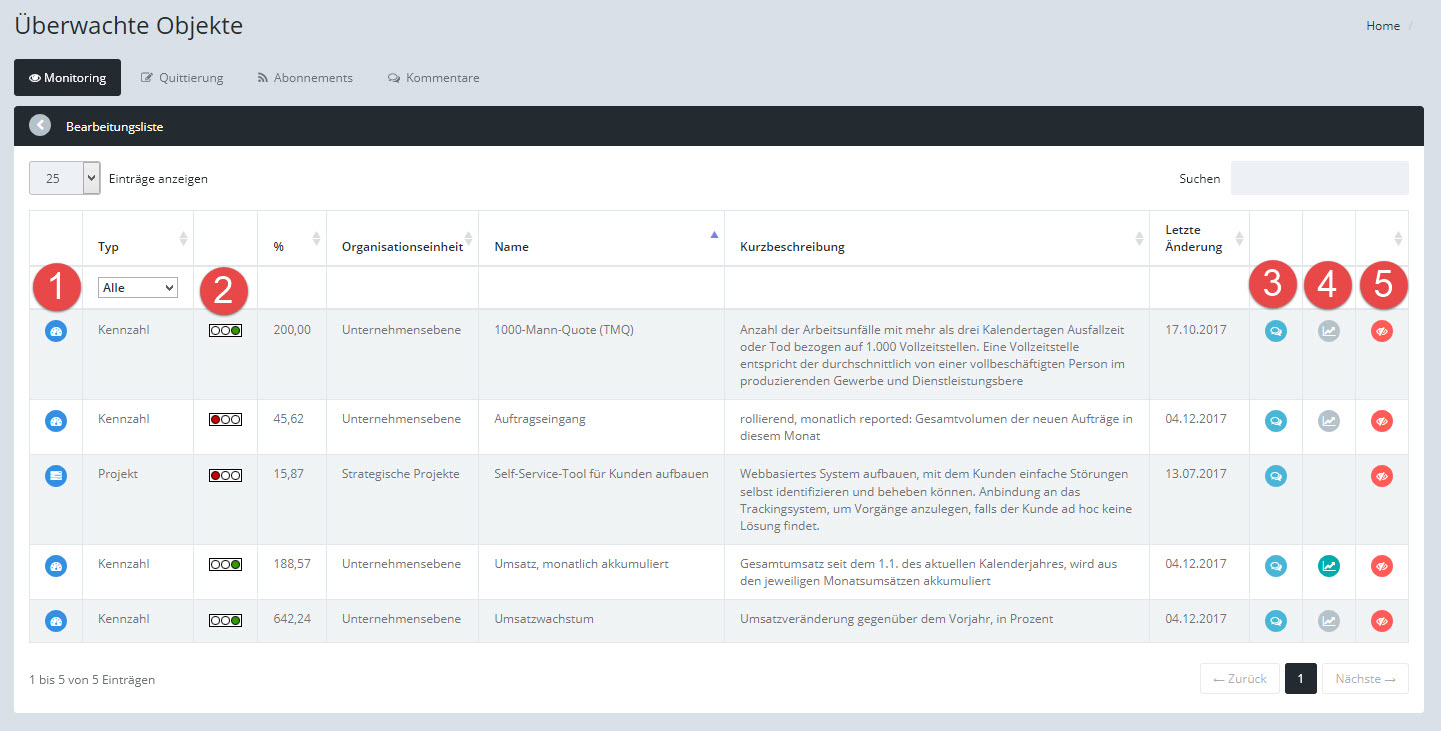
1.Die Icons in dieser Spalte öffnen die Leseansicht der Kennzahl / des Projektes
2.Filtern Sie Kennzahlen oder Projekte
3.Öffnen Sie das Fenster zum Kommentieren des Objektes
4.Nur bei Kennzahlen: Zeigen Sie die Kennzahl auf der Persönlichen Startseite der Website als Chart an. Maximal 3 Charts sind möglich.
5.Beenden Sie die Überwachung dieses Objektes. Achtung: Es erfolgt keine Bestätigung vor dem Beenden der Überwachung.
Die Liste "Quittierung" enthält die Dokumente und Beiträge, deren Änderungen Sie zur Kenntnis nehmen und bestätigen ("quittieren") müssen.
Welche Objekte Sie quittieren müssen, legt der Bearbeiter der Dokumente und Beiträge fest.
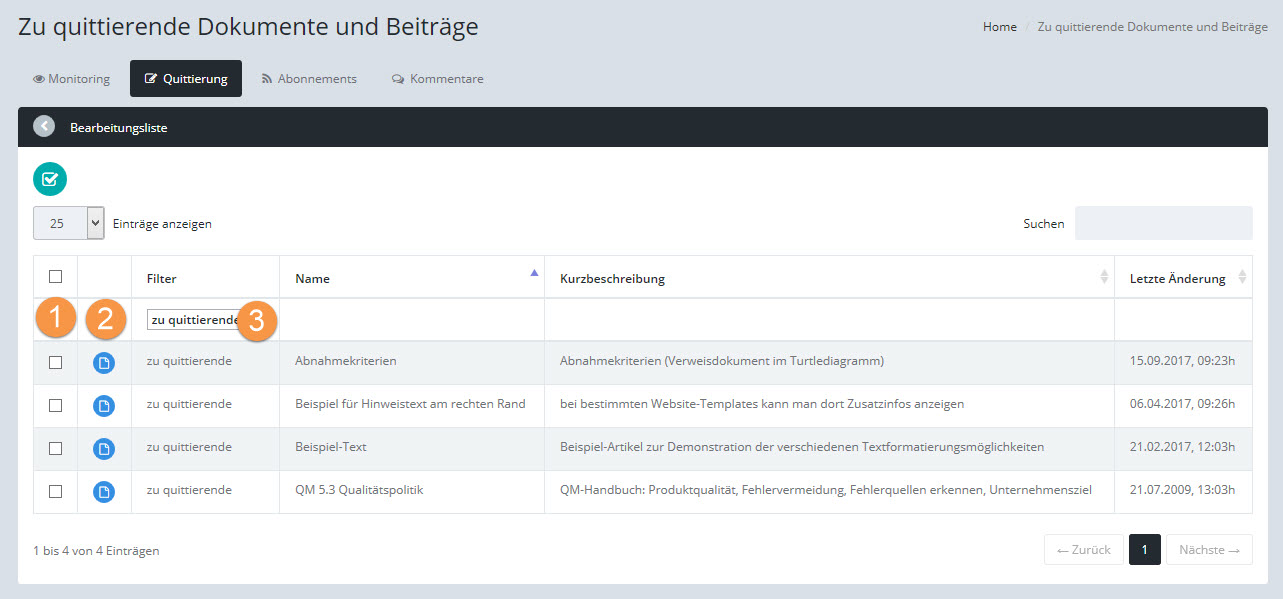
1.Markieren Sie die Objekte, die Sie quittieren wollen, mit Hilfe der Ankreuzfelder und klicken Sie dann den "Quittieren" Button 
2.Die Icons in dieser Spalte öffnen die Leseansicht des Objektes.
3.Filtern Sie die Liste nach "zu quittierende" oder "quittierte" Objekte
Abonnements können Ihnen vom Bearbeiter eines Objektes zugeteilt werden oder von Ihnen selbst bei der Leseansicht angelegt werden:
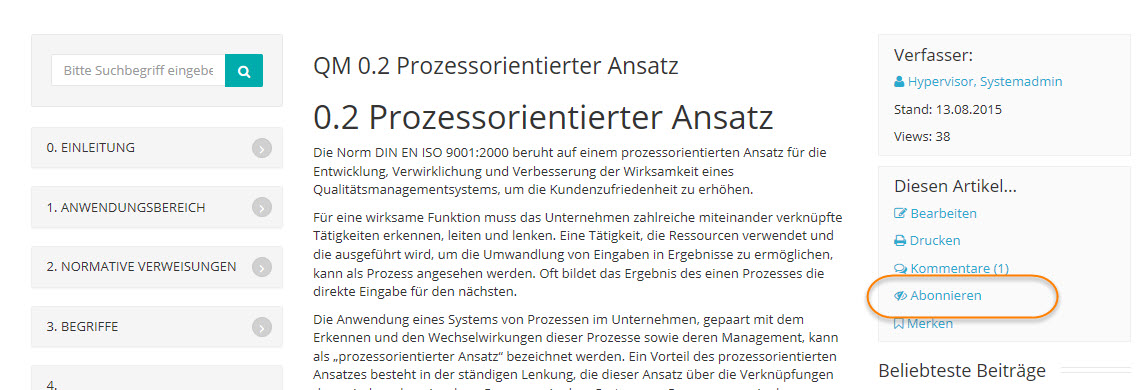
Die Liste "Abonnements" enthält die Dokumente und Beiträge, die Sie abonniert haben. Das bedeutet, Sie erhalten eine Benachrichtigung, wenn das Dokument oder der Beitrag geändert wurde.
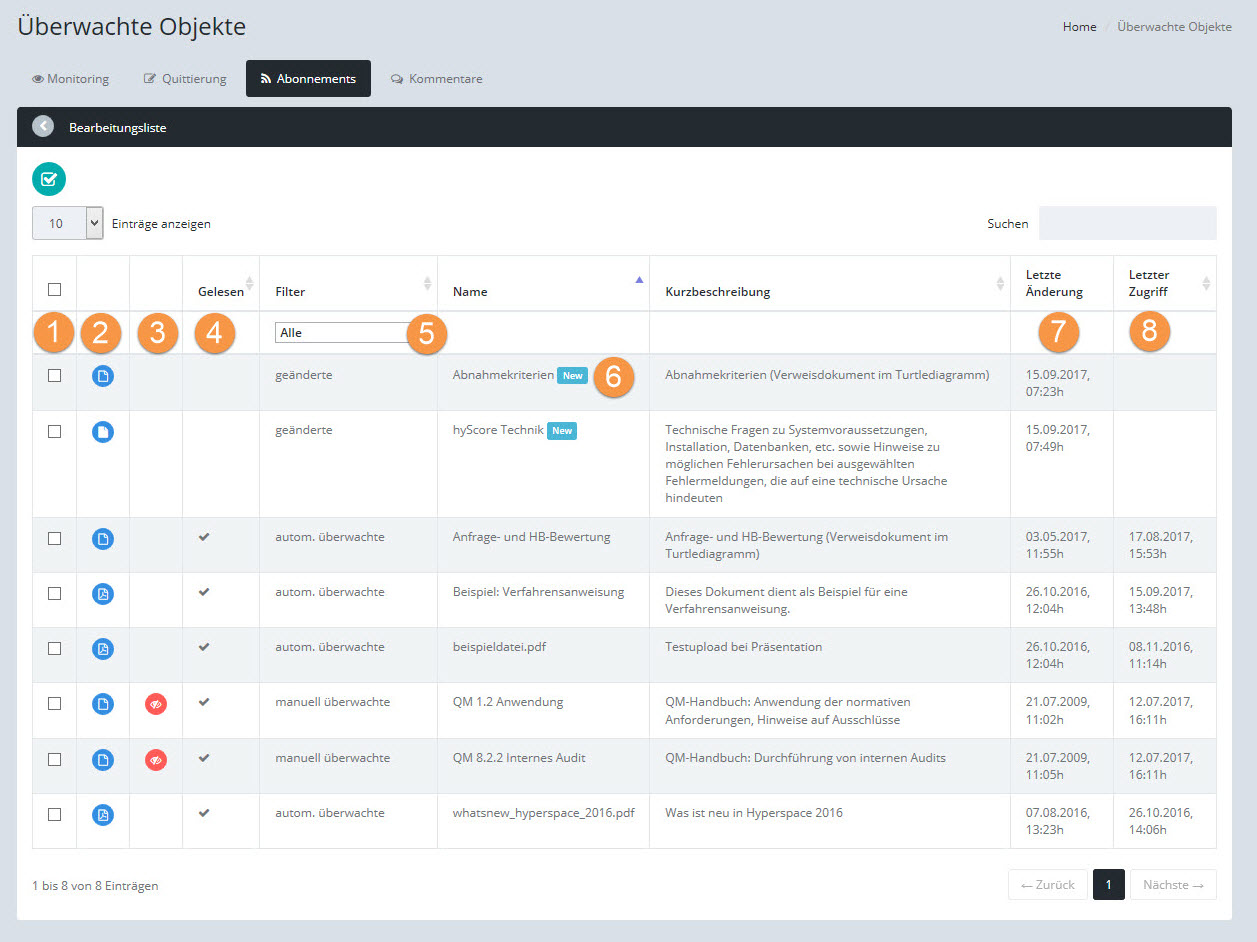
1.Markieren Sie die Objekte, die Sie als "gelesen" markieren wollen, mit Hilfe der Ankreuzfelder und klicken Sie dann den "Gelesen" Button
2.Die Icons in dieser Spalte öffnen die Leseansicht des Objektes.
3.Klicken Sie auf das rote Icon, um das Abonnement zu beenden. Diese Funktion steht nur für die Abonnements zur Verfügung, die Sie selbst angelegt haben ("manuell überwachte")
4.Gelesene Beiträge und Dokumente werden hier mit einem Häkchen gekennzeichnet
5.Filtern Sie die Liste nach "geänderte", "manuell überwachte" oder "automatisch überwachte" Objekte.
6.Geänderte Objekte, die Sie noch nicht gelesen haben, werden hier mit dem Etikett "New" gekennzeichnet
7.Datum und Uhrzeit der letzten Änderung
8.Datum und Uhrzeit, wann Sie das Objekt zuletzt gelesen haben
Die Liste "Kommentare" enthält Ihre eigenen Kommentare sowie alle Kommentare zu Objekten, für die Sie verantwortlich sind.
Sie können von hier aus die Kommentare lesen und falls nötig auch löschen.
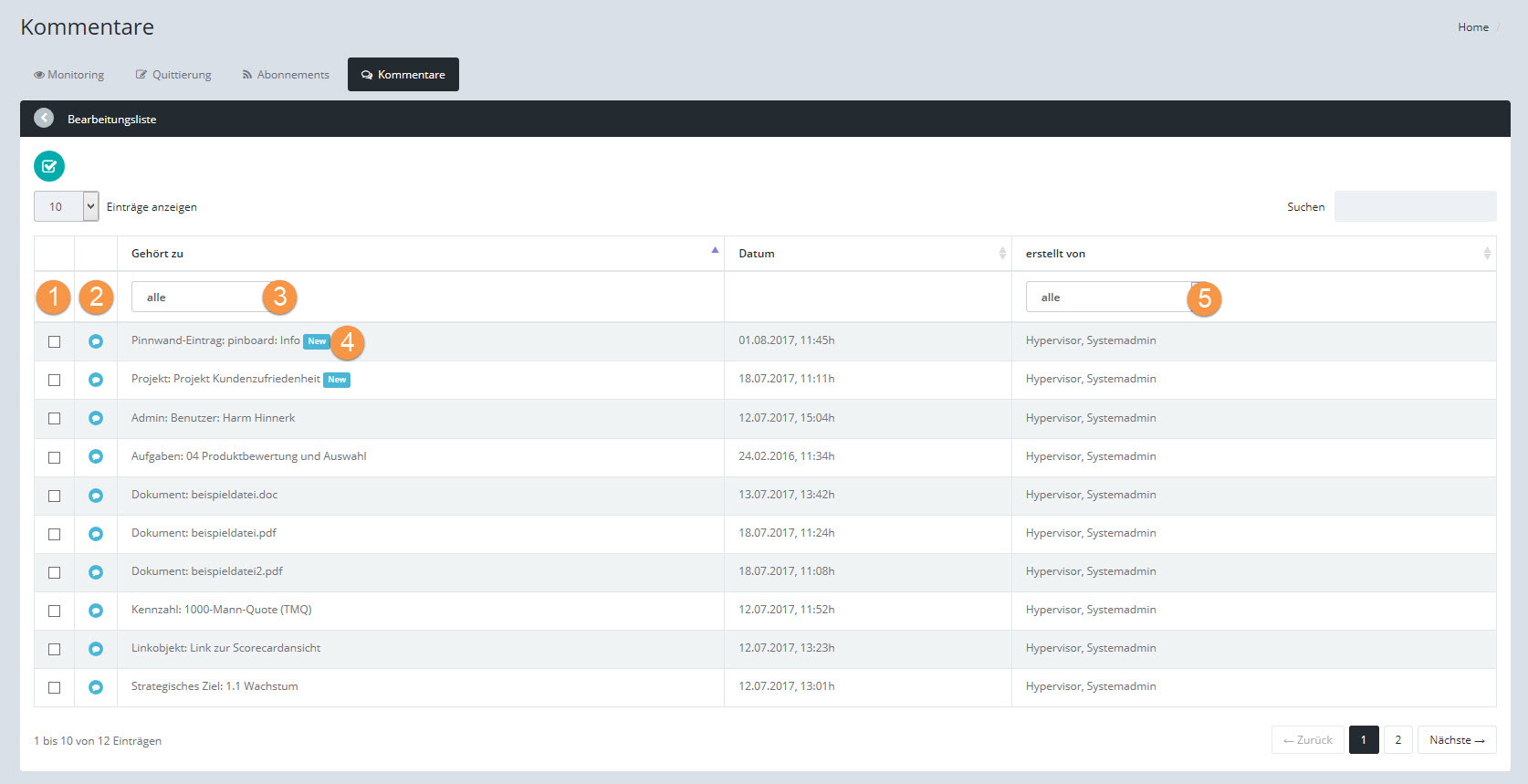
1.Markieren Sie die Kommentare, die Sie als "gelesen" markieren wollen, mit Hilfe der Ankreuzfelder und klicken Sie dann den "Gelesen" Button
2.Die Icons in dieser Spalte öffnen das Kommentierungsfenster
3.Filtern Sie die Liste nach der Art des Objektes, das kommentiert wurde
4.Kommentare, die Sie noch nicht gelesen haben, werden hier mit dem Etikett "New" gekennzeichnet
5.Filtern Sie die Liste nach dem Verfasser des Kommentars
•Weiterführender Link: Kommentarfunktion