|
<< Click to Display Table of Contents >> Audit-Schnellerfassung |
  
|
|
<< Click to Display Table of Contents >> Audit-Schnellerfassung |
|
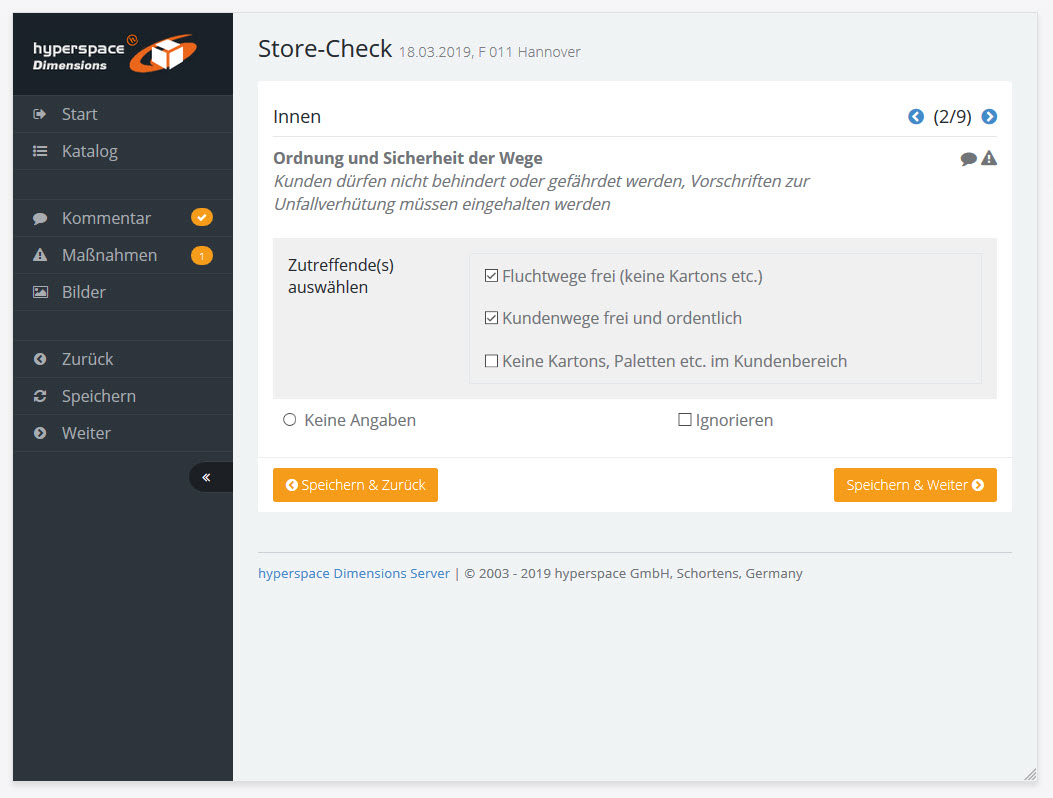
Die neue Audit-Schnellerfassung hat den vollen Funktionsumfang der PC-Anwendung, ist jedoch einfacher zu bedienen.
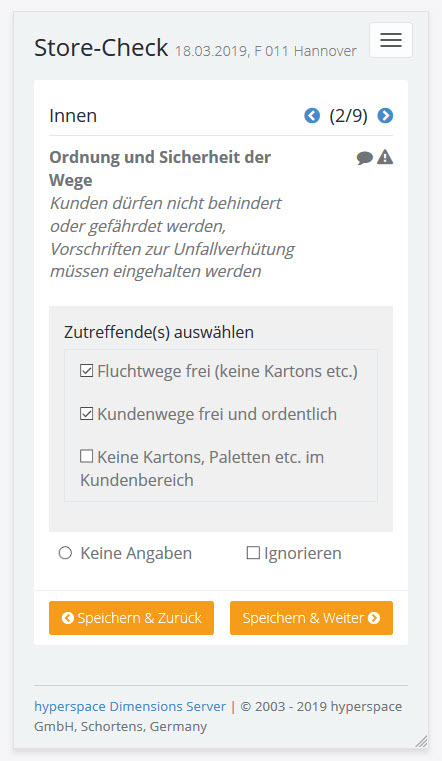
Sie ist für Tablets optimiert und kann auch auf Smartphones recht gut bedient werden.
Tablet-Ansicht |
Smartphone-Ansicht |
Wichtig: Es ist eine ständige Online-Verbindung erforderlich!
Wenn Sie ein Audit offline durchführen möchten, müssen Sie die Audit-App verwenden.
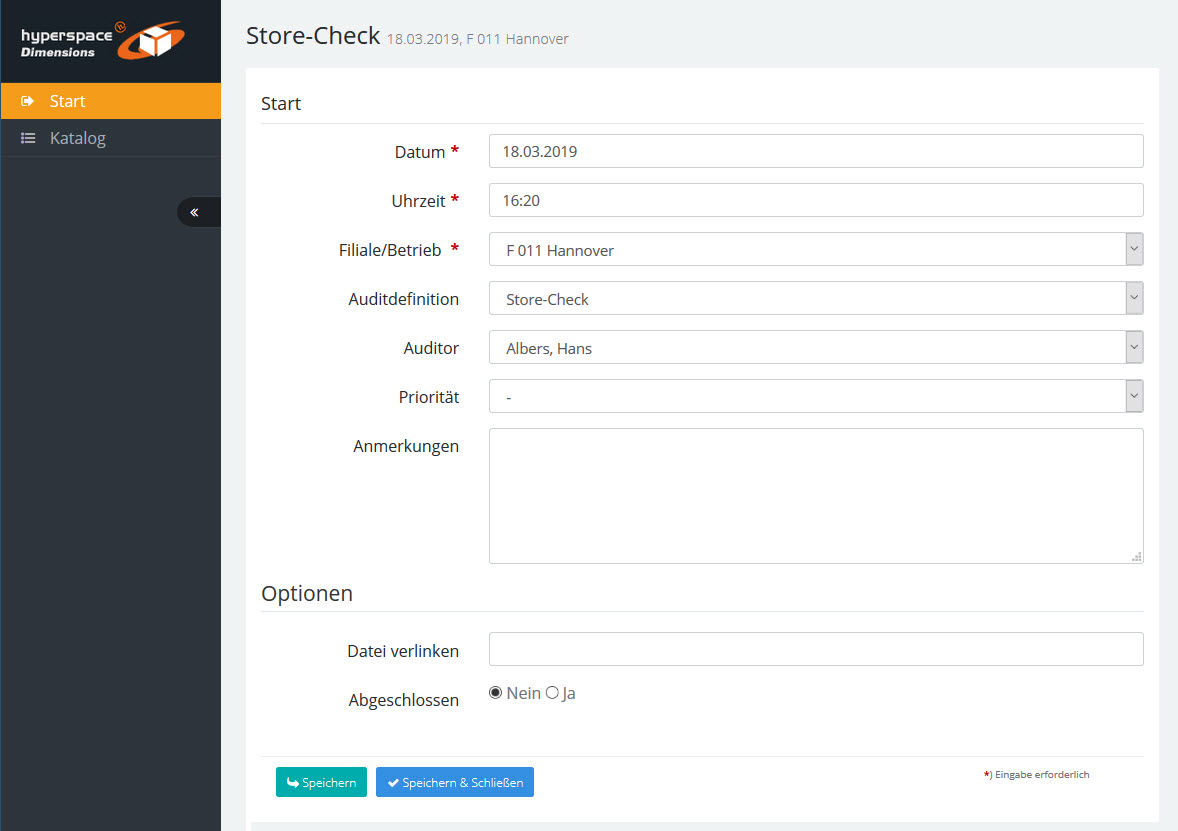
Hier geben Sie die Stammdaten des Audits ein: Datum, Uhrzeit, Store/Orgaeinheit, Auditor etc.
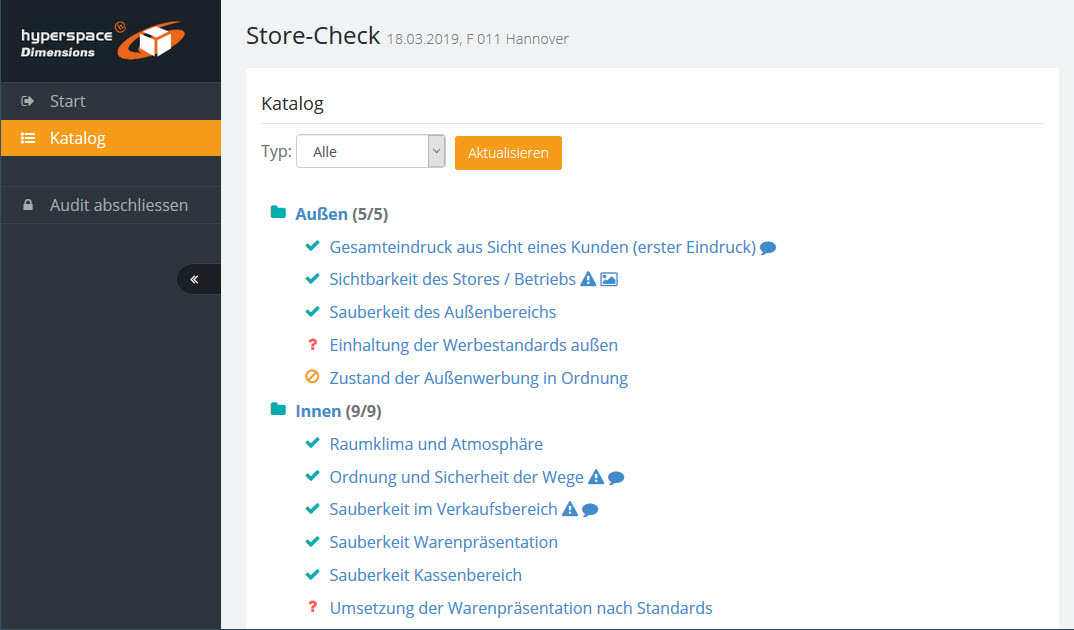
Der Katalog zeigt Ihnen den Bearbeitungszustand aller Fragepositionen an.
|
Themenbereich |
|
unbeantwortete Frageposition |
|
beantwortete Frageposition |
|
ignorierte Frageposition |
|
Kommentar vorhanden |
|
Maßnahme(n) vorhanden |
|
Bild(er) vorhanden |
Durch Anklicken einer Frage können Sie direkt zu dieser Frage navigieren.
Durch Anklicken eines Themas können Sie die Themenoptionen öffnen:
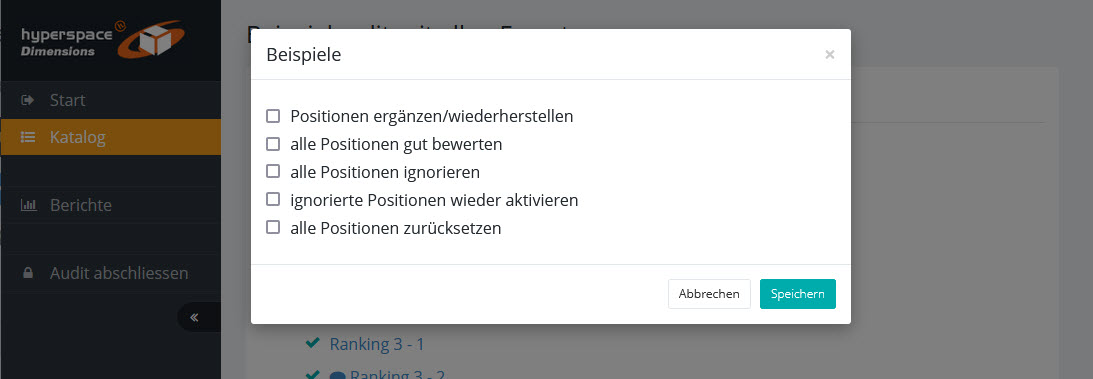
Wenn Sie beim Anlegen eines Audits einen Themenbereich ausgeklammert haben, wurden die zugehörigen Fragepositionen nicht angelegt. Mit der Option "Positionen ergänzen/wiederherstellen" können Sie die fehlenden Fragepositionen nachträglich hinzufügen.
Mit dieser Option können Sie alle Fragen des Themenbereiches "gut" bewerten, sofern dies vom Fragentyp her Sinn macht:
Bewertet alle Rankingfragen mit der besten Auswahl und kreuzt bei Multiple Choice Fragen alle Optionen an. Bei Single Choice Fragen wird die erste Option ausgewählt. Fragen vom Typ "Erfüllt/nicht erfüllt" werden auf "Erfüllt" gesetzt. Die restlichen Fragentypen bleiben unbeantwortet.
Mit dieser Option werden alle Fragen des Themenbereiches ignoriert.
Mit dieser Option werden alle ignorierten Fragen des Themenbereiches auf unbeantwortet zurückgesetzt
Mit dieser Option werden alle Fragen des Themenbereiches auf unbeantwortet zurückgesetzt
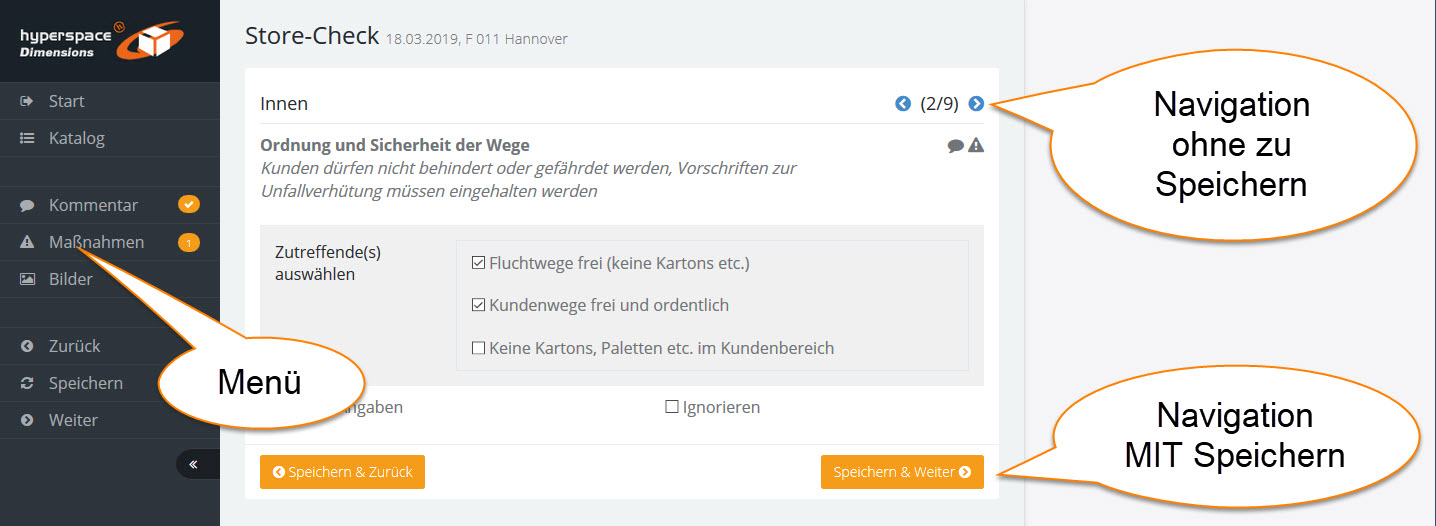
Mit dem linken Menü können Sie innerhalb des Audits navigieren und Kommentare, Maßnahmen und Bilder zur Frageposition erfassen.
Zurück und Weiter speichert Ihre Angaben und navigiert zur nächsten / vorherigen Frage.
Speichern bleibt auf der aktuellen Seite.
Mit den blauen Pfeilen oben rechts navigieren Sie zur nächsten oder vorherigen Frage, OHNE zu speichern.
Mit den orangen Buttons unten in der Eingabemaske speichern Sie Ihre Angaben und navigieren zur nächsten / vorherigen Frage.
Die grauen Icons oben rechts neben dem Beschreibungstext der Frage zeigen an, ob es bei dieser Frage einen Kommentar, Maßnahmen oder Bilder gibt.
Durch Anklicken des Icons oder durch Auswahl im linken Menü können Sie diese dann bearbeiten.
Einen neuen Kommentar, die erste Maßnahme und das erste Bild zu der aktuellen Frage können Sie nur mit Hilfe des Menüs anlegen.
Keine Angaben |
Die Frage wird im Augenblick übersprungen, soll jedoch später beantwortet werden. Die Punkte fliessen in die Bewertung des Audits ein. |
Ignorieren |
Die Frage wird nicht beantwortet, die Punkte fließen NICHT in die Bewertung des Audits ein. |
Klicken Sie im Linken Menü auf "Kommentar", um den Kommentar zur Frageposition zu bearbeiten.
Es ist nur ein Kommentar pro Frageposition möglich.
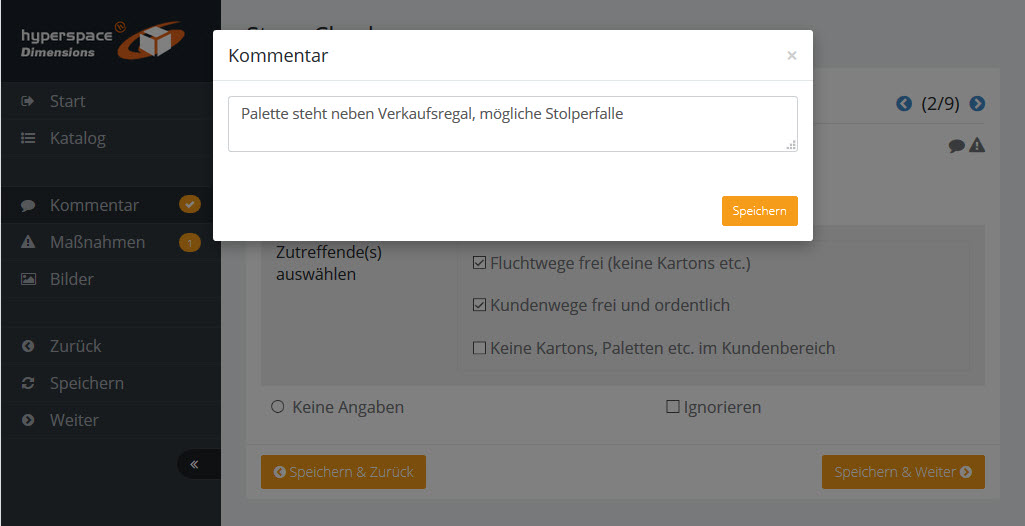
Hinweis: Sie schließen das Kommentarfenster durch Klick auf das [X] oben rechts.
Klicken Sie im Linken Menü auf "Maßnahmen", um die Maßnahmen zur Frageposition zu bearbeiten.
Sie können beliebig viele Maßnahmen pro Frageposition definieren.
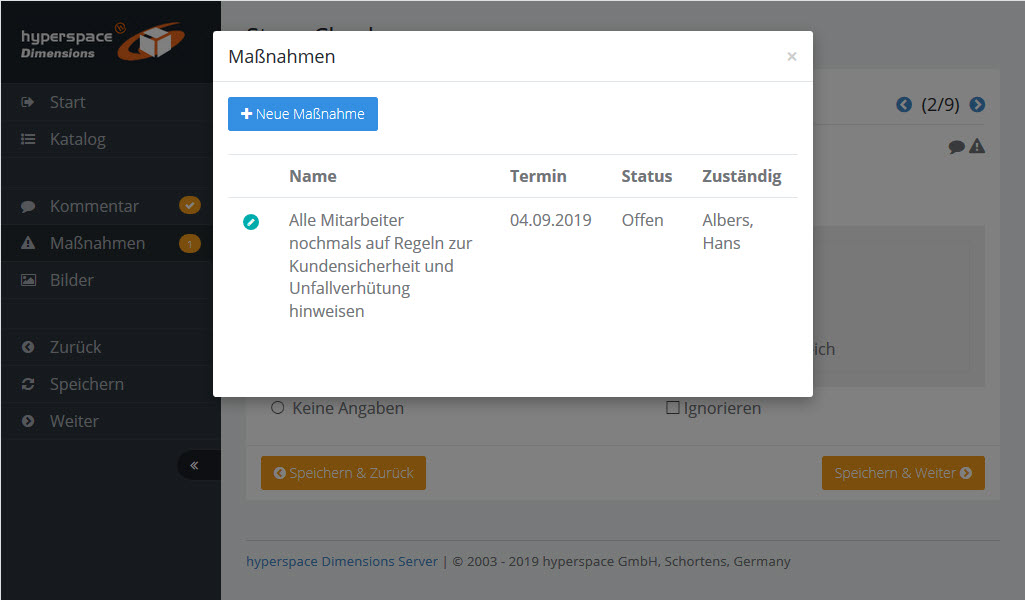
Wenn es bereits eine Maßnahme gibt, erscheint dieses Listenfenster. Hier können Sie neue Maßnahmen anlegen und vorhandene bearbeiten.
Wenn Sie die erste Maßnahme zur Frageposition anlegen, erscheint sofort der Bearbeitungsbildschirm der Maßnahme:
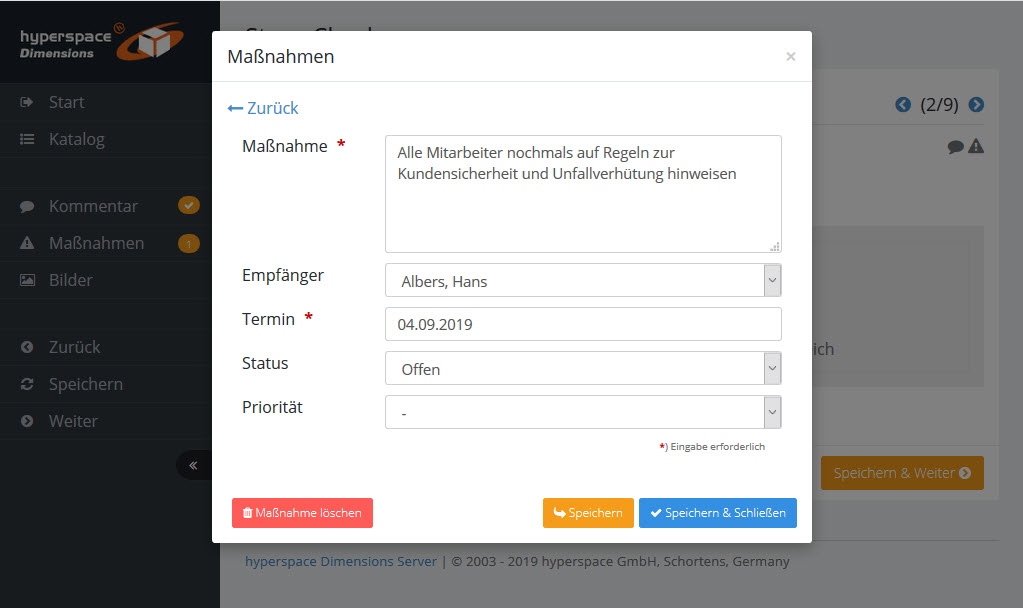
Empfänger |
Der Benutzer, der die Maßnahme erledigen soll |
Termin |
Termin bis zu dem die Maßnahme erledigt sein soll. Danach ist die Maßnahme überfällig. |
Status |
offen: Die Bearbeitung der Maßnahme wurde noch nicht begonnen in Bearbeitung: Die Maßnahme wurde begonnen erledigt: Die Maßnahme ist erledigt Nicht zuständig: Der ausgewählte Empfänger ist der Ansicht, er sei nicht zuständig. Er wählt in diesem Fall den Ersteller der Maßnahme als neuen Empfänger aus. Nicht erledigt / geschlossen: Die Maßnahme kann nicht bearbeitet werden oder ist nicht mehr notwendig |
Priorität |
Legt die Wichtigkeit der Maßnahme fest, danach kann in den Aufgabenlisten gefiltert werden |
Klicken Sie im Linken Menü auf "Bilder", um die Bilder zur Frageposition zu bearbeiten.
Sie können maximal 9 Bilder pro Frageposition definieren.
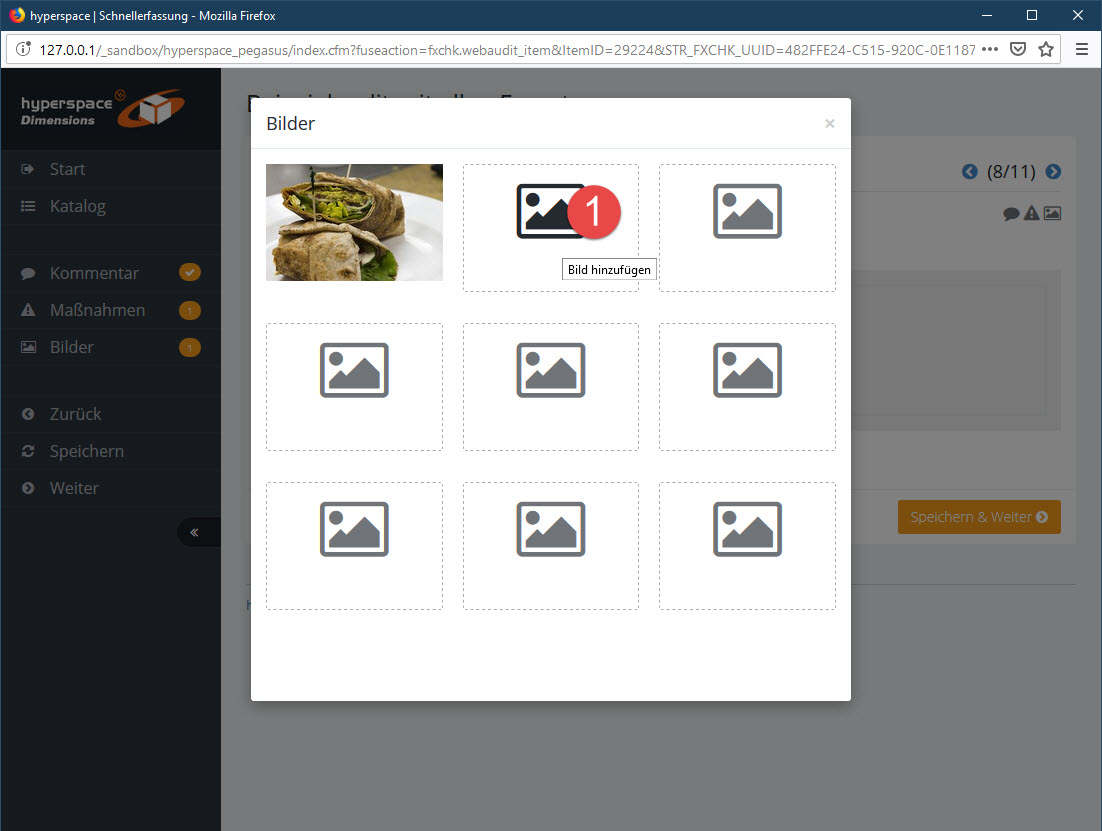
Klicken Sie auf eine graue Bild-Kachel (1), um ein neues Bild hochzuladen.
Klicken Sie auf eine vorhandene Bild-Miniatur, um eine Vergrößerung des Bildes zu sehen.
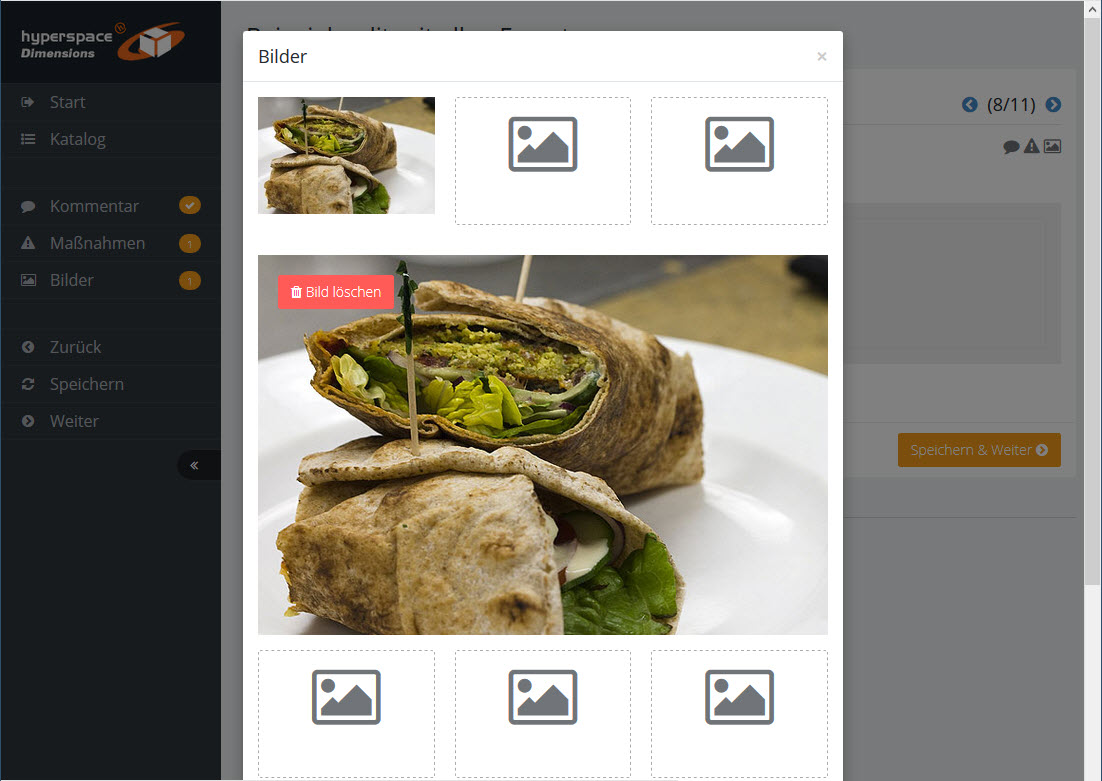
Klicken Sie dann auf den roten Button [Bild löschen], um das Bild zu löschen.
Sie müssen die Löschung ausdrücklich bestätigen, damit das Bild gelöscht wird.
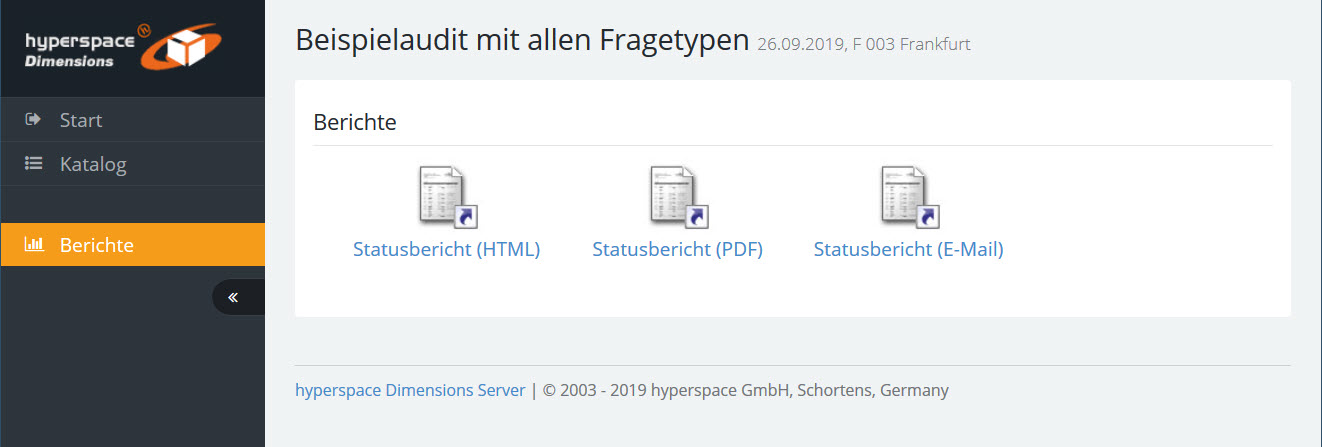
Mit dem Menüpunkt "Berichte" können Sie den Statusbericht des Audits in HTML oder als PDF erstellen oder per E-Mail oder Fax versenden.
Hinweis: Für den Versand via Fax muss eine Faxschnittstelle bei den Mandanteneinstellungen konfiguriert sein.
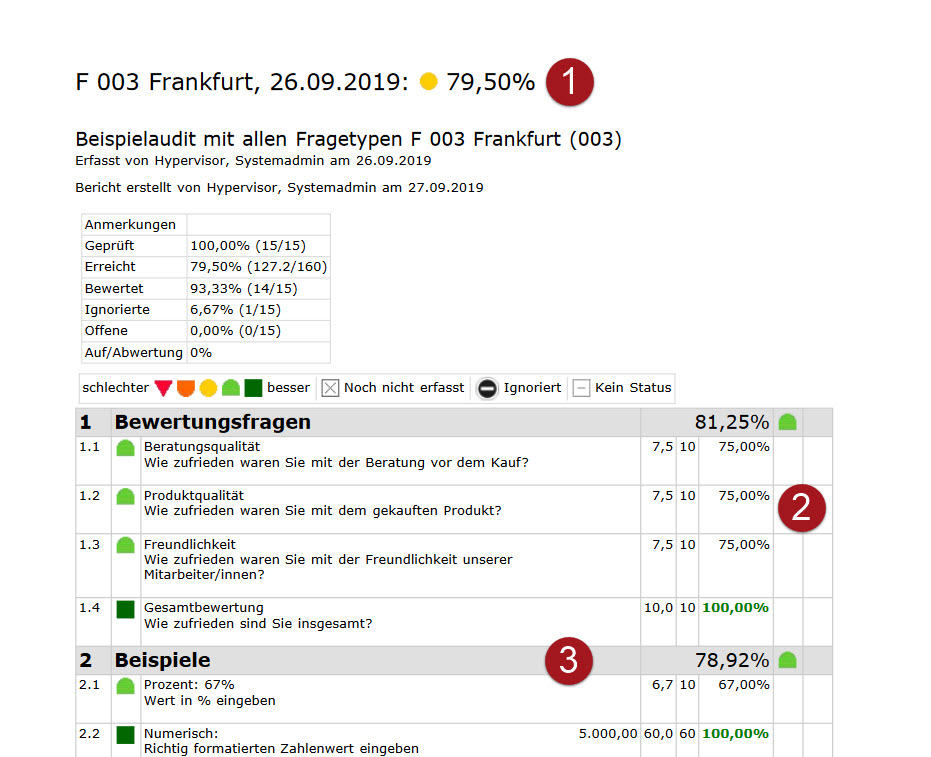
Der Statusbericht stellt das Ergebnis des Audits dar:
•Die Zielerreichung wird anhand der tatsächlich erreichten Punkte im Verhältnis zur maximal erreichbaren Anzahl der Punkte aus allen Positionen des Audits als Prozentwert berechnet. Dieser Prozentwert heisst "Zielerreichungsgrad" und wird mit der Ampelfarbe visualisiert.
•Die Ampelfarbe wird in einem dreistufigen Raster aus dem Zielerreichungsgrad anhand der eingestellten Schwellwerte automatisch berechnet. Wurden bei der Auditdefinition keine Schwellwerte gesetzt, werden die Schwellwerte des Mandanten verwendet. Wurden dort ebenfalls keine Schwellwerte gesetzt, wird folgende Standardeinstellung verwendet: Ziellerreichung kleiner gleich 33 1/3 %: Rot; Zielerreichung größer gleich 66 2/3 %: Grün; Dazwischen: Gelb. Der Ampelstatus des Audits insgesamt hat also immer nur die Farben Rot, Gelb oder Grün.
Die Positionen werden nach Themen gegliedert angezeigt.
Für jede Position wird der Ampelstatus, die erreichte Punktzahl, die maximal erreichbare Punktzahl und der Zielerreichungsgrad in Prozent dargestellt. (2). Falls vorhanden werden auch Kommentar und Maßnahmen angezeigt.
•Die Ampelfarbe wird standardmäßig in einem fünfstufigen Raster anhand des Zielerreichungsgrades der Position automatisch berechnet: 0 - 12,5% = rot; 12,5% - 37,5% = orange; 37,5% - 62,5% = gelb; 62,5% - 87,5% = hellgrün; ab 87,5%: dunkelgrün
•Bei Positionen vom Typ numerische Eingabe oder Prozent können individuelle Schwellwerte definiert werden, um die Ampelfarbe zu steuern.
Für jedes Thema wird der Zielerreichungsgrad und der zugehörige Ampelstatus angezeigt (3):
•Die Zielerreichung wird anhand der tatsächlich erreichten Punkte des Themas als Prozentwert berechnet. Dieser Prozentwert heisst "Zielerreichungsgrad" und wird anschließend mit der Ampelfarbe visualisiert.
•Die Ampelfarbe wird in einem fünfstufigen Raster anhand des Zielerreichungsgrades der Position automatisch berechnet: 0 - 12,5% = rot; 12,5% - 37,5% = orange; 37,5% - 62,5% = gelb; 62,5% - 87,5% = hellgrün; ab 87,5%: dunkelgrün
Die Ampeln für Positionen und Themen werden also nach dem fünfstufigen Verfahren berechnet, die Ampel für den Gesamtstatus des Audits nach dem dreistufigen Verfahren, damit dort die Ampelfarbe auf Rot, Gelb, Grün beschränkt bleibt. Bei der Ampelfarbe für den Gesamtstatus des Audits können außerdem Schwellwerte berücksichtigt werden.
Beim Versand via Email werden automatisch folgende Emailadressen als mögliche Empfänger angezeigt:
•Die Emailadressen, die bei der Auditdefinition im Feld "Email-Empfänger für Statusbericht" eingetragen sind
•Bei Verwendung von Filialen/Betrieben: Die Emailadressen, die bei der Filiale/Betrieb im Feld "Email" eingetragen sind
•Weitere Email-Adressen können Sie manuell eintragen, mehrere Adressen dabei durch Komma trennen