|
<< Click to Display Table of Contents >> PC-Erfassung |
  
|
|
<< Click to Display Table of Contents >> PC-Erfassung |
|
Die PC-Erfassung für Audits wendet sich speziell an Audit-Administratoren, die im Hauptprogramm arbeiten und ein vorhandenes Audit editieren oder drucken möchten.
Die Anwendung wird über den entsprechenden Bearbeiten-Button in der Liste "Meine Audits" geöffnet.
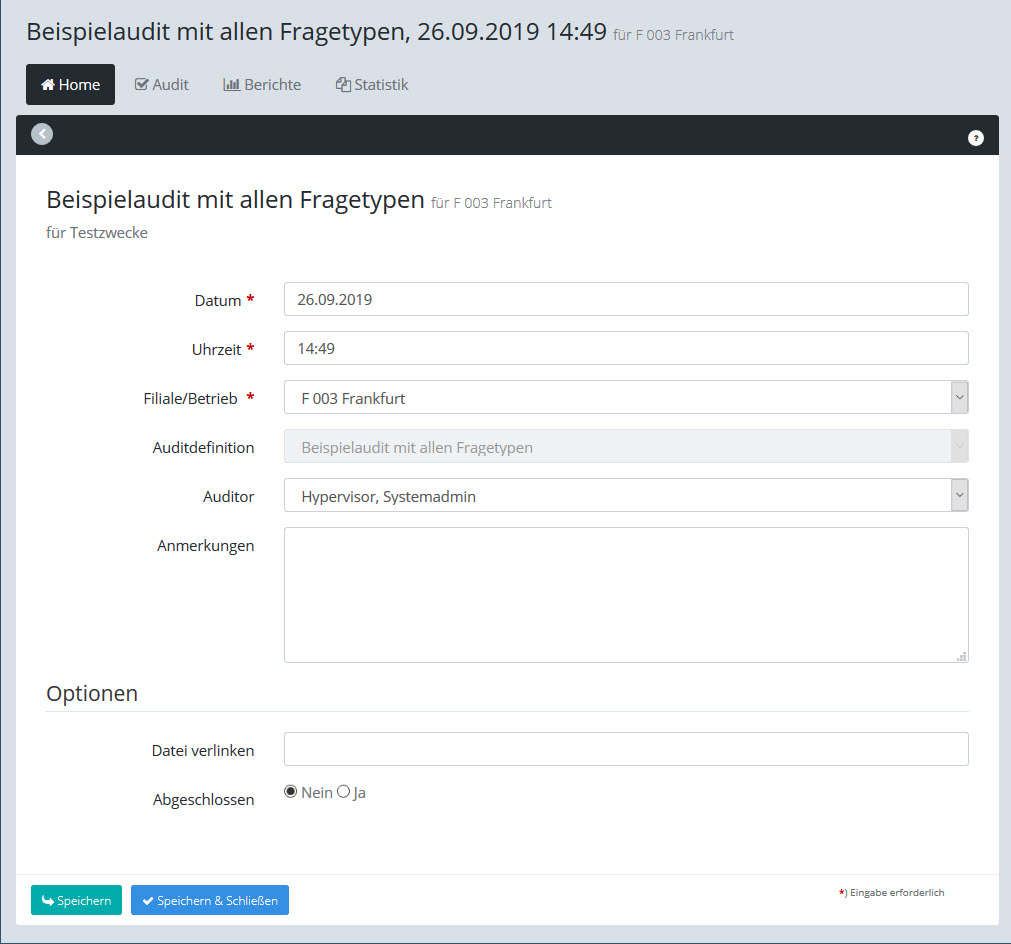
Datum |
Das Datum, an dem das Audit durchgeführt wurde |
Uhrzeit |
Uhrzeit des Audits im Format HH:MM, z.B. 16:25 |
Filiale/Betrieb |
Auswahl einer Organisationseinheit oder eines Stores. Beim Ändern dieses Feldes wird auch bei allen Maßnahmen in diesem Audit die Orgaeinheit/der Store geändert. |
Auditor |
Hier können Sie den Auditor auswählen. |
Anmerkungen |
unformatierter Text, max. 250 Stellen lang |
Datei verlinken |
Hier können Sie einen Hyperlink eingeben, z.B. zu einem extern gespeicherten Fotoalbum o.ä.. Die maximale Länge des Feldes beträgt 250 Stellen. |
Abgeschlossen |
Wenn Sie das Audit auf "Abgeschlossen" setzen, werden die Kennzahlen berechnet, welche die Werte dieses Audits verarbeiten. Das abgeschlossene Audit wird in den Listen mit einem grauen Schloß-Symbol gekennzeichnet und kann erst dann wieder bearbeitet werden, wenn der Status auf "Nicht abgeschlossen" zurückgesetzt wird. |
Klicken Sie am Ende Ihrer Eingaben auf die Schaltfläche [Speichern] um die Änderungen zu speichern.
[Speichern & Schließen] speichert die Änderungen und kehrt automatisch in die Liste zurück.
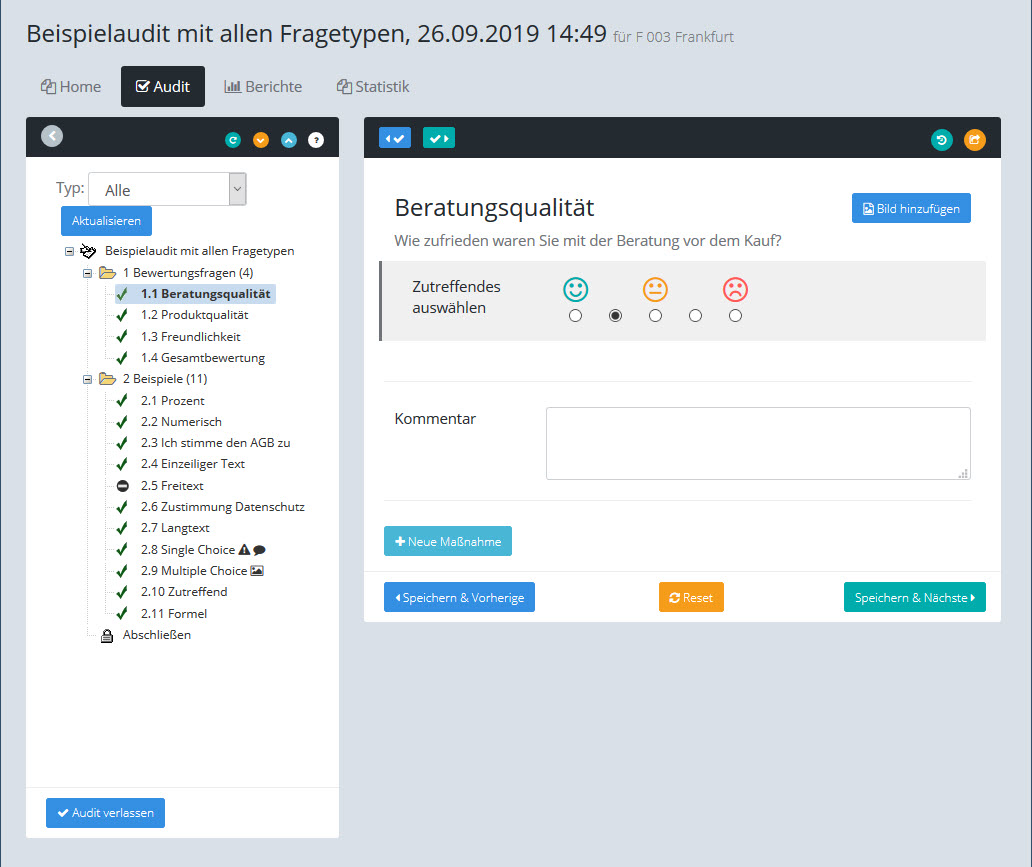
Auf der Registerkarte "Audit" können Sie die Positionen des Audits bearbeiten.
Im linken Bereich des Bildschirms werden dazu die Prüfpositionen als Baumstruktur dargestellt. Durch Anklicken einer Prüfposition wird das zugehörige Bearbeitungsformular rechts daneben angezeigt.
Mit Hilfe der Auswahlliste "Typ" können Sie die angezeigten Fragepositionen nach folgenden Merkmalen filtern: Offene (=unbeantwortete), Ignorierte, Mit Kommentar, Mit Maßnahmen.
Klicken Sie auf [Aktualisieren], nachdem Sie den Typ geändert haben, damit der gewählte Filter auf die Baumstruktur angewendet wird.
|
Position wurde beantwortet |
|
Position wurde ignoriert |
|
unbeantwortete Frage, Typ: Prozentwert-Eingabe |
|
unbeantwortete Frage, Typ: Numerische Eingabe |
|
unbeantwortete Frage, Typ: Erfüllt/Nicht erfüllt |
|
unbeantwortete Frage, Typ: Texteingabe |
|
unbeantwortete Frage, Typ: Single Choice |
|
unbeantwortete Frage, Typ: Multiple Choice |
|
unbeantwortete Frage, Typ: Formel |
|
Es gibt mindestens eine Maßnahme zu dieser Position |
|
Es gibt mindestens ein Bild zu dieser Position |
|
Es gibt einen Kommentar zu dieser Position |
Wenn Sie ein Thema zum Bearbeiten anklicken, stehen Ihnen folgende Funktionen zur Verfügung:
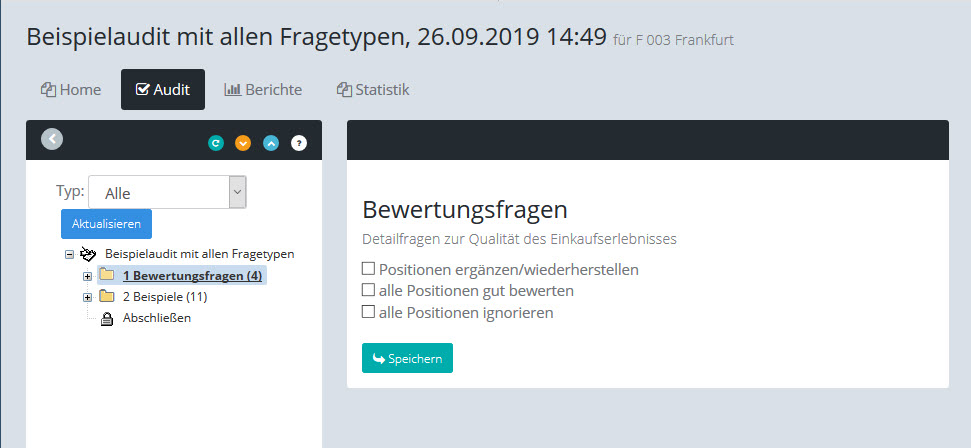
Positionen ergänzen/wiederherstellen
Wenn Sie beim Erstellen des Audits einzelne Themen ausklammern, werden die Positionen zu diesen Themen im Audit nicht angelegt. In der Baumstruktur werden diese ausgeklammerten Themen jedoch trotzdem mit angezeigt. Falls Sie zu einem späteren Zeitpunkt die Fragen zu einem ausgeklammerten Thema doch noch beantworten möchten, können Sie mit der Option "Positionen ergänzen/wiederherstellen" die Positionen des ausgeklammerten Themas nachträglich im Audit ergänzen.
Alle Positionen gut bewerten
Mit dieser Option können Sie alle Positionen vom Typ Ranking oder Multiple Choice des aktuellen Themas beantworten, dabei wird jeweils die bestmögliche Antwort gegeben. Bei Multiple Choice Positionen werden alle Positionen beantwortet. Es werden nur solche Positionen beantwortet, die zuvor noch nicht beantwortet waren.
Alle Positionen ignorieren
Alle Positionen dieses Themas werden ignoriert.
Ignorierte Positionen wieder aktivieren
Die ignorierten Positionen innerhalb dieses Themas werden auf "unbeantwortet" zurückgesetzt.
alle Positionen zurücksetzen
Alle Positionen innerhalb dieses Themas werden auf "unbeantwortet" zurückgesetzt.
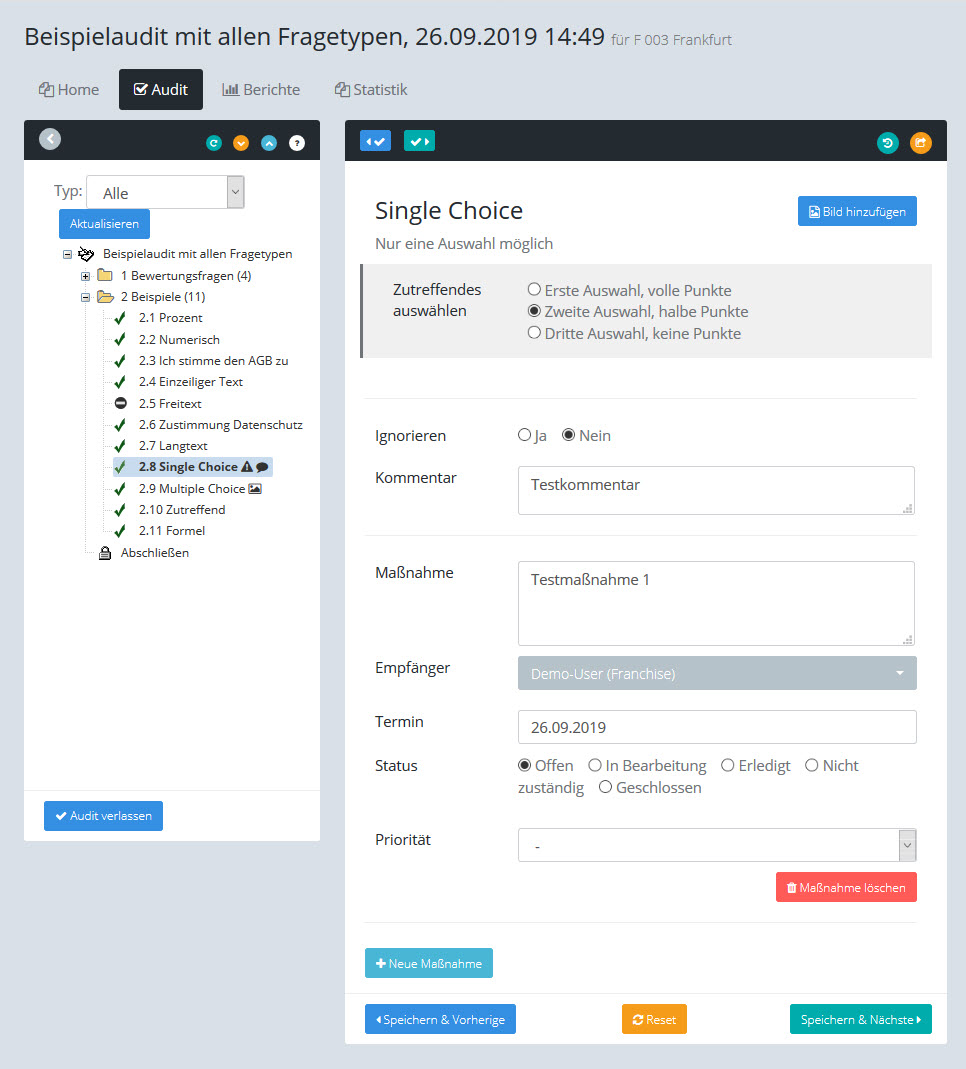
Bewertung |
Die Bewertungsmöglichkeiten der Prüfposition werden bei der Definition des Audits vorgegeben. Die obige Abbildung zeigt z.B. eine Position vom Typ Single Choice. |
Kommentar |
Kommentar zu dieser Prüfposition, max. 250 Stellen lang |
[ Ignorieren ] |
Klicken Sie auf [Ignorieren], wenn Sie diese Prüfposition nicht beantworten wollen. Die Position fließt dann nicht in das Auditergebnis ein. |
|
Klicken Sie auf dieses Symbol oder den gelben [Reset]-Button, wenn Sie diese Prüfposition erst später beantworten wollen. Die Bewertung der Position wird dann entfernet und die Position auf den Status "noch nicht beantwortet" zurückgesetzt. |
|
Mit diesem Button können Sie sich die Erläuterungen zu dieser Prüfposition anzeigen lassen. |
[ Bild hinzufügen ] |
Öffnet ein Dialogfenster, um ein hochgeladenes Bild mit der Position zu verknüpfen. Außerdem können Sie dort auch direkt ein neues Bild hochladen. |
Klicken Sie im Bearbeitungsformular der Prüfposition auf die Schaltfläche [ Bild hinzufügen ], um ein hochgeladenes Bild mit der Position zu verknüpfen oder ein neues Bild hochzuladen.
Klicken Sie auf den blauen Button [+ Neue Maßnahme], um eine Maßnahme für diese Prüfposition zu erstellen.
Sie können beliebig viele Maßnahmen zu eienr Prüfposition anlegen.
Maßnahme |
Beschreibung der Maßnahme als unformatierter Text, max. 250 Stellen lang |
Empfänger |
Der ausgewählte Empfänger ist für die Bearbeitung der Maßnahme zuständig. Die Maßnahme erscheint dadurch in seiner Aufgabenliste. |
Termin |
Der Termin, bis zu dem die Maßnahme erledigt sein soll. |
Status |
Offen: Die Maßnahme wurde bisher noch nicht bearbeitet In Bearbeitung: Die Maßnahme wurde begonnen, ist aber noch nicht fertig Erledigt: Die Maßnahme wurde abgeschlossen. Nicht zuständig: Der Maßnahmenempfänger erklärt, dass er micht zuständig sei Geschlossen: Die Maßnahme kann aus irgendeinem Grunde nicht erledigt werden und wird deshalb nicht weiter verfolgt. |
Priorität |
Wählen Sie eine Priorität aus der Liste aus. Sie können dann die Liste der Auditmaßnahmen anhand der hier festgelegten Priorität filtern. Prioritäten sind optional und werden durch die Auswahlliste "fxtask_prio" definiert. |
[Speichern & Vorherige] speichert die Änderungen und geht zur vorherigen Prüfposition zurück, wenn es eine gibt.
[Speichern & Nächste] speichert die Änderungen und geht zur nächsten Prüfposition weiter, wenn es eine gibt.
Auf der Registerkarte "Berichte" können Sie einen Bericht mit den Ergebnissen des Audits erzeugen und via Email oder Fax versenden.
Hinweis: Für den Versand via Fax muss eine Faxschnittstelle bei den Mandanteneinstellungen konfiguriert sein.
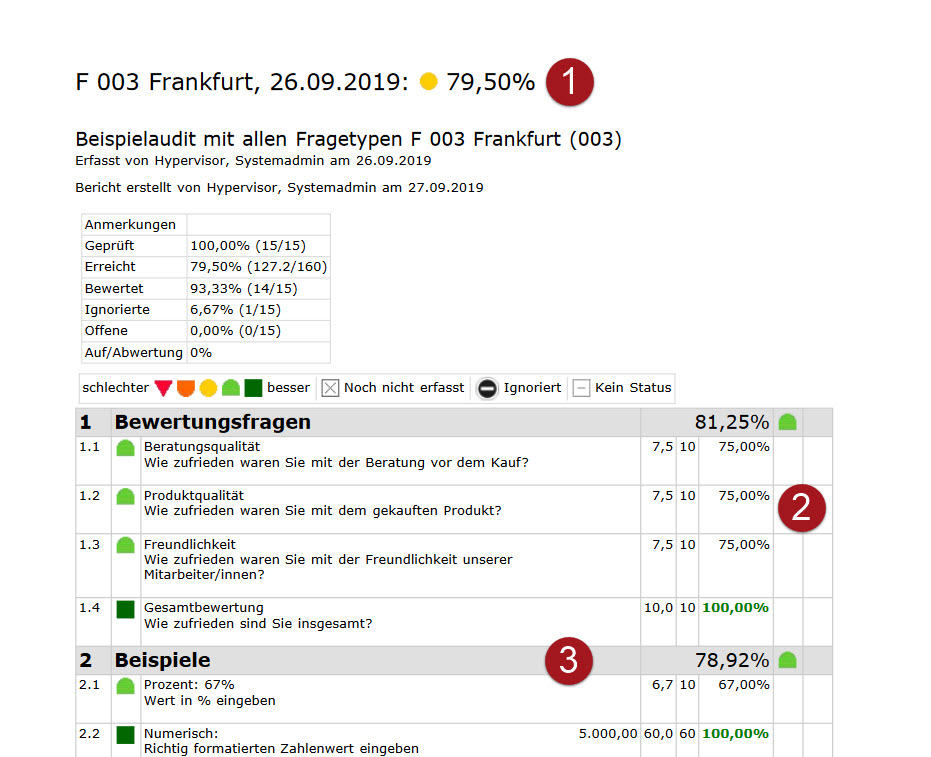
Der Statusbericht stellt das Ergebnis des Audits dar:
•Die Zielerreichung wird anhand der tatsächlich erreichten Punkte im Verhältnis zur maximal erreichbaren Anzahl der Punkte aus allen Positionen des Audits als Prozentwert berechnet. Dieser Prozentwert heisst "Zielerreichungsgrad" und wird mit der Ampelfarbe visualisiert.
•Die Ampelfarbe wird in einem dreistufigen Raster aus dem Zielerreichungsgrad anhand der eingestellten Schwellwerte automatisch berechnet. Wurden bei der Auditdefinition keine Schwellwerte gesetzt, werden die Schwellwerte des Mandanten verwendet. Wurden dort ebenfalls keine Schwellwerte gesetzt, wird folgende Standardeinstellung verwendet: Ziellerreichung kleiner gleich 33 1/3 %: Rot; Zielerreichung größer gleich 66 2/3 %: Grün; Dazwischen: Gelb. Der Ampelstatus des Audits insgesamt hat also immer nur die Farben Rot, Gelb oder Grün.
Die Positionen werden nach Themen gegliedert angezeigt.
Für jede Position wird der Ampelstatus, die erreichte Punktzahl, die maximal erreichbare Punktzahl und der Zielerreichungsgrad in Prozent dargestellt. (2). Falls vorhanden werden auch Kommentar und Maßnahmen angezeigt.
•Die Ampelfarbe wird standardmäßig in einem fünfstufigen Raster anhand des Zielerreichungsgrades der Position automatisch berechnet: 0 - 12,5% = rot; 12,5% - 37,5% = orange; 37,5% - 62,5% = gelb; 62,5% - 87,5% = hellgrün; ab 87,5%: dunkelgrün
•Bei Positionen vom Typ numerische Eingabe oder Prozent können individuelle Schwellwerte definiert werden, um die Ampelfarbe zu steuern.
Für jedes Thema wird der Zielerreichungsgrad und der zugehörige Ampelstatus angezeigt (3):
•Die Zielerreichung wird anhand der tatsächlich erreichten Punkte des Themas als Prozentwert berechnet. Dieser Prozentwert heisst "Zielerreichungsgrad" und wird anschließend mit der Ampelfarbe visualisiert.
•Die Ampelfarbe wird in einem fünfstufigen Raster anhand des Zielerreichungsgrades der Position automatisch berechnet: 0 - 12,5% = rot; 12,5% - 37,5% = orange; 37,5% - 62,5% = gelb; 62,5% - 87,5% = hellgrün; ab 87,5%: dunkelgrün
Die Ampeln für Positionen und Themen werden also nach dem fünfstufigen Verfahren berechnet, die Ampel für den Gesamtstatus des Audits nach dem dreistufigen Verfahren, damit dort die Ampelfarbe auf Rot, Gelb, Grün beschränkt bleibt. Bei der Ampelfarbe für den Gesamtstatus des Audits können außerdem Schwellwerte berücksichtigt werden.
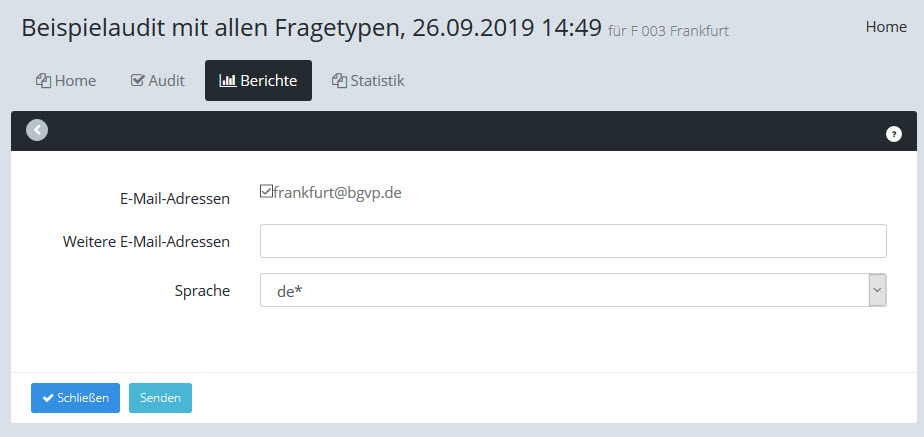
Beim Versand via Email werden automatisch folgende Emailadressen als mögliche Empfänger angezeigt:
•Die Emailadressen, die bei der Auditdefinition im Feld "Email-Empfänger für Statusbericht" eingetragen sind
•Bei Verwendung von Filialen/Betrieben: Die Emailadressen, die bei der Filiale/Betrieb im Feld "Email" eingetragen sind
•Weitere Email-Adressen können Sie manuell eintragen, mehrere Adressen dabei durch Komma trennen
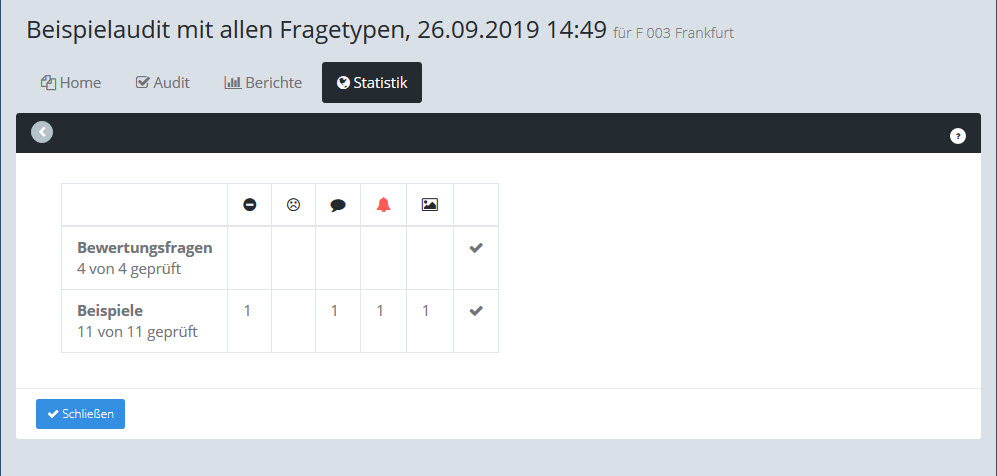
Die Registerkarte "Statistik" zeigt eine tabellarische Übersicht der Auditergebnisse gruppiert nach Themen an.
Legende:
|
Ignorierte Positionen |
|
Schlecht bewertete Positionen |
|
Positionen mit Kommentaren |
|
Positionen mit Maßnahmen |
|
Alle Positionen des Themas wurden bearbeitet |


