|
<< Click to Display Table of Contents >> Meine Audits |
  
|
|
<< Click to Display Table of Contents >> Meine Audits |
|
"Meine Audits" zeigt eine Liste aller Audits an, die Sie durchführen dürfen. Dabei spielt es keine Rolle, ob Sie tatsächlich als Auditor eingetragen sind, abgefragt wird hier nur, ob Sie das Recht haben, das Audit zu bearbeiten.
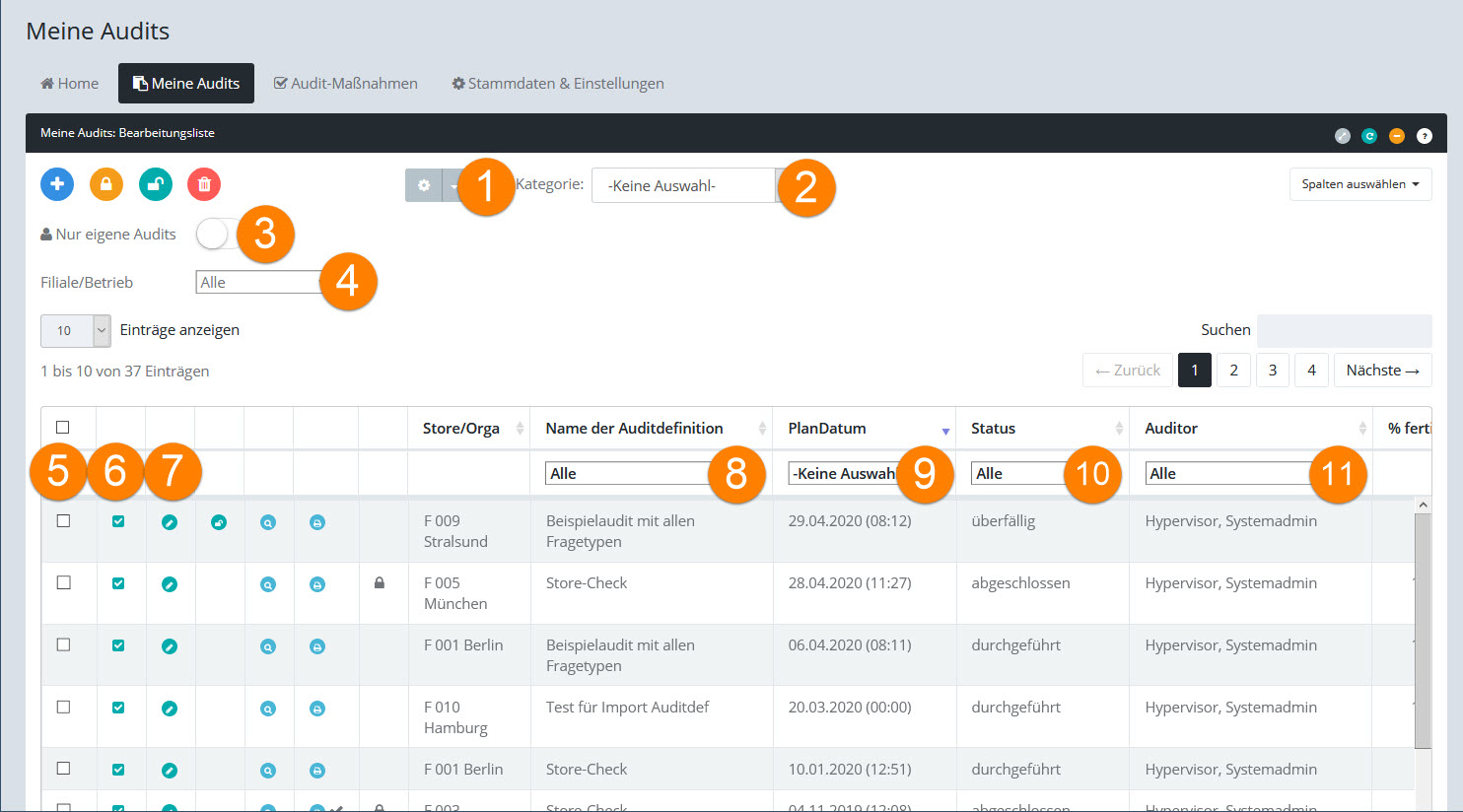
Legen Sie hier eine neues Audit an oder wählen Sie ein vorhandenes zur Bearbeitung aus:
|
Einfache Bearbeitung des Audits mit der Schnellerfassung (empfohlen) |
|
Bearbeitung des Audits mit der PC-Anwendung, für erfahrene Benutzer |
|
Statusanzeige des Audits mit Berichts- und und Auswertungsmöglichkeiten |
(1) Optionsmenü zum Abschließen und Wiederöffnen von Audits
(2) Filtern nach Kategorie
(3) Umschaltung zwischen "Nur eigene Audits", d.h. bei denen ich als Auditor eingetragen bin, und "Alle berechtigten Audits"
(4) Filtern nach Filiale/Betrieb/Orgaeinheit
(5) Ankreuzfeld zur Auswahl des Audits in der entsprechenden Zeile
(6) Audit durchführen mit der PC-Anwendung
(7) Audit durchführen mit der Schnellerfassung (empfohlen)
(8) Filtern nach Auditdefinition
(9) Filtern nach Jahr
(10) Filtern nach Status
(11) Filtern nach Auditor
Sie können mehrere Audits auf ein Mal abschließen oder wieder öffnen:
1.Markieren Sie die gewünschten Auditdefinitionen durch Ankreuzen in der Liste
2.Öffnen Sie die Option "Abschließen" oder "Wieder öffnen" im Optionsmenü: Die Aktion wird sofort ohne weitere Bestätigungsabfrage ausgeführt.
Hinweis: Mittels einer Mandanteneinstellung wird festgelegt, ob Auditoren ihre eigenen abgeschlossenen Audits wieder öffnen können oder nicht.
Sie können die Listanzeige nach Store/Organisationseinheit, Name der Auditdefinition, Plandatum, Status sowie Auditor filtern.
Geben Sie einen Suchbegriff ein, um die Referenztextfelder der Audits zu durchsuchen.
Klicken Sie auf den Bearbeiten-Button  , um das gewünschte Audit zu bearbeiten.
Klicken Sie auf den Neu-Button  , um ein neues Audit zu erstellen.
Hinweis: Bei Administratoren und Partnern/Erfassern wird der Button für neue Audits immer angezeigt. Bei Bearbeitern nur dann, wenn in der Rolle das Privileg "pcaudit.anlegen" aktiviert ist.
Markieren Sie die Audits, die Sie löschen wollen, mit Hilfe der Ankreuzfelder und Klicken Sie dann den [Lösch]-Button. Nach einer Bestätigungsabfrage werden die markierten Audits gelöscht.
Hinweis: Damit ein Auditor ein angelegtes Audit in der Liste "Meine Audits" löschen kann, muss in der Rollendefinition das Recht "pcaudit.löschen" aktiviert sein.
Partner/Erfasser können Audits normalerweise nicht löschen.
Administratoren können Audits immer löschen, auch wenn dieses Rollenprivileg nicht aktiviert ist.
Wenn Sie bei den Mandanteneinstellungen die Option "Löschen von Audits für alle Auditoren einschalten" aktivieren, kann ein Auditor alle Audits löschen, die er bearbeiten darf. Das sind alle Audits, die in der Liste "Meine Audits" angezeigt werden.
Das kann besonders wichtig sein, wenn Sie möchten, dass Audits auch von Benutzern des Typs "Partner/Erfasser" durchgeführt werden. Da Partner/Erfasser keine Rolle benutzen, sondern die Funktionsrechte im Programm fest vorgegeben sind, kann ein "Partner/Erfasser" die von ihm selbst angelegten Audits nur dann löschen, wenn Sie diese Option aktivieren.
Um eine Detailansicht zu erhalten, klicken Sie auf das kleine Lupen-Symbol  .
.
Siehe auch:
Audit bearbeiten (Schnellerfassung)
Statusanzeige und Berichte drucken


