|
<< Click to Display Table of Contents >> Maßnahmen aus Audits |
  
|
|
<< Click to Display Table of Contents >> Maßnahmen aus Audits |
|
Überfällig: Das Datum der Maßnahme liegt VOR dem aktuellen Tagesdatum und die Maßnahme wurde noch nicht erledigt.
Zu erledigen: Das Datum der Maßnahme IST GLEICH dem aktuellen Tagesdatum und die Maßnahme wurde noch nicht erledigt.
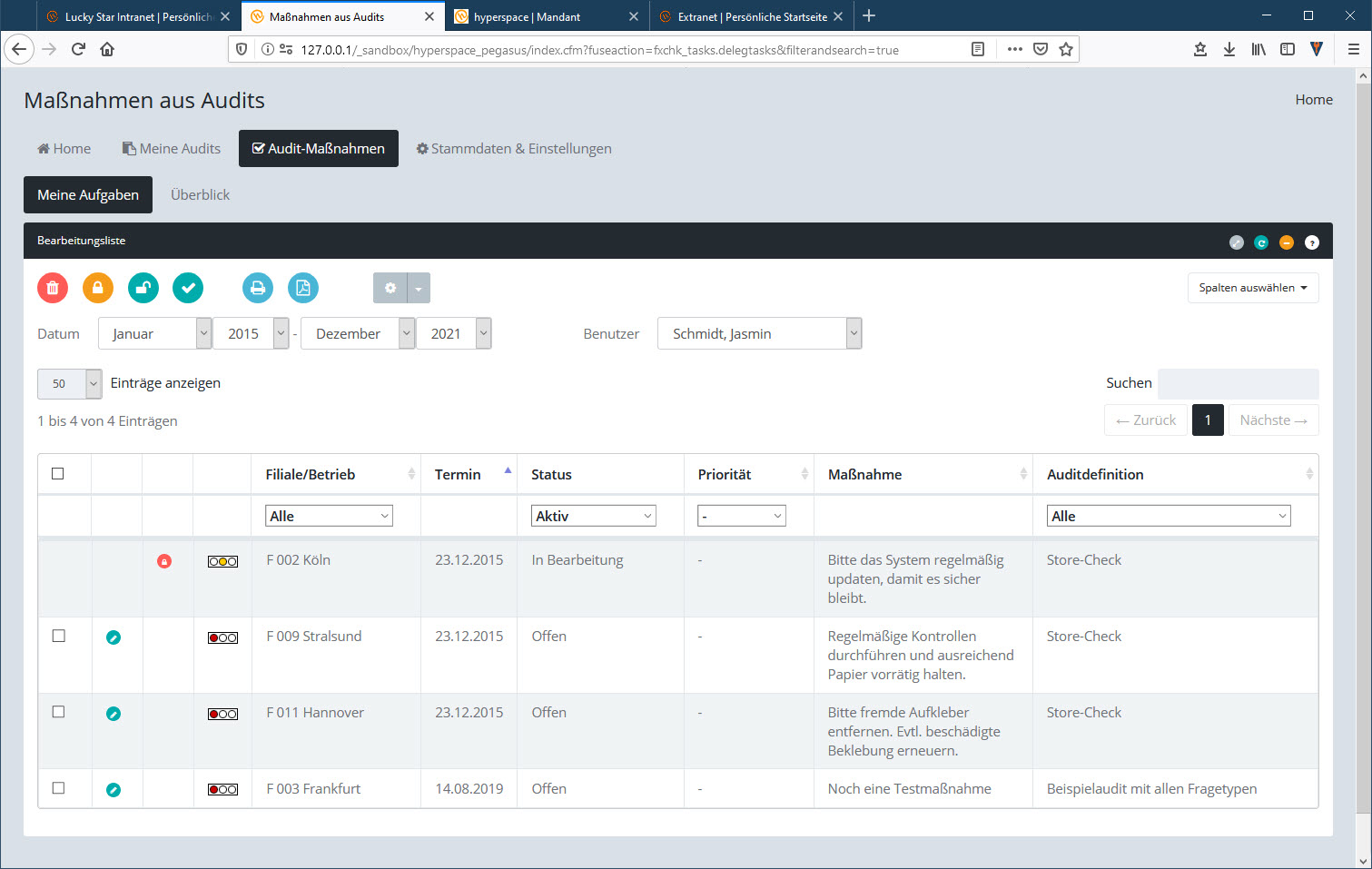
Meine Aufgaben zeigt einem alle Maßnahmen an die einem zugeordnet wurden.
Link: Maßnahme bearbeiten
|
Markierte Maßnahmen löschen, vor dem Löschen müssen Sie den Vorgang explizit bestätigen |
|
Markierte Maßnahmen sperren |
|
Markierte Maßnahmen entsperren |
|
Setzt Makierte Maßnahmen auf Erledigt |
|
Zeigt die Maßnahmenliste in einem Popup als Druckansicht |
|
Generiert einen PDF-Bericht aus der Maßnahmenliste |
|
Gibt an, ob die Maßnahmen überfällig sind. |
Es kann nach Filale/Betrieb, Auditdefinition, Staus, Zeitraum und Priorität gefiltert werden. Ein User mit Administrativen Rechten kann auch nach Benutzern filtern.
Hinweis: Diese Option steht nur zur Verfügung, wenn man bei den Mandanteneinstellungen als Objektklasse für Drill-Down „Stores“ ausgewählt hat.
Bei der Liste „Maßnahmen aus Audits“ haben wir mit Patch 2021.23 im Optionsmenü einen neuen Filter für „inaktive Stores“ ergänzt. Initial werden in der Liste die Maßnahmen für
inaktive Stores nicht mehr angezeigt. Um diese zu sehen, muss man jetzt den entsprechenden Filter setzen:
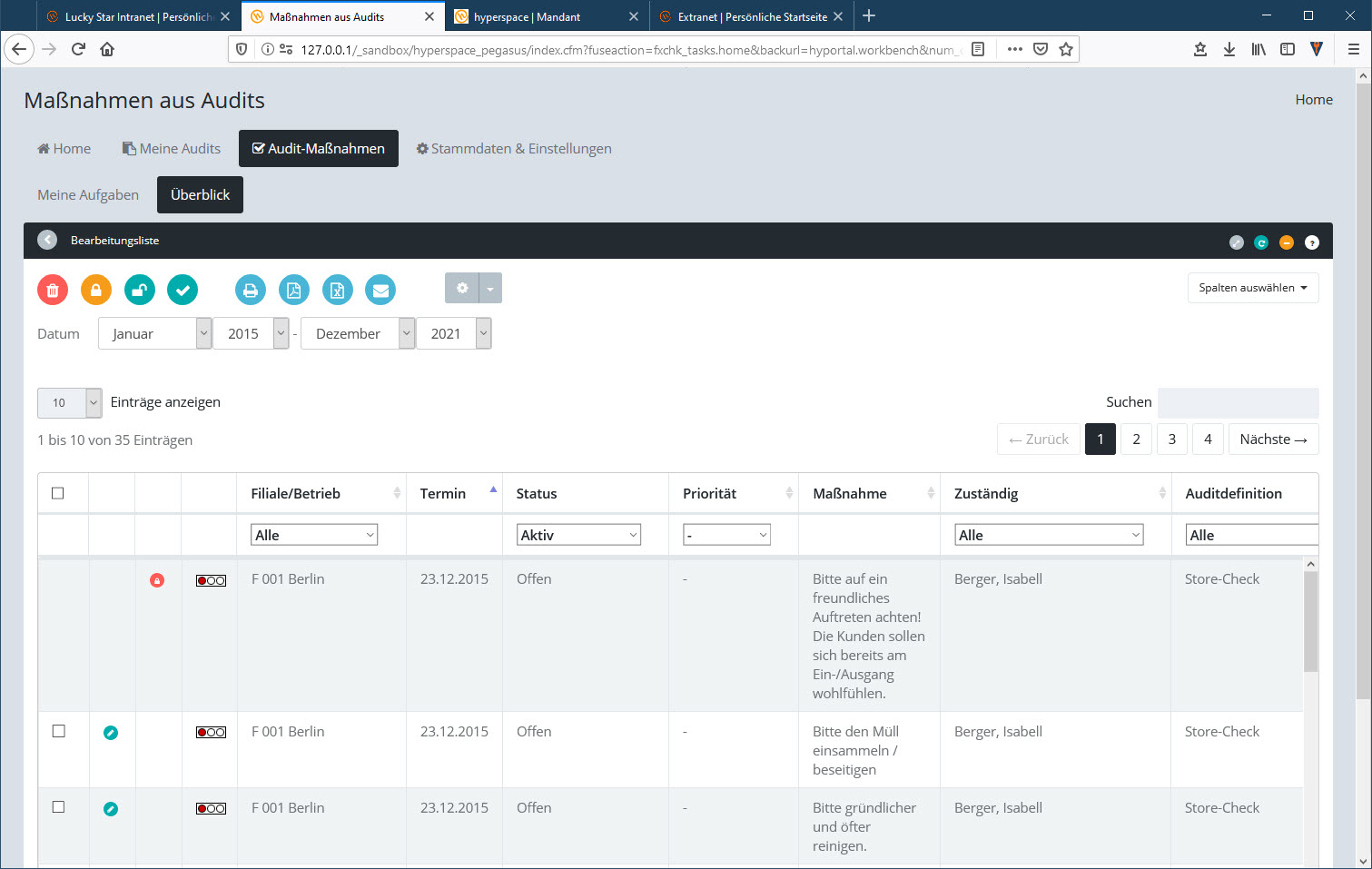
Diese Registerkarte zeigt alle Maßnahmen an, die zu den Audits gehören, die man bearbeiten darf.
Link: Maßnahme bearbeiten
|
Markierte Objekte löschen, vor dem Löschen müssen Sie den Vorgang explizit bestätigen |
|
Markierte Objekte sperren |
|
Markierte Objekte entsperren |
|
Setzt die markierten Objekte auf "erledigt" |
|
Zeigt eine Druckversion der Maßnahmenliste in einem Popup |
|
Generiert einen PDF-Bericht der Maßnahmenliste |
|
|
|
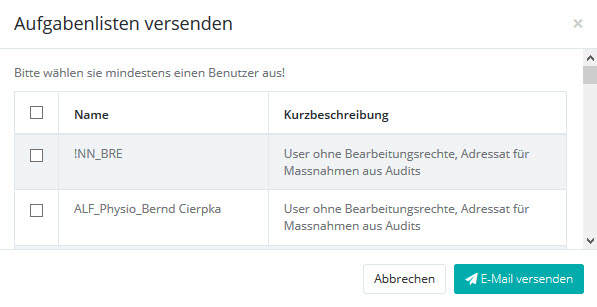
Aufgabenliste per E-Mail an Aufgabenverantwortliche versenden; Sie können die betreffenden Empfänger durch Ankreuzen auswählen:
|
Es kann nach Filale/Betrieb, Auditdefinition, Staus, Zeitraum, Priorität, Zuständigkeit und zugewiesen durch gefiltert werden.
Über das Optionsmenü können Sie außerdem inaktive Stores in die Trefferliste mit einbeziehen.
Sie können den Verantwortlichen für mehrere Maßnahmen auf ein Mal ändern:
1.Markieren Sie die gewünschten Maßnahmen durch Ankreuzen in der Liste
2.Öffnen Sie die Option "Verantwortlichen ändern" im Optionsmenü
3.Wählen Sie den neuen Verantwortlichen aus und Klicken Sie dann auf [Ändern]
Hinweis: Diese Option steht nur zur Verfügung, wenn man bei den Mandanteneinstellungen als Objektklasse für Drill-Down „Stores“ ausgewählt hat.
Bei der Liste „Maßnahmen aus Audits“ und der Liste „Meine Aufgaben“ gibt es im Optionsmenü einen Filter für „inaktive Stores“.
Initial werden in beiden Listen die Maßnahmen für inaktive Stores nicht angezeigt.
Um diese zu sehen, muss man jetzt den entsprechenden Filter im Optionsmenü ankreuzen. Dadurch wird die Bearbeitungsliste automatisch mit der neuen Einstellung neu geladen.
Siehe auch: