|
<< Click to Display Table of Contents >> Statusanzeige |
  
|
|
<< Click to Display Table of Contents >> Statusanzeige |
|
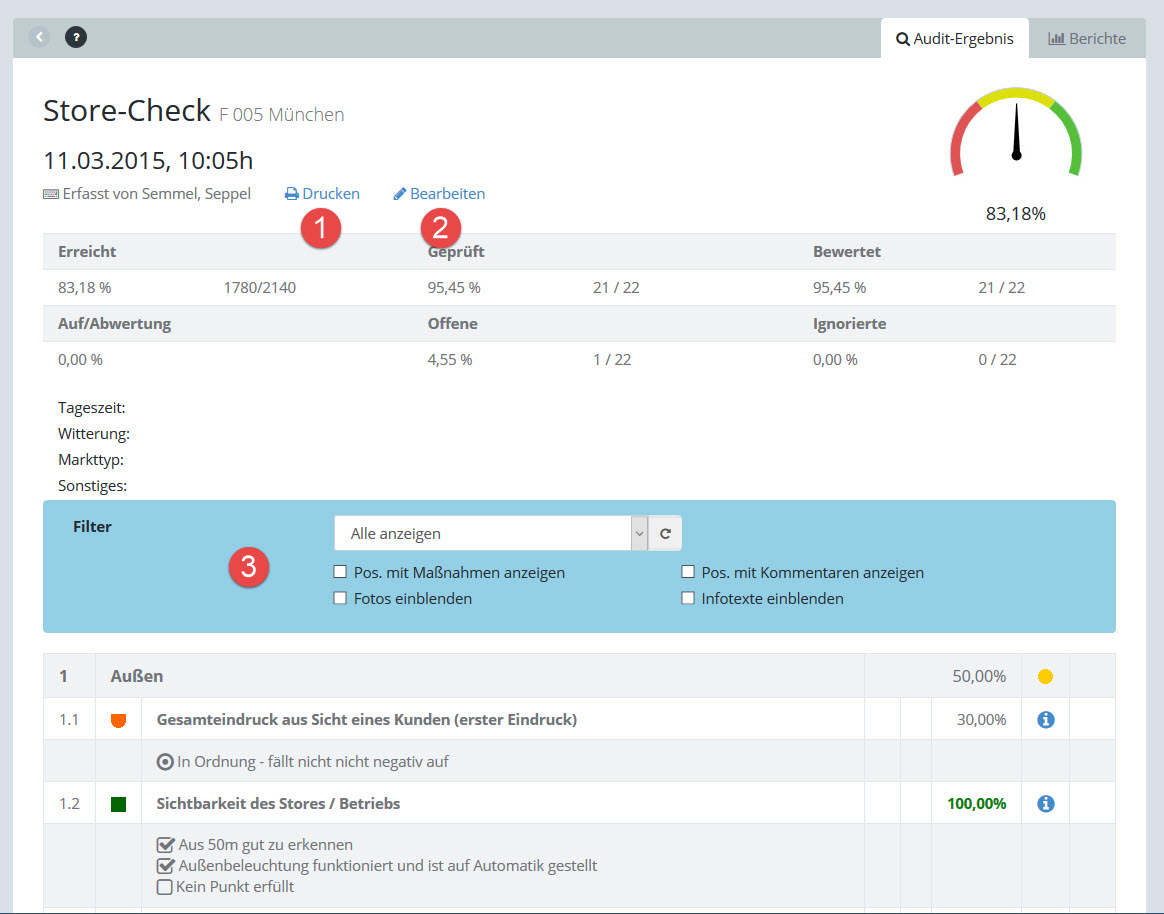
1.Wechseln Sie zur Registerkarte "Berichte" um den aktuellen Statusbericht zu drucken
2.Den Statusbericht mit der Schnellerfassung bearbeiten - Wenn dieser Link nicht angezeigt wird, haben Sie keine Berechtigung, um das Audit zu bearbeiten.
3.Die Positionen im Statusbericht anhand mehrerer Kriterien filtern. Die Anzeige wird automatisch aktualisiert, sobald Sie die Filtereinstellungen ändern.
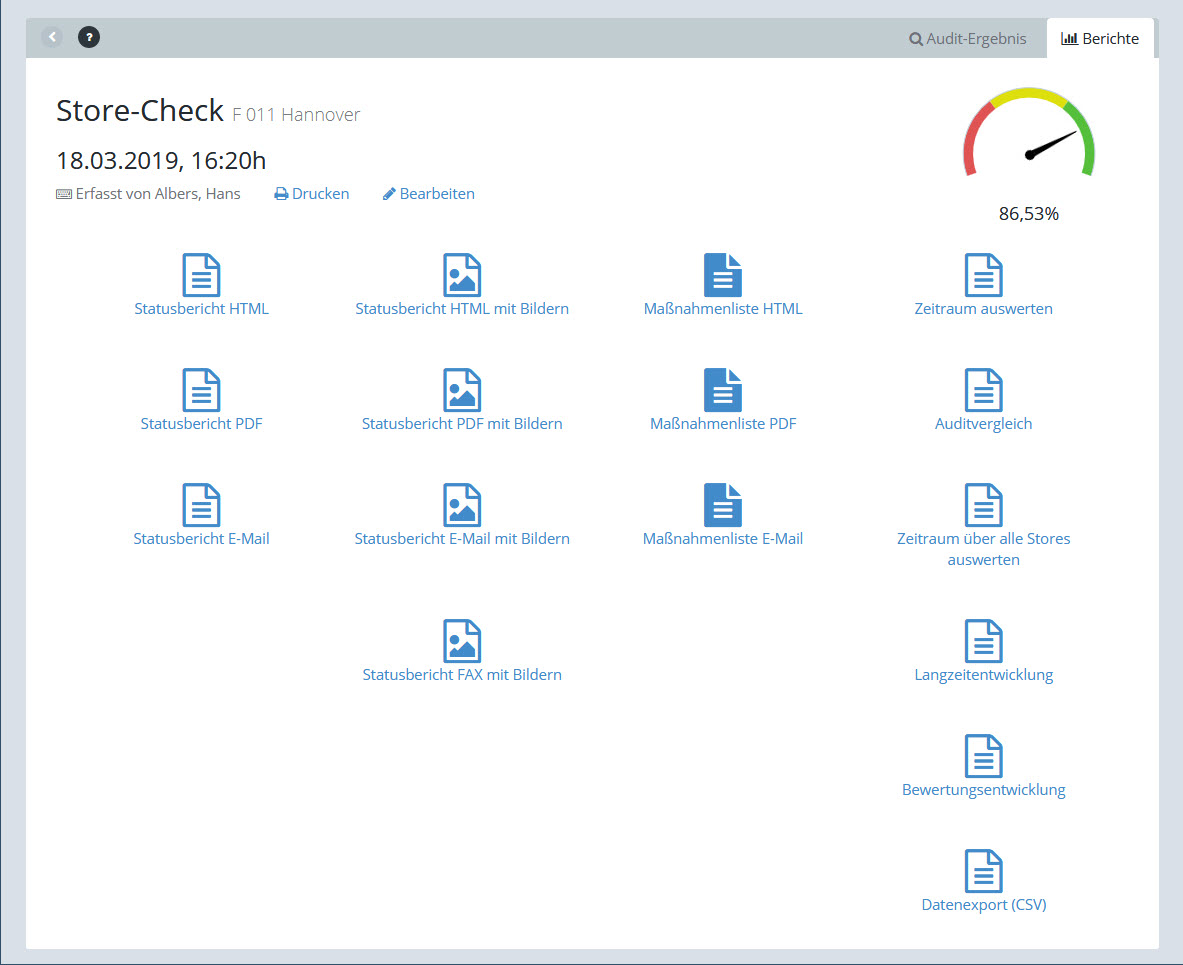
1.Auf der Registerkarte "Berichte" finden Sie alle Links, um den Statusbericht oder die Maßnahmenliste anzuzeigen, herunterzuladen oder zu versenden.
2.Darüber hinaus gibt es weitere Berichte und Auswertungen, sowie einen Datenexport aller Audits dieser Auditdefinition für den aktuellen Store ("Datenexport (CSV)")
Hinweis: Für den Versand via Fax muss eine Faxschnittstelle bei den Mandanteneinstellungen konfiguriert sein.
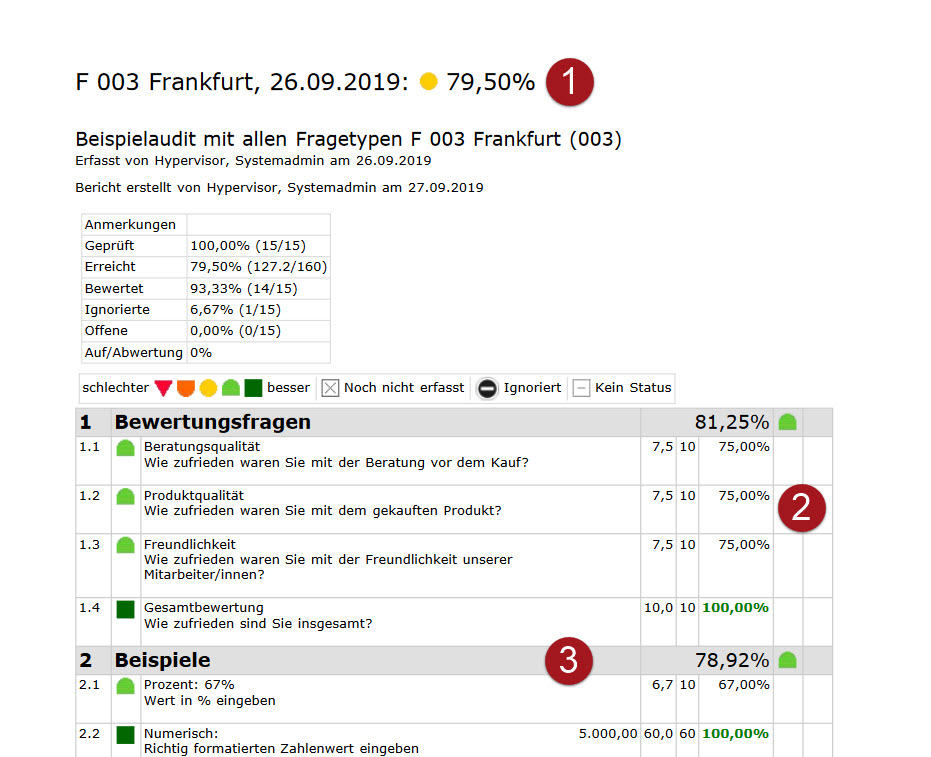
Der Statusbericht stellt das Ergebnis des Audits dar:
•Die Zielerreichung wird anhand der tatsächlich erreichten Punkte im Verhältnis zur maximal erreichbaren Anzahl der Punkte aus allen Positionen des Audits als Prozentwert berechnet. Dieser Prozentwert heisst "Zielerreichungsgrad" und wird mit der Ampelfarbe visualisiert.
•Die Ampelfarbe wird in einem dreistufigen Raster aus dem Zielerreichungsgrad anhand der eingestellten Schwellwerte automatisch berechnet. Wurden bei der Auditdefinition keine Schwellwerte gesetzt, werden die Schwellwerte des Mandanten verwendet. Wurden dort ebenfalls keine Schwellwerte gesetzt, wird folgende Standardeinstellung verwendet: Ziellerreichung kleiner gleich 33 1/3 %: Rot; Zielerreichung größer gleich 66 2/3 %: Grün; Dazwischen: Gelb. Der Ampelstatus des Audits insgesamt hat also immer nur die Farben Rot, Gelb oder Grün.
Die Positionen werden nach Themen gegliedert angezeigt.
Für jede Position wird der Ampelstatus, die erreichte Punktzahl, die maximal erreichbare Punktzahl und der Zielerreichungsgrad in Prozent dargestellt. (2). Falls vorhanden werden auch Kommentar und Maßnahmen angezeigt.
•Die Ampelfarbe wird standardmäßig in einem fünfstufigen Raster anhand des Zielerreichungsgrades der Position automatisch berechnet: 0 - 12,5% = rot; 12,5% - 37,5% = orange; 37,5% - 62,5% = gelb; 62,5% - 87,5% = hellgrün; ab 87,5%: dunkelgrün
•Bei Positionen vom Typ numerische Eingabe oder Prozent können individuelle Schwellwerte definiert werden, um die Ampelfarbe zu steuern.
Für jedes Thema wird der Zielerreichungsgrad und der zugehörige Ampelstatus angezeigt (3):
•Die Zielerreichung wird anhand der tatsächlich erreichten Punkte des Themas als Prozentwert berechnet. Dieser Prozentwert heisst "Zielerreichungsgrad" und wird anschließend mit der Ampelfarbe visualisiert.
•Die Ampelfarbe wird in einem fünfstufigen Raster anhand des Zielerreichungsgrades der Position automatisch berechnet: 0 - 12,5% = rot; 12,5% - 37,5% = orange; 37,5% - 62,5% = gelb; 62,5% - 87,5% = hellgrün; ab 87,5%: dunkelgrün
Die Ampeln für Positionen und Themen werden also nach dem fünfstufigen Verfahren berechnet, die Ampel für den Gesamtstatus des Audits nach dem dreistufigen Verfahren, damit dort die Ampelfarbe auf Rot, Gelb, Grün beschränkt bleibt. Bei der Ampelfarbe für den Gesamtstatus des Audits können außerdem Schwellwerte berücksichtigt werden.
Beim Versand via Email werden automatisch folgende Emailadressen als mögliche Empfänger angezeigt:
•Die Emailadressen, die bei der Auditdefinition im Feld "Email-Empfänger für Statusbericht" eingetragen sind
•Bei Verwendung von Filialen/Betrieben: Die Emailadressen, die bei der Filiale/Betrieb im Feld "Email" eingetragen sind
•Weitere Email-Adressen können Sie manuell eintragen, mehrere Adressen dabei durch Komma trennen