|
<< Click to Display Table of Contents >> Nachrichten |
  
|
|
<< Click to Display Table of Contents >> Nachrichten |
|
Mit der Nachrichten-Anwendung können Sie Nachrichten für die Anzeige auf der Startseite verfassen und veröffentlichen.
Nachrichten werden auf der persönlichen Startseite im Hauptprogramm sowie auf den Startseiten der Websites angezeigt. Der News-Push, also die prominente Darstellung von Nachrichten in einem Popup mit Lesebestätigung, funktioniert nur auf den Websites.
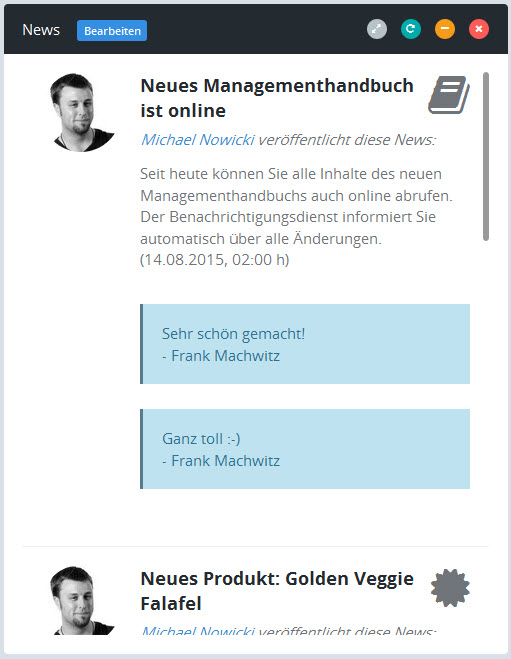
Anzeige auf der Startseite
Wichtig:
Bei der Anzeige der Nachricht werden die eingestellten Privilegien berücksichtigt, d.h. nur solche User sehen die Nachricht, die auch ein Leserecht besitzen oder einer Gruppe angehören, die ein Leserecht besitzt.
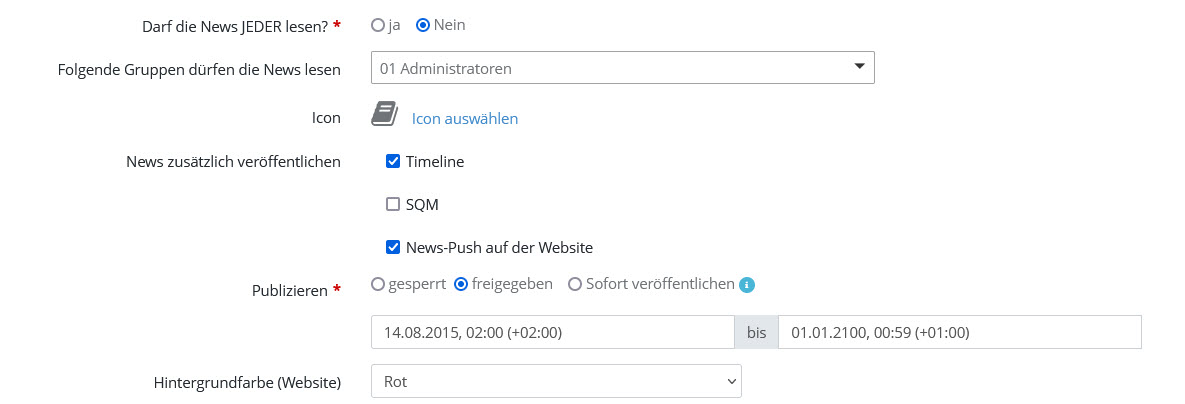
Einstellungen beim Bearbeiten einer Nachricht
Wichtig! Wenn Sie ein Dokument im Nachrichtentext verlinken, werden die Leserechte für die Nachricht automatisch auf das verlinkte Dokument übertragen, damit sichergestellt ist, dass jeder, der die News lesen darf, auch das verlinkte Dokument lesen darf.
Name |
Überschrift der Nachricht, erscheint später in fett und wird mit dem vollständigen Text verlinkt. Maximal 250 Stellen lang |
Kurzbeschreibung |
Kurze Beschreibung der Nachricht, maximal 250 Stellen lang |
Erläuterungen |
Hier können Sie ausführliche Erläuterungen als formatierten Text eingeben oder aus anderen Anwendungen (z.B. MS Word) einfügen. |
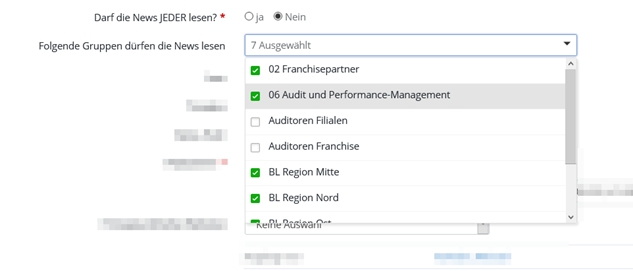
Darf die News JEDER lesen? |
Wenn Sie hier "Nein" auswählen, müssen Sie über die Objektberechtigungen explizit festlegen, wer diese News lesen darf. Sie können dann ankreuzen, für welche Benutzergruppen die Nachricht sichtbar sein soll:
|
|
Welche Gruppen hier zur Auswahl stehen, legt ein Administrator direkt bei den Benutzergruppen mit der Option "Auswahl für News" fest |
Icon |
Hier können Sie ein Symbol für die Nachricht wählen. Klicken Sie zur Auswahl auf den blauen Text "Icon auswählen". |
News zusätzlich veröffentlichen |
Nachrichten können auch auf der SQM-Startseite und in der Timeline angezeigt werden. Hierzu aktivieren Sie die entsprechenden Optionen. Hinweis: Nachrichten erscheinen anhand des Veröffentlichungsdatums in der Timeline, verschwinden aber nicht, sobald das Ende des Veröffentlichungszeitraums erreicht sind, sondern bleiben weiterhin sichtbar. Wenn Sie eine Nachricht später mal wieder aus der Timeline entfernen wollen, müssen Sie den Schalter "Timeline: veröffentlichen" deaktivieren |
News-Push |
Aktivieren Sie die Option "News-Push auf der Website", um diese Nachricht bei allen User automatisch nach dem Login auf der Homepage der Standardwebsite in einem besonderen Nachrichtenfenster anzeigen zu lassen. Die Benutzer müssen dann bestätigen, dass sie diese Nachricht gelesen haben. Wenn diese Option aktiviert ist, erscheint bei der entsprechenden Nachricht eine weitere Registerkarte "Rezeption". Dort wird aufgelistet, wer die Nachricht bereits zur Kenntnis genommen hat. Hinweis: Der News-Push wirkt sich nur auf der Startseite der Website aus |
Publizieren |
Freigegeben: zeigt die Nachricht an gesperrt: zeigt die Nachricht nicht an (weder im Newsbereich, noch in der Timeline) Sofort veröffentlichen: Die News wird sofort veröffentlicht und alle Leser werden sofort per E-Mail benachrichtigt, dass es diese neue News gibt. |
Beginn / Ende der Veröffentlichung |
Legen Sie den Datumsbereich fest, in dem die Nachricht angezeigt werden soll. Hinweis: Für die Anzeige in der Timeline wird nur das Startdatum benutzt. |
Hintergrundfarbe |
Hier können Sie die optionale Hintergrundfarbe der Nachricht auswählen (rot, gelb, grün oder blau) |
Letzte Änderungen |
In diesem Feld wird angezeigt, wer das aktuelle Objekt erstellt, zuletzt geändert und zuletzt eingecheckt hat. Sie können die angezeigten Namen anklicken, um die Profilseite des jeweiligen Users aufzurufen. |
Klicken Sie am Ende Ihrer Eingaben auf die Schaltfläche [Speichern] um die Änderungen zu speichern.
[Speichern & Schließen] speichert die Änderungen und kehrt automatisch in die Liste zurück.
Siehe auch:
Der hyperspace Dimensions Text-Editor